 Emily CarterDLL Errors
Une erreur indiquant que combase.dll est manquant ne signifie pas automatiquement que le fichier Windows lui-même est endommagé. Si une seule application échoue, réparez ou réinstallez d’abord cette application. Si plusieurs applications ou fonctionnalités Windows échouent, réparez Windows avec DISM et SFC. Pour une analyse guidée des problèmes de DLL et de système détectés, Fionn DLL Fixer constitue une autre option. Ce guide présente trois méthodes, puis explique comment distinguer un message de fichier manquant d’un plantage qui mentionne seulement combase.dll.
Qu’est-ce que combase.dll ?
Combase.dll est un composant Windows associé à l’infrastructure Component Object Model (COM). COM permet aux composants Windows et aux applications d’utiliser des objets et services partagés. La documentation des API Microsoft indique Combase.dll
comme DLL pour des API liées à COM ; un problème de chargement peut donc affecter davantage que la première application qui affiche le message. Toutefois, l’échec d’une seule application peut aussi être lié à son installation, à ses dépendances ou à sa configuration, plutôt qu’à un composant Windows endommagé.
Comparaison rapide des méthodes
| Méthode | Idéale pour | Efficacité | Effort requis |
|---|---|---|---|
| Réparer ou réinstaller l’application concernée | Une seule application ou un seul jeu affiche l’erreur | Cible directement l’application isolée | Faible à modéré |
| DISM et SFC | Plusieurs applications échouent, des fonctionnalités Windows se comportent anormalement ou le problème a suivi une mise à jour | Réparation intégrée des composants Windows | Modéré |
| Fionn DLL Fixer | Analyse guidée des problèmes de DLL et de système détectés | Processus automatisé d’analyse et de réparation | Faible |
Choisissez selon le schéma des défaillances. Une seule application concernée oriente d’abord vers cette application. Plusieurs applications ou fonctionnalités Windows concernées orientent vers la réparation de Windows. Si le problème est apparu après Windows Update, installez les mises à jour en attente, redémarrez, puis utilisez la procédure de réparation Windows si le problème persiste. Si SFC indique qu’aucune violation d’intégrité n’a été détectée, ne supposez pas que combase.dll est corrompu ; concentrez-vous plutôt sur l’application concernée ou sur l’assistance de son éditeur.
Méthode 1 : Réparer ou réinstaller l’application concernée
Quand l’utiliser : Choisissez cette méthode lorsque l’erreur ne survient que dans une application ou un jeu, tandis que les autres logiciels et fonctionnalités Windows fonctionnent normalement. Cette méthode traite l’installation de l’application sans modifier les fichiers système Windows.
- Fermez l’application concernée.
- Ouvrez Paramètres et accédez à Applications > Applications installées .
- Sélectionnez l’application concernée, ouvrez les options disponibles et choisissez Réparer
si cette option est proposée.

- Ouvrez à nouveau l’application et testez-la.
- Si l’erreur persiste ou si aucune option Réparer n’est disponible, désinstallez l’application via sa procédure habituelle, puis installez une copie neuve depuis l’éditeur officiel ou la boutique officielle.
Résultat attendu : L’application s’ouvre sans le message initial et les autres logiciels Windows restent inchangés. Si l’application échoue toujours après une réinstallation propre, conservez le texte complet de l’erreur et contactez l’éditeur de l’application, car une dépendance ou une configuration propre à l’application peut être en cause.
Méthode 2 : Réparer les fichiers système Windows avec DISM et SFC
Quand l’utiliser : Utilisez cette méthode lorsque plusieurs programmes échouent, que des composants Windows sont également instables ou que le problème persiste après Windows Update. Microsoft recommande d’exécuter DISM avant le Vérificateur des fichiers système, car DISM fournit les fichiers nécessaires à la réparation.
- Ouvrez l’Invite de commandes en tant qu’administrateur : recherchez
cmd, cliquez avec le bouton droit sur Invite de commandes, puis sélectionnez Exécuter en tant qu’administrateur . - Exécutez la commande suivante et attendez qu’elle se termine :
DISM.exe /Online /Cleanup-image /Restorehealth
- Exécutez la commande suivante dans la même Invite de commandes élevée :
sfc /scannow - Gardez la fenêtre de l’Invite de commandes ouverte jusqu’à ce que SFC atteigne 100 % et affiche son résultat.
- Redémarrez Windows si le résultat de la réparation indique que des fichiers ont été réparés.
Résultat attendu : SFC indique soit qu’il n’a trouvé aucune violation d’intégrité, soit qu’il a trouvé et réparé avec succès des fichiers corrompus. Microsoft indique que DISM et SFC peuvent analyser et restaurer des composants Windows manquants ou endommagés.
Pour les commandes complètes et la signification des résultats, consultez les instructions Microsoft sur le Vérificateur des fichiers système .
Méthode 3 : Corriger combase.dll manquant avec Fionn DLL Fixer
Quand l’utiliser : Il s’agit de l’option guidée recommandée lorsque vous souhaitez analyser les problèmes de DLL et de système Windows détectés sans interpréter manuellement chaque résultat. Fionn DLL Fixer prend en charge les analyses complètes ou par catégorie, la réparation et une nouvelle vérification après réparation. Il détecte les problèmes de DLL manquantes, endommagées, de versions incompatibles et liés au chemin System32.
- Lancez Fionn DLL Fixer. Le logiciel analyse automatiquement votre PC pour rechercher des problèmes de DLL et de système, puis affiche les résultats détectés une fois l’analyse terminée.

- Une fois l’analyse terminée, cliquez sur Repair
pour commencer à corriger automatiquement tous les problèmes de DLL et de système détectés.

- Attendez pendant la réparation. Durant ce processus, le bouton devient Fixing
jusqu’à ce que tous les problèmes aient été réparés.

- Une fois la réparation terminée, cliquez sur Ok
dans la boîte de dialogue de confirmation. Si vous y êtes invité, redémarrez votre ordinateur avant de vérifier si le problème est résolu.

- Si le problème persiste après le redémarrage, cliquez sur Recheck
pour effectuer une nouvelle analyse. Si de nouveaux problèmes sont détectés, cliquez de nouveau sur Repair
pour les corriger.

Résultat attendu : La réparation se termine et Recheck indique si des problèmes détectés restent présents. Testez ensuite la même application qui affichait initialement l’erreur.
combase.dll manquant ou module défaillant
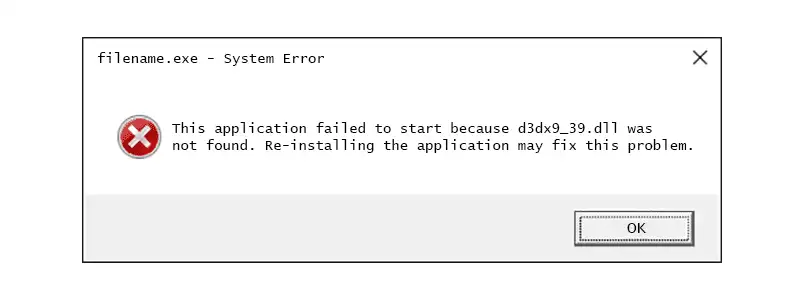
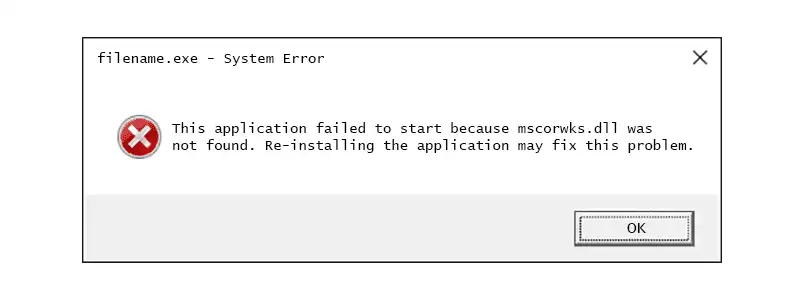
Un message indiquant combase.dll was not found
ou que le fichier ne peut pas être chargé diffère d’un enregistrement de plantage dans l’Observateur d’événements qui répertorie combase.dll
comme module défaillant
. Un message de fichier manquant est un échec de chargement. Une entrée de module défaillant signifie que le plantage s’est produit alors que du code de ce module était actif ; elle ne prouve pas, à elle seule, que combase.dll a causé le plantage.
Pour un cas de module défaillant, notez le nom de l’application qui plante, le code d’exception et les logiciels ou pilotes récemment installés. Testez l’application après avoir mis à jour ou supprimé le composant tiers suspect, conformément aux instructions de son éditeur. Ne remplacez pas combase.dll uniquement parce que son nom apparaît dans un rapport de plantage.
Comment vérifier la réparation
- Redémarrez le PC lorsque Windows, le programme d’installation de l’application ou l’outil de réparation vous le demande.
- Ouvrez la même application ou le même jeu qui affichait le message combase.dll manquant.
- Vérifiez qu’il atteint son écran de démarrage normal sans l’erreur initiale.
- Ouvrez une ou deux applications sans rapport si le problème initial touchait plusieurs programmes.
- Si l’erreur persiste, déterminez s’il s’agit d’un message de fichier manquant ou d’un rapport de module défaillant, puis conservez le texte complet pour l’éditeur de l’application ou le support technique.
Ce test final est important, car l’exécution terminée d’une commande, d’une réinstallation ou d’une analyse ne prouve pas à elle seule que le problème de lancement d’origine est résolu.
Conclusion
Commencez par déterminer l’étendue du problème. Réparez ou réinstallez l’application concernée lorsqu’elle est la seule à afficher une erreur combase.dll manquant. Lorsque plusieurs applications ou fonctionnalités Windows échouent, installez les mises à jour en attente si nécessaire, puis exécutez DISM suivi de SFC et interprétez le résultat au lieu de supposer qu’une DLL est endommagée. Un rapport de module défaillant nécessite un diagnostic distinct, car il ne prouve pas que la DLL nommée est manquante. Pour une procédure guidée d’analyse et de réparation, Fionn DLL Fixer peut analyser les problèmes de DLL et de système détectés, appliquer une réparation et effectuer une nouvelle vérification. Vérifiez le résultat en rouvrant l’application d’origine.
Questions fréquentes
Une erreur combase.dll manquant signifie-t-elle toujours que les fichiers Windows sont endommagés ?
Non. Si une seule application est concernée, son installation ou ses dépendances peuvent être en cause. Réparez ou réinstallez cette application avant de considérer qu’il s’agit d’un problème généralisé à Windows.
Dois-je exécuter DISM avant SFC ?
Oui. Les recommandations de Microsoft prévoient d’exécuter d’abord DISM, car il fournit les fichiers nécessaires aux réparations du Vérificateur des fichiers système.
Que signifie aucune violation d’intégrité ?
Cela signifie que SFC n’a trouvé aucun fichier système Windows protégé manquant ou corrompu. Examinez l’application concernée, son installation ou un rapport de module défaillant au lieu de supposer que combase.dll doit être remplacé.
Le module défaillant combase.dll signifie-t-il que combase.dll a causé le plantage ?
Non. Il identifie le module actif au moment du plantage, pas nécessairement la cause sous-jacente. Une application, un pilote ou un autre composant peut déclencher l’échec.
Fionn DLL Fixer peut-il effectuer une nouvelle vérification après réparation ?
Oui. Son processus fourni comprend une analyse Recheck après le redémarrage si le problème persiste, suivie d’une autre réparation lorsque de nouveaux problèmes sont détectés.
Besoin d’une procédure de réparation guidée ? Fionn DLL Fixer est une option pratique pour analyser les problèmes de DLL et de système Windows détectés, appliquer une réparation et vérifier de nouveau le résultat.


