 Emily CarterDLL Errors
Ein Fehler, bei dem combase.dll fehlt , bedeutet nicht automatisch, dass die Windows-Datei selbst beschädigt ist. Wenn nur eine App nicht funktioniert, reparieren oder installieren Sie diese App zuerst neu. Wenn mehrere Apps oder Windows-Funktionen ausfallen, reparieren Sie Windows mit DISM und SFC. Für eine geführte Prüfung erkannter DLL- und Systemprobleme ist Fionn DLL Fixer eine weitere Option. Dieser Leitfaden behandelt drei Methoden und zeigt anschließend, wie Sie eine Meldung über eine fehlende Datei von einem Absturz unterscheiden, der lediglich combase.dll nennt.
Was ist combase.dll?
Combase.dll ist eine Windows-Komponente, die mit der Infrastruktur des Component Object Model (COM) verbunden ist. COM ermöglicht Windows-Komponenten und Anwendungen die Nutzung gemeinsamer Objekte und Dienste. Die Microsoft-API-Dokumentation führt Combase.dll
als DLL für COM-bezogene APIs auf; ein Problem beim Laden kann daher mehr als nur die App betreffen, die zuerst die Meldung anzeigt. Ein Ausfall einer einzelnen App kann jedoch weiterhin durch deren Installation, Abhängigkeiten oder Konfiguration verursacht werden und nicht durch eine beschädigte Windows-Komponente.
Schnellvergleich der Methoden
| Methode | Am besten geeignet für | Wirksamkeit | Benutzeraufwand |
|---|---|---|---|
| Betroffene App reparieren oder neu installieren | Nur eine App oder ein Spiel zeigt den Fehler | Richtet sich direkt an die isolierte App | Niedrig bis mittel |
| DISM und SFC | Mehrere Apps fallen aus, Windows-Funktionen arbeiten fehlerhaft oder das Problem trat nach einem Update auf | Integrierte Reparatur von Windows-Komponenten | Mittel |
| Fionn DLL Fixer | Geführte Prüfung erkannter DLL- und Systemprobleme | Automatisierter Ablauf zum Prüfen und Reparieren | Niedrig |
Nutzen Sie das Fehlerbild für die Auswahl. Eine betroffene App weist zunächst auf diese App hin. Mehrere betroffene Apps oder Windows-Funktionen weisen auf eine Windows-Reparatur hin. Wenn das Problem nach Windows Update begonnen hat, installieren Sie ausstehende Updates, starten Sie neu und nutzen Sie anschließend den Windows-Reparaturweg, falls das Problem weiterhin besteht. Wenn SFC keine Integritätsverletzungen meldet, sollten Sie nicht weiterhin davon ausgehen, dass combase.dll beschädigt ist; konzentrieren Sie sich stattdessen auf die betroffene App oder den Support des Herstellers.
Methode 1: Betroffene App reparieren oder neu installieren
Wann verwenden: Wählen Sie diese Methode, wenn der Fehler bei einer App oder einem Spiel auftritt, während andere Software und Windows-Funktionen normal arbeiten. Diese Methode behandelt die App-Installation, ohne Windows-Systemdateien zu ändern.
- Schließen Sie die betroffene App.
- Öffnen Sie Einstellungen und gehen Sie zu Apps > Installierte Apps .
- Wählen Sie die betroffene App aus, öffnen Sie die verfügbaren Optionen und wählen Sie Reparieren
, falls diese Option vorhanden ist.

- Öffnen Sie die App und testen Sie sie erneut.
- Wenn der Fehler weiterhin auftritt oder keine Option zum Reparieren verfügbar ist, deinstallieren Sie die App über den üblichen Deinstallationsvorgang und installieren Sie anschließend eine neue Kopie vom offiziellen Herausgeber oder Store.
Erwartetes Ergebnis: Die App wird ohne die ursprüngliche Meldung geöffnet, während andere Windows-Software unbeeinträchtigt bleibt. Wenn die App nach einer sauberen Neuinstallation weiterhin nicht funktioniert, bewahren Sie den vollständigen Fehlertext auf und kontaktieren Sie den Herausgeber der App, da eine app-spezifische Abhängigkeit oder Konfiguration beteiligt sein kann.
Methode 2: Windows-Systemdateien mit DISM und SFC reparieren
Wann verwenden: Nutzen Sie diese Methode, wenn mehr als ein Programm ausfällt, Windows-Komponenten ebenfalls instabil sind oder das Problem nach Windows Update bestehen blieb. Microsoft empfiehlt, DISM vor System File Checker auszuführen, weil DISM die für die Reparatur benötigten Dateien bereitstellt.
- Öffnen Sie die Eingabeaufforderung als Administrator: Suchen Sie nach
cmd, klicken Sie mit der rechten Maustaste auf Eingabeaufforderung und wählen Sie Als Administrator ausführen . - Führen Sie den folgenden Befehl aus und warten Sie, bis er abgeschlossen ist:
DISM.exe /Online /Cleanup-image /Restorehealth
- Führen Sie in derselben erhöhten Eingabeaufforderung den folgenden Befehl aus:
sfc /scannow - Lassen Sie das Fenster der Eingabeaufforderung geöffnet, bis SFC 100 % erreicht und das Ergebnis anzeigt.
- Starten Sie Windows neu, wenn das Reparaturergebnis angibt, dass Dateien repariert wurden.
Erwartetes Ergebnis: SFC meldet entweder, dass keine Integritätsverletzungen gefunden wurden, oder dass beschädigte Dateien gefunden und erfolgreich repariert wurden. Microsoft dokumentiert, dass DISM und SFC fehlende oder beschädigte Windows-Komponenten prüfen und wiederherstellen können.
Die vollständigen Befehle und die Bedeutung der Ergebnisse finden Sie in den Anweisungen von Microsoft zum System File Checker .
Methode 3: Fehlende combase.dll mit Fionn DLL Fixer beheben
Wann verwenden: Dies ist die empfohlene geführte Option, wenn Sie erkannte DLL- und Windows-Systemprobleme prüfen möchten, ohne jedes Ergebnis manuell auswerten zu müssen. Fionn DLL Fixer unterstützt vollständige oder kategoriebasierte Prüfungen, Reparaturen und eine erneute Prüfung nach der Reparatur. Das Tool erkennt fehlende, beschädigte und versionsabweichende DLLs sowie Probleme mit DLL-Pfaden in System32.
- Starten Sie Fionn DLL Fixer. Die Software prüft Ihren PC automatisch auf DLL- und Systemprobleme und zeigt die erkannten Ergebnisse nach Abschluss der Prüfung an.

- Klicken Sie nach Abschluss der Prüfung auf Reparieren
, um alle erkannten DLL- und Systemprobleme automatisch zu beheben.

- Warten Sie, während die Reparatur ausgeführt wird. Während dieses Vorgangs zeigt die Schaltfläche Wird repariert
an, bis alle Probleme behoben wurden.

- Klicken Sie nach Abschluss der Reparatur im Bestätigungsdialog auf OK
. Starten Sie Ihren Computer neu, wenn Sie dazu aufgefordert werden, bevor Sie prüfen, ob das Problem behoben ist.

- Wenn das Problem nach dem Neustart weiterhin besteht, klicken Sie auf Erneut prüfen
, um eine weitere Prüfung auszuführen. Falls neue Probleme gefunden werden, klicken Sie erneut auf Reparieren
, um sie zu beheben.

Erwartetes Ergebnis: Die Reparatur wird abgeschlossen, und die erneute Prüfung zeigt, ob erkannte Probleme weiterhin bestehen. Testen Sie anschließend dieselbe App, die ursprünglich den Fehler angezeigt hat.
Fehlende combase.dll und fehlerhaftes Modul im Vergleich
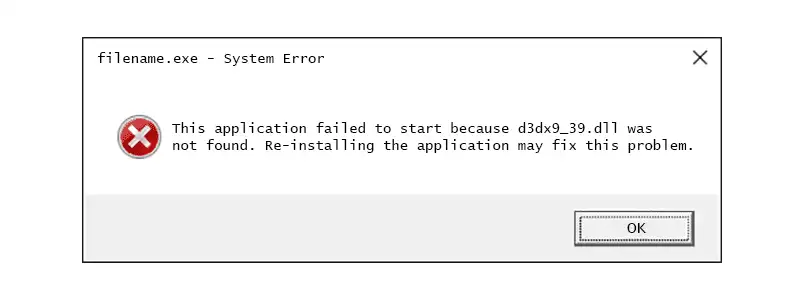
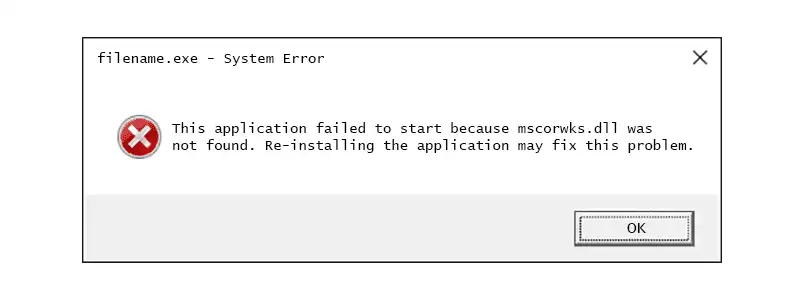
Eine Meldung, dass combase.dll was not found
oder die Datei nicht geladen werden kann, unterscheidet sich von einem Absturzdatensatz in der Ereignisanzeige, der combase.dll
als fehlerhaftes Modul
aufführt. Eine Meldung über eine fehlende Datei ist ein Ladefehler. Ein Eintrag zum fehlerhaften Modul bedeutet, dass der Absturz auftrat, während Code in diesem Modul aktiv war; allein daraus folgt nicht, dass combase.dll den Absturz verursacht hat.
Notieren Sie bei einem Fall mit fehlerhaftem Modul den Namen der abstürzenden App, den Ausnahmecode und kürzlich installierte Software oder Treiber. Testen Sie die App, nachdem Sie die verdächtige Drittanbieter-Komponente gemäß den Vorgaben ihres Herausgebers aktualisiert oder entfernt haben. Ersetzen Sie combase.dll nicht allein deshalb, weil ihr Name in einem Absturzbericht erscheint.
Reparatur überprüfen
- Starten Sie den PC neu, wenn Windows, das App-Installationsprogramm oder das Reparaturtool dazu auffordert.
- Öffnen Sie dieselbe App oder dasselbe Spiel, die beziehungsweise das die Meldung über die fehlende combase.dll angezeigt hat.
- Bestätigen Sie, dass der normale Startbildschirm ohne den ursprünglichen Fehler erreicht wird.
- Öffnen Sie eine oder zwei unabhängige Apps, wenn das ursprüngliche Problem mehrere Programme betraf.
- Wenn der Fehler weiterhin besteht, notieren Sie, ob es sich um eine Meldung über eine fehlende Datei oder einen Bericht über ein fehlerhaftes Modul handelt, und bewahren Sie den vollständigen Text für den App-Herausgeber oder technischen Support auf.
Dieser abschließende Test ist wichtig, weil ein abgeschlossener Befehl, eine Neuinstallation oder eine Prüfung allein nicht beweist, dass das ursprüngliche Startproblem behoben ist.
Fazit
Beginnen Sie mit dem Umfang des Problems. Reparieren oder installieren Sie die betroffene App neu, wenn nur diese App einen Fehler meldet, bei dem combase.dll fehlt. Wenn mehrere Apps oder Windows-Funktionen ausfallen, installieren Sie gegebenenfalls ausstehende Updates, führen Sie anschließend DISM und danach SFC aus und lesen Sie das Ergebnis, statt automatisch von einer beschädigten DLL auszugehen. Ein Bericht über ein fehlerhaftes Modul erfordert eine separate Diagnose, weil er nicht beweist, dass die genannte DLL fehlt. Als geführten Weg zum Prüfen und Reparieren kann Fionn DLL Fixer erkannte DLL- und Systemprobleme prüfen, eine Reparatur anwenden und danach erneut prüfen. Überprüfen Sie das Ergebnis, indem Sie die ursprüngliche App erneut öffnen.
Häufig gestellte Fragen
Ist eine fehlende combase.dll immer ein Problem mit beschädigten Windows-Dateien?
Nein. Wenn nur eine App betroffen ist, können deren Installation oder Abhängigkeiten die Ursache sein. Reparieren oder installieren Sie diese App neu, bevor Sie das Problem als systemweit betrachten.
Sollte ich DISM vor SFC ausführen?
Ja. Microsoft empfiehlt, zuerst DISM auszuführen, weil es die für Reparaturen durch System File Checker benötigten Dateien bereitstellt.
Was bedeutet keine Integritätsverletzungen?
Es bedeutet, dass SFC keine fehlenden oder beschädigten geschützten Windows-Systemdateien gefunden hat. Untersuchen Sie die betroffene App, deren Installation oder einen Bericht über ein fehlerhaftes Modul, statt anzunehmen, dass combase.dll ersetzt werden muss.
Bedeutet fehlerhaftes Modul combase.dll, dass combase.dll den Absturz verursacht hat?
Nein. Es bezeichnet das Modul, das beim Absturz aktiv war, nicht zwingend die zugrunde liegende Ursache. Eine App, ein Treiber oder eine andere Komponente kann den Fehler auslösen.
Kann Fionn DLL Fixer nach der Reparatur erneut prüfen?
Ja. Der bereitgestellte Ablauf umfasst bei fortbestehendem Problem eine erneute Prüfung nach dem Neustart und anschließend eine weitere Reparatur, wenn neue Probleme gefunden werden.
Benötigen Sie einen geführten Reparaturablauf? Fionn DLL Fixer ist eine praktische Option, um erkannte DLL- und Windows-Systemprobleme zu prüfen, eine Reparatur anzuwenden und danach erneut zu prüfen.


