 Emily CarterDLL Errors
Giriş
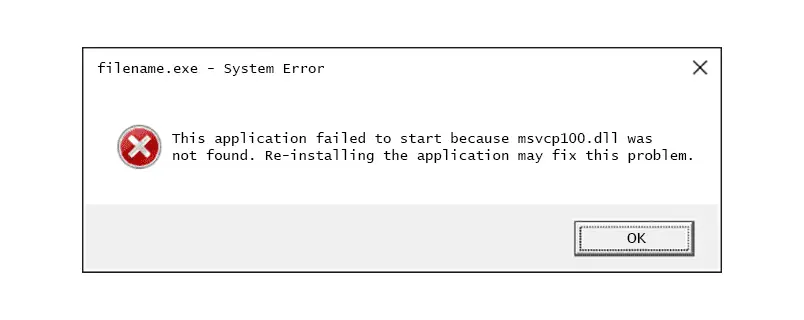
“msvcp100.dll eksik” iletisi, Windows'un veya bir uygulamanın gerekli bir dinamik bağlantı kitaplığını yükleyemediği anlamına gelir. Hata “msvcp100.dll bulunamadı” şeklinde görünebilir; başlangıç çökmesi yaşanabilir veya oyun ana penceresi açılmadan kapanabilir. Bu kılavuzda üç yöntem sunulur: Windows bütünlük denetimleri, uygulamayı onarma ya da yeniden yükleme ve Fionn DLL Fixer iş akışı. Birden fazla program etkileniyorsa Yöntem 1 ile başlayın; yalnızca tek bir kurulum etkileniyorsa Yöntem 2'yi kullanın; yönlendirmeli tarama ve onarım döngüsü istiyorsanız Yöntem 3'ü seçin.1009
Hızlı Yöntem Karşılaştırması
| Yöntem | En Uygun Olduğu Durum | Verimlilik | Kullanıcı Eforu |
|---|---|---|---|
| Windows bütünlük denetimleri | Birden fazla uygulamada DLL veya sistem hataları görülmesi | Orta | Orta; komut satırı adımları |
| Etkilenen uygulamayı onarma veya yeniden yükleme | Kurulum ya da güncelleme sonrasında tek bir uygulama veya oyunun çalışmaması | Genellikle hızlı | Düşük ile orta arası |
| Fionn DLL Fixer (Önerilen) | Nedeni belirsiz durumlar, birden fazla bağımlılık veya tekrarlayan hatalar | Yönlendirmeli tarama ve onarım | Düşük; otomatik iş akışı |
Yöntem 1: Windows Sistem Bütünlüğü Denetimlerini Çalıştırma
Ne zaman kullanılmalı:Birden fazla uygulama eksik ya da hasarlı DLL bildiriyorsa veya sorun bir Windows değişikliğinden sonra başladıysa bu yöntemi seçin. Yerleşik denetimler korunan sistem dosyalarını ve bileşen deposunu inceler.
- Çalışmanızı kaydedin ve Başlat menüsünden Windows Terminal (Yönetici) veya Komut İstemi (Yönetici)ni açın.
- Sistem Dosyası Denetleyicisi komutunu çalıştırın:
sfc /scannow - Taramanın %100'e ulaşmasını bekleyin ve ardından sonuç iletisini okuyun.
- SFC bazı dosyaları onaramadığını bildirirse bileşen onarma komutunu çalıştırın:
DISM /Online /Cleanup-Image /RestoreHealth
- Windows'u yeniden başlatın ve hatayı gösteren uygulamayı test edin.
Beklenen sonuç:Bozuk Windows bileşenleri iletiye neden olduysa uygulama, eksik dosya uyarısı olmadan açılmalıdır. Yalnızca tek bir program hâlâ çalışmıyorsa Yöntem 2'ye geçin.
Yöntem 2: Etkilenen Uygulamayı Onarma veya Yeniden Yükleme
Ne zaman kullanılmalı:Hata yalnızca tek bir uygulama veya oyunda görülüyorsa, özellikle de yarıda kesilen bir kurulum, güncelleme ya da dosya temizliğinden sonra ortaya çıktıysa bu yöntemi kullanın. Temiz bir uygulama onarımı, o kuruluma ait dosyaları geri getirebilir.
- Etkilenen uygulamayı ve onunla ilişkili tüm başlatıcıları kapatın.
- Ayarlar > Uygulamalar > Yüklü uygulamalar yolunu açın, etkilenen programı seçin ve Onar veya Değiştir seçeneğinin bulunup bulunmadığını kontrol edin.
- Mevcut onarım seçeneğini çalıştırın ve ardından programı yeniden başlatın.
- Onarım seçeneği yoksa veya ileti devam ediyorsa aynı ayarlar sayfasından uygulamayı kaldırın.
- Windows'u yeniden başlatın, ardından uygulamayı özgün ve güvenilir yükleyicisini kullanarak yeniden yükleyin.
- Programı başlatın ve hatanın artık görünmediğini doğrulayın.
.webp)
Beklenen sonuç:Uygulama yerel dosyalarını yeniden oluşturmalı ve normal şekilde yüklenmelidir. Bu yöntem, birden fazla programı etkileyen daha geniş bir Windows bileşeni sorununu çözmeyebilir.

Yöntem 3: Fionn DLL Fixer ile msvcp100.dll Eksik Hatasını Tanılama ve Düzeltme
Ne zaman kullanılmalı:Nedeni belirsiz olduğunda, birden fazla bağımlılık söz konusu olabileceğinde veya manuel denetimler tekrarlayan başlangıç hatalarını çözmediğinde bu Önerilen seçenektir. Fionn DLL Fixer; eksik, hasarlı, sürüm uyumsuz ve System32 yolu ile ilgili DLL sorunlarını tarayan bir Windows masaüstü uygulamasıdır. Ayrıca uygulama çökmelerini, erişim çakışmalarını, başlangıç arızalarını ve bağımlılık yükleme sorunlarını denetler.
- Fionn DLL Fixer'ı başlatın. Yazılım bilgisayarınızı DLL ve sistem sorunları açısından otomatik olarak tarar ve tarama tamamlandığında algılanan sonuçları gösterir.

- Tarama tamamlandıktan sonra algılanan tüm DLL ve sistem sorunlarını otomatik olarak düzeltmek için “Repair” düğmesine tıklayın.

- Onarım devam ederken bekleyin. Bu süreçte, tüm sorunlar onarılana kadar düğme “Fixing” olarak değişir.

- Onarım tamamlandığında onay iletişim kutusunda “Ok” düğmesine tıklayın. İstenirse sorunun çözülüp çözülmediğini kontrol etmeden önce bilgisayarınızı yeniden başlatın.

- Yeniden başlattıktan sonra sorun devam ederse başka bir tarama yapmak için “Recheck” düğmesine tıklayın. Yeni sorunlar bulunursa bunları düzeltmek için yeniden “Repair” düğmesine tıklayın.

Beklenen sonuç:Onarım ve istenen yeniden başlatmanın ardından etkilenen uygulama veya oyun açılmalıdır. Önce özgün görevi test edin; ileti geri dönerse yeniden kontrol adımını kullanın.
Plan sınırları:Ürün bilgilerine göre ücretsiz sürümde üç ücretsiz deneme bulunur; VIP erişimi DLL, DX, çalışma zamanı ve sistem onarım özelliklerini açar. Ücretli onarıma başlamadan önce mevcut planı inceleyin.
İpuçları ve Yaygın Hatalar
- Onarımı belirtiye göre eşleştirin: tek bir uygulamanın çalışmaması Yöntem 2'yi; birden fazla uygulamanın etkilenmesi Yöntem 1 veya Yöntem 3'ü gösterir.
- Özgün hata ifadesini koruyun. “Eksik”, “bulunamadı” ve “sürüm uyumsuzluğu” farklı temel koşullara işaret edebilir.
- Bir yöntem istediğinde yeniden başlatın. Onarılmış bir dosya, hâlihazırda çalışan bir işlem tarafından yüklenmeyebilir.
- msvcp100.dll dosyasını başka bir bilgisayardan kopyalamayın. Farklı Windows derlemeleri veya uygulama gereksinimleri bu dosyayı uygunsuz hâle getirebilir.
- Yeniden kontrolden sonra hata sürerse tarama sonucu ve tam iletiyle ürünün destek kanalına veya uygulama yayıncısına başvurun.
Sonuç
“msvcp100.dll eksik” hatasını kontrollü bir sırayla düzeltin. Birden fazla program etkileniyorsa Windows bütünlük denetimlerini çalıştırın; sorun tek bir uygulamayla sınırlıysa onu onarın veya yeniden yükleyin; tanılama DLL'ler, çalışma zamanları ya da sistem bileşenlerini kapsıyorsa yönlendirmeli Fionn DLL Fixer iş akışını kullanın. İstendiğinde yeniden başlatarak ve özgün uygulama ya da oyunu tekrar açarak sonucu doğrulayın. İleti devam ederse Fionn DLL Fixer'da Recheck çalıştırın veya tam hatayı ve tarama bulgularını desteğe iletin. Süreç boyunca güvenilmeyen DLL indirme sitelerinden kaçının.
SSS
msvcp100.dll ne işe yarar?
Bir uygulamanın başlangıç sırasında isteyebileceği bir DLL'dir. İleti, Windows'un dosyayı veya beklenen konumdaki uyumlu bir kopyayı sağlayamadığını belirtir; tek başına tüm nedeni açıklamaz.
Hata neden yalnızca tek bir programı etkiliyor?
Yalnızca bir programdaki arıza genellikle o uygulamanın kurulumu, güncellemesi veya yerel bağımlılık dosyalarıyla ilgilidir. Bu durumda etkilenen programı onarmak veya yeniden yüklemek pratik bir ilk adımdır.
Sistem Dosyası Denetleyicisi dosyayı her zaman geri yükler mi?
Hayır. SFC, bozulma bulduğunda korunan Windows dosyalarını onarır. Eksik bileşen bir uygulama kurulumuna aitse uygulama onarma veya yeniden yükleme yöntemini kullanın.
Fionn DLL Fixer'da Recheck ne zaman çalıştırılmalı?
Onarım tamamlandıktan ve istenirse bilgisayarı yeniden başlattıktan sonra Recheck'i çalıştırın. Kalan sorunları yeniden tarar; yeni sorunlar görünürse iş akışı yeniden Repair seçeneğini seçmenizi ister.
Fionn DLL Fixer'ı macOS veya Linux'ta kullanabilir miyim?
Sağlanan ürün bilgileri, Microsoft Store paketleme projesi de dâhil olmak üzere Windows masaüstü desteğini listeler. Burada macOS veya Linux desteği doğrulanmamıştır.


