 Emily CarterDLL Errors
المقدمة
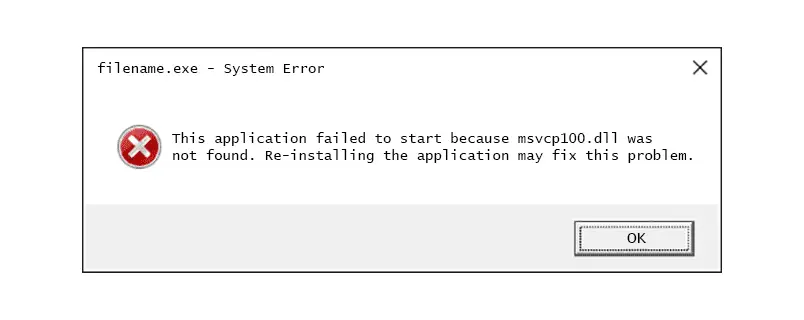
تعني رسالة msvcp100.dll missing أن Windows أو أحد التطبيقات لا يستطيع تحميل مكتبة ارتباط ديناميكي مطلوبة. وقد يظهر العطل على هيئة رسالة تفيد بعدم العثور على msvcp100.dll، أو تعطل عند بدء التشغيل، أو لعبة تُغلق قبل فتح نافذتها الرئيسية. يقدّم هذا الدليل ثلاث طرق: فحوصات سلامة Windows، وإصلاح التطبيق أو إعادة تثبيته، وسير عمل Fionn DLL Fixer. ابدأ بالطريقة 1 إذا تعطّل عدد من البرامج، واستخدم الطريقة 2 إذا تأثر تثبيت واحد فقط، واختر الطريقة 3 إذا أردت دورة فحص وإصلاح موجهة.1009
مقارنة سريعة للطرق
| الطريقة | الأفضل لـ | الكفاءة | جهد المستخدم |
|---|---|---|---|
| فحوصات سلامة Windows | تظهر أخطاء DLL أو النظام في عدة تطبيقات | متوسطة | متوسط؛ خطوات سطر الأوامر |
| إصلاح التطبيق المتأثر أو إعادة تثبيته | يتعطل تطبيق أو لعبة واحدة بعد التثبيت أو التحديث | سريعة غالبًا | منخفض إلى متوسط |
| Fionn DLL Fixer (موصى به) | أسباب غير واضحة أو تبعيات متعددة أو أخطاء متكررة | فحص وإصلاح موجه | منخفض؛ سير عمل تلقائي |
الطريقة 1: تشغيل فحوصات سلامة نظام Windows
متى تستخدمها: اختر هذه الطريقة إذا أبلغ أكثر من تطبيق عن ملفات DLL مفقودة أو تالفة، أو إذا بدأت المشكلة بعد تغيير في Windows. تفحص هذه الأدوات المضمنة ملفات النظام المحمية ومخزن المكونات.
- احفظ عملك وافتح محطة Windows الطرفية (مسؤول) أو موجّه الأوامر (مسؤول) من قائمة ابدأ.
- شغّل أمر فاحص ملفات النظام:
sfc /scannow - انتظر حتى يصل الفحص إلى 100%، ثم اقرأ رسالة النتيجة.
- إذا أبلغ SFC بأنه لم يتمكن من إصلاح بعض الملفات، فشغّل أمر إصلاح المكونات:
DISM /Online /Cleanup-Image /RestoreHealth

- أعد تشغيل Windows واختبر التطبيق الذي عرض الخطأ.
النتيجة المتوقعة: إذا كانت مكونات Windows التالفة هي سبب الرسالة، فيفترض أن يبدأ التطبيق دون مطالبة الملف المفقود. إذا استمر تعطل برنامج واحد فقط، فتابع إلى الطريقة 2.
الطريقة 2: إصلاح التطبيق المتأثر أو إعادة تثبيته
متى تستخدمها: استخدم هذه الطريقة عندما يقتصر الخطأ على تطبيق أو لعبة واحدة، لا سيما بعد تثبيت أو تحديث متقطع أو تنظيف للملفات. يمكن لإصلاح نظيف للتطبيق استعادة الملفات التابعة لذلك التثبيت.
- أغلق التطبيق المتأثر وأي مشغّل مرتبط به.
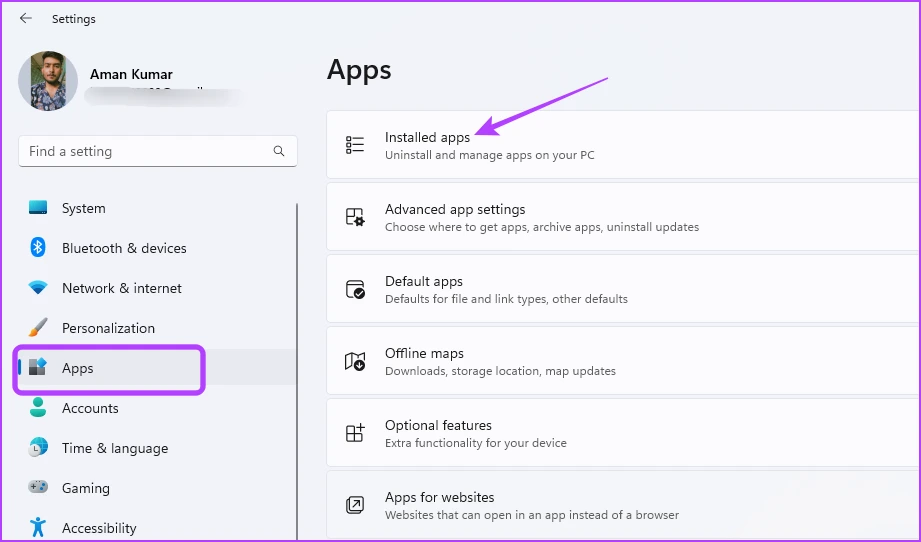
- افتح الإعدادات > التطبيقات > التطبيقات المثبتة، وحدد البرنامج المتأثر، وتحقق مما إذا كان خيار إصلاح أو تعديل متاحًا.
- شغّل خيار الإصلاح المتاح، ثم أعد تشغيل البرنامج.
- إذا لم يتوفر خيار إصلاح أو استمرت الرسالة، فأزل تثبيت التطبيق من صفحة الإعدادات نفسها.
- أعد تشغيل Windows، ثم أعد تثبيت التطبيق باستخدام برنامج التثبيت الأصلي والموثوق.
- شغّل البرنامج وتأكد من عدم ظهور الخطأ مجددًا.
النتيجة المتوقعة: يفترض أن يعيد التطبيق إنشاء ملفاته المحلية وأن يُحمّل بشكل طبيعي. قد لا تحل هذه الطريقة مشكلة أوسع في مكونات Windows تؤثر في عدة برامج.
الطريقة 3: تشخيص وإصلاح msvcp100.dll missing باستخدام Fionn DLL Fixer
متى تستخدمها: هذا هو الخيار الموصى به عندما يكون السبب غير واضح، أو قد تكون هناك عدة تبعيات، أو لم تحل الفحوصات اليدوية حالات فشل بدء التشغيل المتكررة. Fionn DLL Fixer هو تطبيق سطح مكتب لـ Windows يفحص مشكلات DLL المفقودة أو التالفة أو غير المتطابقة في الإصدار أو المرتبطة بمسار System32. كما يفحص أعطال التطبيقات وتعارضات الوصول وإخفاقات بدء التشغيل ومشكلات تحميل التبعيات.
- شغّل Fionn DLL Fixer. يفحص البرنامج تلقائيًا جهاز الكمبيوتر بحثًا عن مشكلات DLL والنظام، ويعرض النتائج المكتشفة عند اكتمال الفحص.

- بعد انتهاء الفحص، انقر «إصلاح» لبدء إصلاح جميع مشكلات DLL والنظام المكتشفة تلقائيًا.

- انتظر أثناء تقدم الإصلاح. خلال هذه العملية، يتغير الزر إلى «جارٍ الإصلاح» حتى تُصلح جميع المشكلات.

- عند اكتمال الإصلاح، انقر «موافق» في مربع حوار التأكيد. إذا طُلب منك ذلك، فأعد تشغيل الكمبيوتر قبل التحقق من حل المشكلة.

- إذا استمرت المشكلة بعد إعادة التشغيل، فانقر «إعادة الفحص» لإجراء فحص آخر. وإذا عُثر على مشكلات جديدة، فانقر «إصلاح» مرة أخرى لإصلاحها.

النتيجة المتوقعة: يفترض أن يبدأ التطبيق أو اللعبة المتأثرة بعد الإصلاح وأي إعادة تشغيل مطلوبة. اختبر المهمة الأصلية، ثم استخدم خطوة إعادة الفحص إذا عادت الرسالة.
حدود الخطة: تشير معلومات المنتج إلى ثلاث محاولات مجانية في الإصدار المجاني؛ ويتيح وصول VIP مزايا إصلاح DLL وDX ووقت التشغيل والنظام. راجع الخطة المتاحة قبل بدء إصلاح مدفوع.
نصائح وأخطاء شائعة
- طابق الإصلاح مع العَرَض: يشير تعطل تطبيق واحد إلى الطريقة 2؛ وتشير عدة تطبيقات متعطلة إلى الطريقة 1 أو الطريقة 3.
- احتفظ بصياغة الخطأ الأصلية. قد تشير عبارات مفقود وغير موجود وعدم تطابق الإصدار إلى حالات كامنة مختلفة.
- أعد التشغيل عندما تطلب أي طريقة ذلك. فقد لا تُحمّل عملية تعمل بالفعل ملفًا تم إصلاحه.
- لا تنسخ msvcp100.dll من كمبيوتر آخر. فقد تجعل إصدارات Windows أو متطلبات التطبيق المختلفة ذلك الملف غير مناسب.
- إذا استمر الخطأ بعد إعادة الفحص، فتواصل مع قناة دعم المنتج أو ناشر التطبيق مع نتيجة الفحص والرسالة الدقيقة.
الخلاصة
أصلح خطأ msvcp100.dll missing بترتيب منضبط. شغّل فحوصات سلامة Windows عندما تؤثر الأعطال في عدة برامج، وأصلح تطبيقًا متأثرًا واحدًا أو أعد تثبيته عندما تكون المشكلة معزولة، واستخدم سير عمل Fionn DLL Fixer الموجّه عندما يمتد التشخيص إلى ملفات DLL أو بيئات وقت التشغيل أو مكونات النظام. تحقق من النتيجة بإعادة التشغيل عند الطلب، ثم شغّل التطبيق أو اللعبة الأصلية مجددًا. إذا استمرت الرسالة، فشغّل إعادة الفحص في Fionn DLL Fixer أو زوّد الدعم بالخطأ الدقيق ونتائج الفحص. تجنب مواقع تنزيل DLL غير الموثوقة طوال العملية.
الأسئلة الشائعة
ماذا يفعل msvcp100.dll؟
إنه ملف DLL قد يطلبه تطبيق أثناء بدء التشغيل. وتعني الرسالة أن Windows لا يستطيع توفير الملف أو نسخة متوافقة منه في الموقع المتوقع؛ وهي لا تحدد السبب الكامل بمفردها.
لماذا يؤثر الخطأ في برنامج واحد فقط؟
غالبًا ما يشير العطل المعزول إلى تثبيت ذلك التطبيق أو تحديثه أو ملفات تبعياته المحلية. ويُعد إصلاح البرنامج المتأثر أو إعادة تثبيته خطوة أولى عملية في هذا السيناريو.
هل سيستعيد فاحص ملفات النظام الملف دائمًا؟
لا. يصلح SFC ملفات Windows المحمية عندما يعثر على تلف. وإذا كان المكوّن المفقود تابعًا لتثبيت تطبيق، فاستخدم طريقة إصلاح التطبيق أو إعادة تثبيته بدلًا من ذلك.
متى ينبغي أن أشغّل إعادة الفحص في Fionn DLL Fixer؟
شغّل إعادة الفحص بعد اكتمال الإصلاح وبعد إعادة التشغيل إذا طُلب منك ذلك. إذ يفحص مرة أخرى بحثًا عن المشكلات المتبقية؛ وإذا ظهرت مشكلات جديدة، فيرشدك سير العمل إلى اختيار إصلاح مجددًا.
هل يمكنني استخدام Fionn DLL Fixer على macOS أو Linux؟
تسرد معلومات المنتج المقدمة دعم سطح مكتب Windows، بما في ذلك مشروع حزم Microsoft Store. ولا يوجد هنا تأكيد لدعم macOS أو Linux.


