 Emily CarterDLL Errors
Giới thiệu
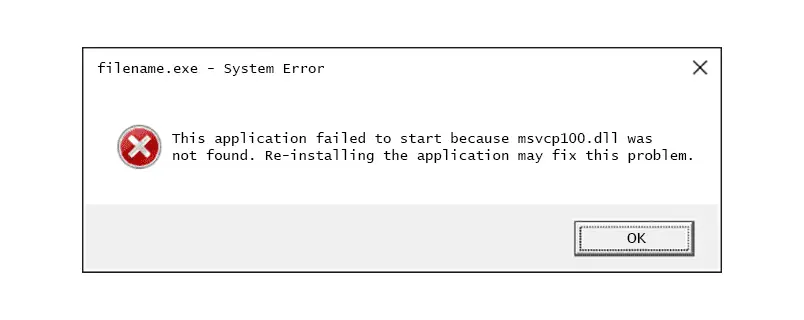
Thông báo “thiếu msvcp100.dll” có nghĩa là Windows hoặc một ứng dụng không thể tải thư viện liên kết động cần thiết. Lỗi có thể xuất hiện dưới dạng “không tìm thấy msvcp100.dll”, sự cố thoát khi khởi động hoặc trò chơi đóng trước khi cửa sổ chính mở. Hướng dẫn này trình bày ba phương pháp: kiểm tra tính toàn vẹn của Windows, sửa chữa hoặc cài đặt lại ứng dụng và quy trình Fionn DLL Fixer . Hãy bắt đầu bằng Phương pháp 1 khi nhiều chương trình gặp lỗi, dùng Phương pháp 2 khi chỉ một bản cài đặt bị ảnh hưởng và chọn Phương pháp 3 khi bạn muốn quét và sửa chữa theo hướng dẫn.1009
So sánh nhanh các phương pháp
| Phương pháp | Phù hợp nhất cho | Hiệu quả | Công sức người dùng |
|---|---|---|---|
| Kiểm tra tính toàn vẹn Windows | Nhiều ứng dụng hiển thị lỗi DLL hoặc lỗi hệ thống | Trung bình | Trung bình; cần dùng dòng lệnh |
| Sửa chữa hoặc cài đặt lại ứng dụng bị ảnh hưởng | Một ứng dụng hoặc trò chơi lỗi sau khi cài đặt hay cập nhật | Thường nhanh | Thấp đến trung bình |
| Fionn DLL Fixer (Khuyến nghị) | Nguyên nhân chưa rõ, nhiều phần phụ thuộc hoặc lỗi lặp lại | Quét và sửa chữa có hướng dẫn | Thấp; quy trình tự động |
Phương pháp 1: Chạy kiểm tra tính toàn vẹn hệ thống Windows
Khi nên dùng: Chọn phương pháp này nếu nhiều hơn một ứng dụng báo tệp DLL bị thiếu hoặc hỏng, hoặc sự cố bắt đầu sau khi Windows thay đổi. Các kiểm tra tích hợp này xem xét tệp hệ thống được bảo vệ và kho thành phần.
- Lưu công việc và mở Windows Terminal (Quản trị viên) hoặc Command Prompt (Quản trị viên) từ menu Start.
- Chạy lệnh System File Checker:
sfc /scannow - Chờ quá trình quét đạt 100%, sau đó đọc thông báo kết quả.
- Nếu SFC cho biết không thể sửa một số tệp, hãy chạy lệnh sửa chữa thành phần:
DISM /Online /Cleanup-Image /RestoreHealth

- Khởi động lại Windows và kiểm tra ứng dụng đã hiển thị lỗi.
Kết quả mong đợi: Nếu thành phần Windows bị hỏng gây ra thông báo, ứng dụng sẽ khởi động mà không còn lời nhắc tệp bị thiếu. Nếu chỉ một chương trình vẫn lỗi, hãy tiếp tục với Phương pháp 2.
Phương pháp 2: Sửa chữa hoặc cài đặt lại ứng dụng bị ảnh hưởng
Khi nên dùng: Dùng phương pháp này khi lỗi chỉ giới hạn ở một ứng dụng hoặc trò chơi, đặc biệt sau khi cài đặt, cập nhật bị gián đoạn hoặc dọn dẹp tệp. Sửa chữa ứng dụng sạch có thể khôi phục các tệp thuộc bản cài đặt đó.
- Đóng ứng dụng bị ảnh hưởng và mọi trình khởi chạy liên quan.
- Mở Cài đặt > Ứng dụng > Ứng dụng đã cài đặt , chọn chương trình bị ảnh hưởng và kiểm tra xem có tùy chọn Sửa chữa hoặc Thay đổi hay không.
- Chạy tùy chọn sửa chữa có sẵn rồi khởi động lại chương trình.
- Nếu không có tùy chọn sửa chữa hoặc thông báo vẫn còn, hãy gỡ cài đặt ứng dụng từ cùng trang cài đặt.
- Khởi động lại Windows, sau đó cài đặt lại ứng dụng bằng trình cài đặt gốc đáng tin cậy.
- Mở chương trình và xác nhận lỗi không còn xuất hiện.
.webp)
Kết quả mong đợi: Ứng dụng sẽ tạo lại các tệp cục bộ và tải bình thường. Phương pháp này có thể không giải quyết được vấn đề thành phần Windows rộng hơn ảnh hưởng đến nhiều chương trình.

Phương pháp 3: Chẩn đoán và khắc phục lỗi thiếu msvcp100.dll bằng Fionn DLL Fixer
Khi nên dùng: Đây là lựa chọn Khuyến nghị khi chưa rõ nguyên nhân, có thể liên quan đến nhiều phần phụ thuộc hoặc các kiểm tra thủ công không giải quyết được lỗi khởi động lặp lại. Fionn DLL Fixer là ứng dụng máy tính để bàn Windows quét các vấn đề DLL bị thiếu, hỏng, sai phiên bản và liên quan đến đường dẫn System32. Công cụ cũng kiểm tra sự cố ứng dụng, xung đột quyền truy cập, lỗi khởi động và vấn đề tải phần phụ thuộc.
- Khởi chạy Fionn DLL Fixer. Phần mềm tự động quét PC để tìm các vấn đề DLL và hệ thống, rồi hiển thị kết quả phát hiện khi quét xong.

- Sau khi quét xong, nhấp “Repair”
để tự động bắt đầu sửa tất cả vấn đề DLL và hệ thống được phát hiện.

- Chờ quá trình sửa chữa hoàn tất. Trong lúc này, nút chuyển thành “Fixing”
cho đến khi mọi vấn đề được sửa.

- Khi sửa chữa hoàn tất, nhấp “Ok”
trong hộp thoại xác nhận. Nếu được nhắc, hãy khởi động lại máy tính trước khi kiểm tra sự cố.

- Nếu sự cố vẫn tiếp diễn sau khi khởi động lại, nhấp “Recheck”
để quét lần nữa. Nếu phát hiện vấn đề mới, nhấp “Repair”
để sửa chúng.

Kết quả mong đợi: Ứng dụng hoặc trò chơi bị ảnh hưởng sẽ khởi động sau khi sửa chữa và khởi động lại nếu được yêu cầu. Kiểm tra tác vụ ban đầu, rồi dùng bước Recheck nếu thông báo quay lại.
Giới hạn gói: Thông tin sản phẩm liệt kê ba lần thử miễn phí trong phiên bản miễn phí; quyền VIP mở khóa các lợi ích sửa chữa DLL, DX, runtime và hệ thống. Hãy xem gói hiện có trước khi bắt đầu sửa chữa trả phí.
Mẹo và lỗi thường gặp
- Chọn phương pháp phù hợp triệu chứng: một ứng dụng lỗi thường hướng đến Phương pháp 2; nhiều ứng dụng lỗi hướng đến Phương pháp 1 hoặc 3.
- Giữ nguyên cách diễn đạt lỗi. “Thiếu”, “không tìm thấy” và “sai phiên bản” có thể biểu thị các nguyên nhân nền khác nhau.
- Khởi động lại khi phương pháp yêu cầu. Tệp đã sửa có thể chưa được tiến trình đang chạy tải lại.
- Không sao chép msvcp100.dll từ máy tính khác. Các bản dựng Windows hoặc yêu cầu ứng dụng khác nhau có thể khiến tệp đó không phù hợp.
- Nếu lỗi vẫn còn sau khi kiểm tra lại, hãy liên hệ kênh hỗ trợ sản phẩm hoặc nhà phát hành ứng dụng, cung cấp kết quả quét và thông báo chính xác.
Kết luận
Khắc phục lỗi “thiếu msvcp100.dll” theo thứ tự có kiểm soát. Chạy kiểm tra tính toàn vẹn Windows khi nhiều chương trình gặp lỗi, sửa chữa hoặc cài đặt lại một ứng dụng riêng lẻ khi sự cố chỉ xảy ra ở đó và dùng quy trình có hướng dẫn của Fionn DLL Fixer khi việc chẩn đoán liên quan đến DLL, runtime hoặc thành phần hệ thống. Xác minh kết quả bằng cách khởi động lại khi được nhắc và mở lại ứng dụng hoặc trò chơi ban đầu. Nếu thông báo vẫn tồn tại, hãy chạy Recheck trong Fionn DLL Fixer hoặc gửi lỗi chính xác cùng kết quả quét cho bộ phận hỗ trợ. Luôn tránh các trang tải DLL không đáng tin cậy.
Câu hỏi thường gặp
msvcp100.dll có chức năng gì?
Đây là DLL mà ứng dụng có thể yêu cầu khi khởi động. Thông báo cho biết Windows không thể cung cấp tệp hoặc bản sao tương thích tại vị trí dự kiến; bản thân thông báo không xác định toàn bộ nguyên nhân.
Tại sao lỗi chỉ ảnh hưởng đến một chương trình?
Lỗi riêng lẻ thường liên quan đến bản cài đặt, bản cập nhật hoặc tệp phần phụ thuộc cục bộ của ứng dụng đó. Sửa chữa hoặc cài đặt lại chương trình bị ảnh hưởng là bước đầu thực tế trong trường hợp này.
System File Checker có luôn khôi phục được tệp không?
Không. SFC sửa các tệp Windows được bảo vệ khi phát hiện hỏng. Nếu thành phần bị thiếu thuộc bản cài đặt ứng dụng, hãy dùng phương pháp sửa chữa hoặc cài đặt lại ứng dụng.
Khi nào nên chạy Recheck trong Fionn DLL Fixer?
Chạy Recheck sau khi sửa chữa hoàn tất và đã khởi động lại nếu được nhắc. Công cụ sẽ quét lại các vấn đề còn lại; nếu xuất hiện vấn đề mới, quy trình yêu cầu chọn Repair lần nữa.
Tôi có thể dùng Fionn DLL Fixer trên macOS hoặc Linux không?
Thông tin sản phẩm được cung cấp chỉ liệt kê hỗ trợ máy tính để bàn Windows, bao gồm dự án đóng gói trên Microsoft Store. Chưa có xác nhận hỗ trợ macOS hoặc Linux tại đây.


