 Emily CarterDLL Errors
Введение
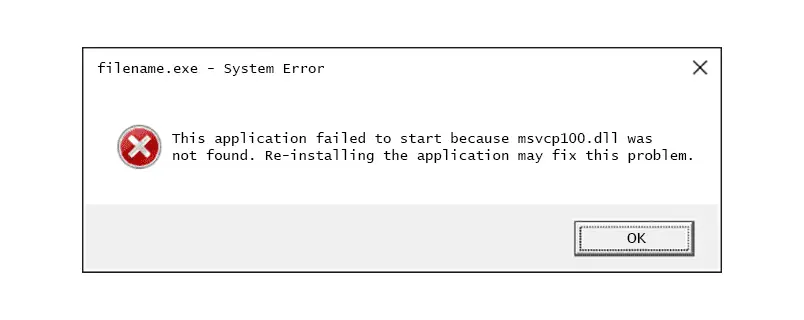
Сообщение «msvcp100.dll отсутствует» означает, что Windows или приложение не может загрузить необходимую динамическую библиотеку. Ошибка может отображаться как «msvcp100.dll не найден», приводить к сбою при запуске или закрытию игры до появления главного окна. В этом руководстве представлены три метода: проверки целостности Windows, восстановление или переустановка приложения и рабочий процесс Fionn DLL Fixer. Начните с метода 1, если сбой возникает в нескольких программах; используйте метод 2, если затронута только одна установка; выберите метод 3 для пошагового сканирования и восстановления.1009
Краткое сравнение методов
| Метод | Подходит для | Эффективность | Усилия пользователя |
|---|---|---|---|
| Проверки целостности Windows | Несколько приложений показывают ошибки DLL или системы | Средняя | Средние; действия в командной строке |
| Восстановление или переустановка приложения | Одно приложение или игра не работает после установки или обновления | Часто высокая | Низкие или средние |
| Fionn DLL Fixer (рекомендуется) | Причина неясна, несколько зависимостей или повторяющиеся ошибки | Пошаговое сканирование и восстановление | Низкие; автоматизированный процесс |
Метод 1: запуск проверок целостности системных файлов Windows
Когда использовать: Выберите этот метод, если более одного приложения сообщает об отсутствующих или повреждённых DLL-файлах либо проблема появилась после изменения Windows. Встроенные проверки анализируют защищённые системные файлы и хранилище компонентов.
- Сохраните работу и откройте Терминал Windows (администратор) или Командную строку (администратор) через меню «Пуск».
- Выполните команду проверки системных файлов:
sfc /scannow - Дождитесь завершения сканирования на 100 %, затем прочитайте сообщение о результате.
- Если SFC сообщает, что не удалось восстановить некоторые файлы, выполните команду восстановления компонентов:
DISM /Online /Cleanup-Image /RestoreHealth

- Перезапустите Windows и проверьте приложение, в котором появилась ошибка.
Ожидаемый результат: Если причиной были повреждённые компоненты Windows, приложение должно запуститься без сообщения об отсутствующем файле. Если по-прежнему не работает только одна программа, перейдите к методу 2.
Метод 2: восстановление или переустановка затронутого приложения
Когда использовать: Применяйте этот метод, если ошибка возникает только в одной программе или игре, особенно после прерванной установки, обновления или очистки файлов. Чистое восстановление приложения может вернуть файлы, относящиеся к этой установке.
- Закройте приложение и связанный с ним лаунчер.
- Откройте Параметры > Приложения > Установленные приложения, выберите программу и проверьте наличие пункта Восстановить или Изменить.
- Запустите доступное восстановление, затем перезапустите программу.
- Если пункта восстановления нет или сообщение сохраняется, удалите приложение на той же странице настроек.
- Перезапустите Windows и установите приложение заново с помощью исходного доверенного установщика.
- Запустите программу и убедитесь, что ошибка больше не появляется.
.webp)
Ожидаемый результат: Приложение должно заново создать локальные файлы и нормально загрузиться. Этот метод может не устранить общую проблему компонентов Windows, затрагивающую несколько программ.

Метод 3: диагностика и исправление отсутствия msvcp100.dll с помощью Fionn DLL Fixer
Когда использовать: Это рекомендуемый вариант, если причина неясна, задействовано несколько зависимостей или ручные проверки не устранили повторяющиеся сбои запуска. Fionn DLL Fixer — настольное приложение Windows, которое ищет отсутствующие, повреждённые DLL, несовпадение версий и проблемы, связанные с путём System32. Оно также проверяет сбои приложений, конфликты доступа, ошибки запуска и загрузки зависимостей.
- Запустите Fionn DLL Fixer. Программа автоматически сканирует компьютер на наличие проблем DLL и системы и показывает результаты после завершения сканирования.

- После завершения сканирования нажмите «Repair», чтобы автоматически исправить все обнаруженные проблемы DLL и системы.

- Дождитесь окончания восстановления. В этот момент кнопка меняется на «Fixing» до исправления всех проблем.

- После завершения нажмите «Ok» в диалоговом окне подтверждения. При запросе перезапустите компьютер, прежде чем проверять результат.

- Если после перезапуска проблема сохраняется, нажмите «Recheck» для нового сканирования. При обнаружении новых проблем снова нажмите «Repair».

Ожидаемый результат: После восстановления и необходимого перезапуска приложение или игра должны запуститься. Проверьте исходную задачу и используйте повторную проверку, если сообщение вернётся.
Ограничения тарифов: Сведения о продукте указывают три бесплатные попытки в бесплатной версии; доступ VIP открывает восстановление DLL, DX, сред выполнения и системных компонентов. Перед платным восстановлением ознакомьтесь с доступным тарифом.
Советы и распространённые ошибки
- Подбирайте метод по симптому: одна неисправная программа указывает на метод 2, несколько — на метод 1 или 3.
- Сохраняйте точную формулировку ошибки. «Отсутствует», «не найден» и «несовпадение версии» могут указывать на разные причины.
- Перезапускайте компьютер, когда метод этого требует. Уже работающий процесс может не загрузить восстановленный файл.
- Не копируйте msvcp100.dll с другого компьютера. Разные сборки Windows и требования приложений могут сделать файл несовместимым.
- Если после повторной проверки ошибка остаётся, обратитесь в поддержку продукта или к издателю приложения, приложив результат сканирования и точное сообщение.
Заключение
Исправляйте ошибку «msvcp100.dll отсутствует» в установленном порядке. Запускайте проверки целостности Windows при сбоях нескольких программ, восстанавливайте или переустанавливайте отдельное приложение при локальной проблеме и используйте пошаговый рабочий процесс Fionn DLL Fixer, если диагностика затрагивает DLL, среды выполнения или системные компоненты. Перезапустите компьютер при запросе и снова откройте исходное приложение или игру. Если сообщение не исчезнет, выполните Recheck в Fionn DLL Fixer или передайте в поддержку точную ошибку и результаты сканирования. На всём протяжении процесса избегайте ненадёжных сайтов загрузки DLL.
Часто задаваемые вопросы
Для чего нужен msvcp100.dll?
Это DLL-файл, который приложение может запрашивать при запуске. Сообщение означает, что Windows не может предоставить файл или совместимую копию в ожидаемом месте; само по себе оно не указывает полную причину.
Почему ошибка возникает только в одной программе?
Изолированный сбой часто связан с установкой, обновлением или локальными зависимостями приложения. В такой ситуации практичным первым шагом будет восстановление или переустановка программы.
Всегда ли средство проверки системных файлов восстановит файл?
Нет. SFC восстанавливает защищённые файлы Windows, если обнаруживает повреждение. Если отсутствующий компонент относится к установке приложения, используйте восстановление или переустановку приложения.
Когда запускать Recheck в Fionn DLL Fixer?
Запускайте Recheck после завершения восстановления и перезапуска, если он был запрошен. Средство снова ищет оставшиеся проблемы; при обнаружении новых проблем рабочий процесс предлагает выбрать Repair ещё раз.
Можно ли использовать Fionn DLL Fixer в macOS или Linux?
Предоставленные сведения о продукте подтверждают поддержку настольной Windows, включая проект упаковки для Microsoft Store. Поддержка macOS или Linux здесь не подтверждена.


