 Emily CarterDLL Errors
Introducción
El mensaje «falta msvcp100.dll» significa que Windows o una aplicación no puede cargar una biblioteca de vínculos dinámicos necesaria. El fallo puede aparecer como «no se encontró msvcp100.dll», un cierre al iniciar o un juego que se cierra antes de abrir su ventana principal. Esta guía ofrece tres métodos: comprobaciones de integridad de Windows, reparación o reinstalación de la aplicación y el flujo de trabajo de Fionn DLL Fixer . Empieza por el Método 1 cuando fallen varios programas, usa el Método 2 cuando solo una instalación esté afectada y elige el Método 3 si prefieres un ciclo guiado de análisis y reparación.1009
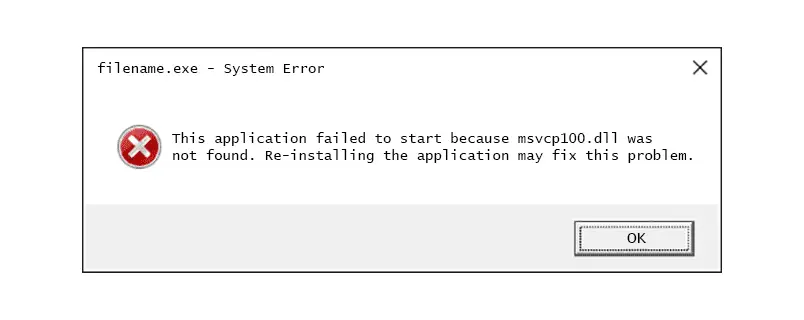
Comparación rápida de métodos
| Método | Ideal para | Eficacia | Esfuerzo del usuario |
|---|---|---|---|
| Comprobaciones de integridad de Windows | Varias aplicaciones muestran errores de DLL o del sistema | Moderada | Medio; pasos de línea de comandos |
| Reparar o reinstalar la aplicación afectada | Una aplicación o juego falla tras una instalación o actualización | A menudo rápido | Bajo a medio |
| Fionn DLL Fixer (Recomendado) | Causas poco claras, varias dependencias o errores repetidos | Análisis y reparación guiados | Bajo; flujo de trabajo automatizado |
Método 1: ejecutar comprobaciones de integridad del sistema de Windows
Cuándo usarlo: Elige este método si más de una aplicación informa de archivos DLL ausentes o dañados, o si el problema comenzó después de un cambio en Windows. Estas comprobaciones integradas examinan los archivos de sistema protegidos y el almacén de componentes.
- Guarda tu trabajo y abre Terminal de Windows (Administrador) o Símbolo del sistema (Administrador) desde el menú Inicio.
- Ejecuta el comando Comprobador de archivos de sistema:
sfc /scannow - Espera hasta que el análisis alcance el 100 % y lee el mensaje de resultado.
- Si SFC informa de que no pudo reparar algunos archivos, ejecuta el comando de reparación de componentes:
DISM /Online /Cleanup-Image /RestoreHealth

- Reinicia Windows y prueba la aplicación que mostró el error.
Resultado esperado: Si los componentes dañados de Windows provocaron el mensaje, la aplicación debería iniciarse sin el aviso de archivo ausente. Si solo falla un programa, continúa con el Método 2.
Método 2: reparar o reinstalar la aplicación afectada
Cuándo usarlo: Usa este método cuando el error se limite a una aplicación o juego, especialmente después de una instalación, actualización o limpieza de archivos interrumpida. Una reparación limpia de la aplicación puede restaurar los archivos que pertenecen a esa instalación.
- Cierra la aplicación afectada y cualquier iniciador asociado.
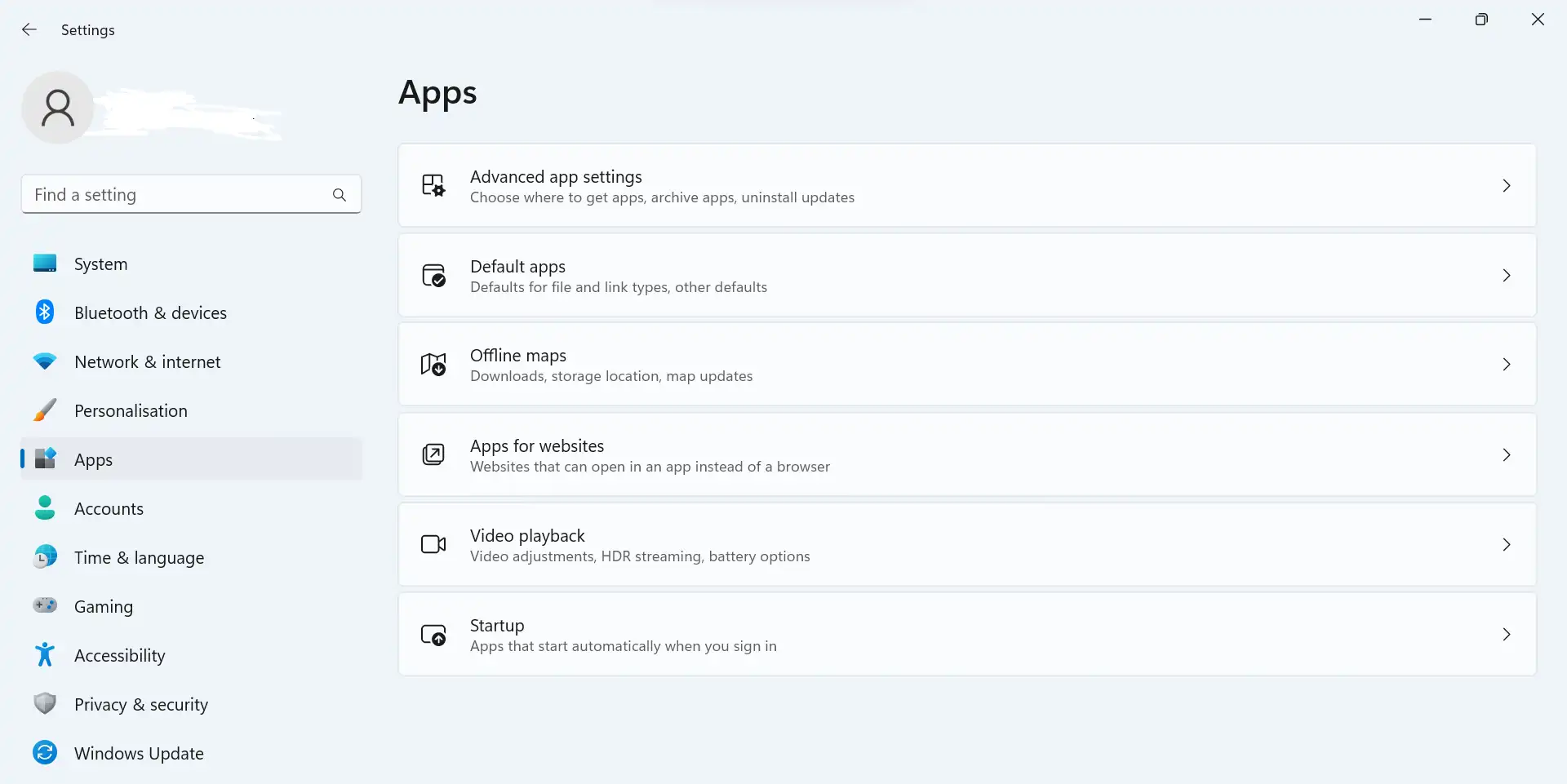
- Abre Configuración > Aplicaciones > Aplicaciones instaladas , selecciona el programa afectado y comprueba si está disponible la opción Reparar o Modificar .
- Ejecuta la opción de reparación disponible y reinicia el programa.
- Si no existe una opción de reparación o el mensaje continúa, desinstala la aplicación desde la misma página de configuración.
- Reinicia Windows y vuelve a instalar la aplicación con su instalador original y de confianza.
- Inicia el programa y confirma que el error ya no aparece.
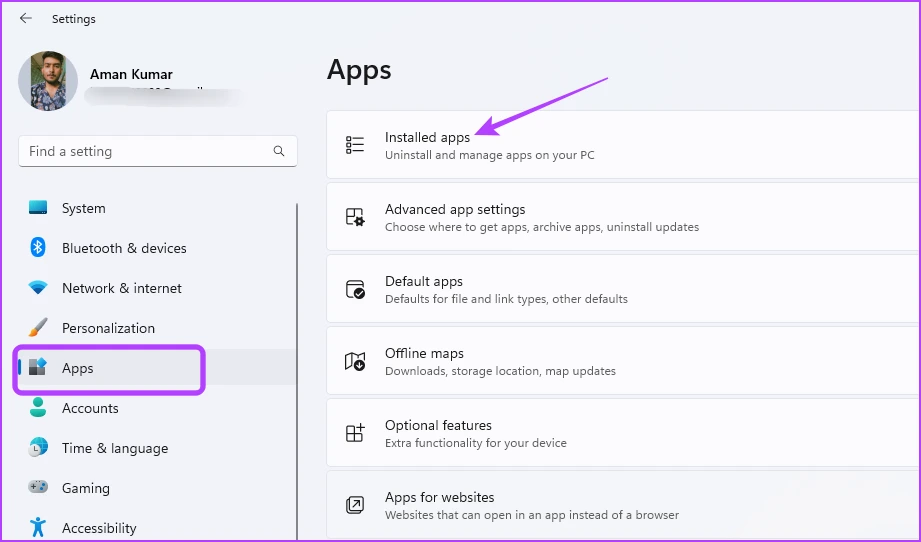
Resultado esperado: La aplicación debería recrear sus archivos locales y cargarse con normalidad. Este método puede no resolver un problema más amplio de componentes de Windows que afecte a varios programas.
Método 3: diagnosticar y corregir msvcp100.dll missing con Fionn DLL Fixer
Cuándo usarlo: Esta es la opción recomendada cuando la causa no está clara, pueden estar implicadas varias dependencias o las comprobaciones manuales no han resuelto fallos de inicio repetidos. Fionn DLL Fixer es una aplicación de escritorio para Windows que analiza problemas de DLL ausentes, dañadas, con versiones que no coinciden y relacionados con rutas de System32. También comprueba cierres de aplicaciones, conflictos de acceso, fallos de inicio y problemas de carga de dependencias.
- Inicia Fionn DLL Fixer. El software analiza automáticamente tu PC en busca de problemas de DLL y del sistema, y muestra los resultados detectados cuando termina el análisis.

- Cuando termine el análisis, haz clic en «Reparar»
para comenzar a corregir automáticamente todos los problemas de DLL y del sistema detectados.

- Espera mientras se realiza la reparación. Durante este proceso, el botón cambia a «Reparando»
hasta que todos los problemas se hayan reparado.

- Cuando finalice la reparación, haz clic en «Aceptar»
en el cuadro de diálogo de confirmación. Si se te solicita, reinicia el equipo antes de comprobar si el problema se ha resuelto.

- Si el problema persiste después de reiniciar, haz clic en «Volver a comprobar»
para realizar otro análisis. Si se encuentran nuevos problemas, haz clic de nuevo en «Reparar»
para corregirlos.

Resultado esperado: La aplicación o el juego afectado debería iniciarse después de la reparación y de cualquier reinicio solicitado. Prueba la tarea original y, si el mensaje vuelve a aparecer, usa el paso de volver a comprobar.
Límites del plan: La información del producto indica tres intentos gratuitos en la versión gratuita; el acceso VIP desbloquea ventajas de reparación de DLL, DX, tiempo de ejecución y sistema. Revisa el plan disponible antes de iniciar una reparación de pago.
Consejos y errores habituales
- Ajusta la reparación al síntoma: una aplicación que falla apunta al Método 2; varias aplicaciones que fallan apuntan al Método 1 o al Método 3.
- Conserva el texto original del error. «Falta», «no se encontró» y «versión no coincidente» pueden indicar condiciones subyacentes diferentes.
- Reinicia cuando un método lo solicite. Es posible que un proceso que ya se está ejecutando no cargue un archivo reparado.
- No copies msvcp100.dll desde otro equipo. Las distintas compilaciones de Windows o los requisitos de las aplicaciones pueden hacer que ese archivo no sea adecuado.
- Si el error continúa después de volver a comprobar, ponte en contacto con el canal de soporte del producto o con el editor de la aplicación e incluye el resultado del análisis y el mensaje exacto.
Conclusión
Corrige el error msvcp100.dll missing siguiendo un orden controlado. Ejecuta comprobaciones de integridad de Windows cuando los fallos afecten a varios programas, repara o reinstala una única aplicación afectada cuando el problema esté aislado y utiliza el flujo de trabajo guiado de Fionn DLL Fixer cuando el diagnóstico abarque DLL, tiempos de ejecución o componentes del sistema. Verifica el resultado reiniciando cuando se te solicite y volviendo a iniciar la aplicación o el juego original. Si el mensaje persiste, ejecuta Volver a comprobar en Fionn DLL Fixer o proporciona al soporte el error exacto y los resultados del análisis. Evita los sitios de descarga de DLL no confiables durante todo el proceso.
Preguntas frecuentes
¿Qué hace msvcp100.dll?
Es una DLL que una aplicación puede solicitar durante el inicio. El mensaje significa que Windows no puede proporcionar el archivo o una copia compatible en la ubicación esperada; por sí solo no identifica la causa completa.
¿Por qué el error afecta solo a un programa?
Un fallo aislado suele apuntar a la instalación, actualización o archivos de dependencia locales de esa aplicación. Reparar o reinstalar el programa afectado es un primer paso práctico en ese caso.
¿El Comprobador de archivos de sistema siempre restaurará el archivo?
No. SFC repara archivos protegidos de Windows cuando detecta daños. Si el componente ausente pertenece a una instalación de aplicación, usa en su lugar el método de reparación o reinstalación de la aplicación.
¿Cuándo debo ejecutar Volver a comprobar en Fionn DLL Fixer?
Ejecuta Volver a comprobar después de que termine la reparación y hayas reiniciado si se te solicitó. Analiza de nuevo los problemas restantes; si aparecen nuevos problemas, el flujo de trabajo te indica que selecciones Reparar otra vez.
¿Puedo usar Fionn DLL Fixer en macOS o Linux?
La información de producto proporcionada indica compatibilidad con el escritorio de Windows, incluido un proyecto de empaquetado de Microsoft Store. Aquí no se confirma compatibilidad con macOS ni Linux.


