 Emily CarterDLL Errors
Einleitung
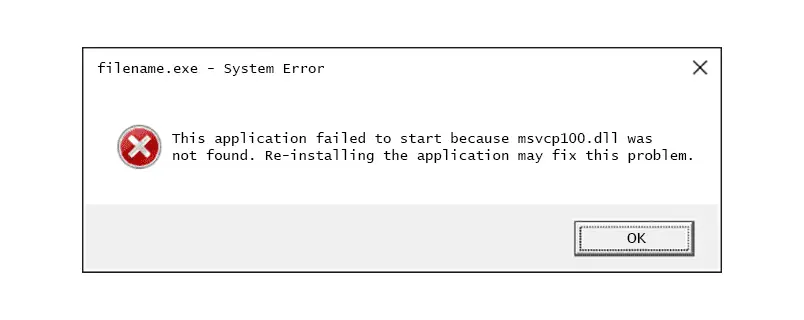
Die Meldung „msvcp100.dll fehlt“ bedeutet, dass Windows oder eine Anwendung eine benötigte Dynamic-Link-Library nicht laden kann. Der Fehler kann als „msvcp100.dll wurde nicht gefunden“, als Absturz beim Start oder als Spiel erscheinen, das sich schließt, bevor das Hauptfenster geöffnet wird. Dieser Leitfaden bietet drei Methoden: Windows-Integritätsprüfungen, Reparatur oder Neuinstallation der Anwendung und den Fionn-DLL-Fixer-Ablauf. Beginnen Sie mit Methode 1, wenn mehrere Programme betroffen sind, verwenden Sie Methode 2 bei nur einer betroffenen Installation und wählen Sie Methode 3 für einen geführten Scan- und Reparaturzyklus.1009
Schneller Methodenvergleich
| Methode | Geeignet für | Effizienz | Aufwand |
|---|---|---|---|
| Windows-Integritätsprüfungen | Mehrere Apps zeigen DLL- oder Systemfehler | Mittel | Mittel; Befehle in der Eingabeaufforderung |
| Anwendung reparieren oder neu installieren | Eine App oder ein Spiel fällt nach Installation oder Update aus | Oft schnell | Gering bis mittel |
| Fionn DLL Fixer (empfohlen) | Unklare Ursachen, mehrere Abhängigkeiten oder wiederholte Fehler | Geführter Scan und Reparatur | Gering; automatisierter Ablauf |
Methode 1: Windows-Integritätsprüfungen ausführen
Wann verwenden: Wählen Sie diese Methode, wenn mehr als eine Anwendung fehlende oder beschädigte DLL-Dateien meldet oder das Problem nach einer Windows-Änderung begann. Die integrierten Prüfungen untersuchen geschützte Systemdateien und den Komponentenspeicher.
- Speichern Sie Ihre Arbeit und öffnen Sie Windows Terminal (Administrator) oder die Eingabeaufforderung (Administrator) über das Startmenü.
- Führen Sie den System-File-Checker-Befehl aus:
sfc /scannow - Warten Sie, bis der Scan 100 % erreicht, und lesen Sie anschließend die Ergebnismeldung.
- Wenn SFC meldet, dass einige Dateien nicht repariert werden konnten, führen Sie den Komponent Reparaturbefehl aus:
DISM /Online /Cleanup-Image /RestoreHealth

- Starten Sie Windows neu und testen Sie die Anwendung, die den Fehler angezeigt hat.
Erwartetes Ergebnis: Wenn beschädigte Windows-Komponenten die Meldung verursacht haben, sollte die Anwendung ohne den Hinweis auf die fehlende Datei starten. Falls nur ein Programm weiterhin ausfällt, fahren Sie mit Methode 2 fort.
Methode 2: Betroffene Anwendung reparieren oder neu installieren
Wann verwenden: Nutzen Sie diese Methode, wenn der Fehler auf eine App oder ein Spiel beschränkt ist, insbesondere nach einer unterbrochenen Installation, einem Update oder einer Dateibereinigung. Eine saubere Anwendungsreparatur kann die zu dieser Installation gehörenden Dateien wiederherstellen.
- Schließen Sie die betroffene Anwendung und alle zugehörigen Launcher.
- Öffnen Sie Einstellungen > Apps > Installierte Apps, wählen Sie das betroffene Programm und prüfen Sie, ob die Option Reparieren oder Ändern verfügbar ist.
- Führen Sie die verfügbare Reparaturoption aus und starten Sie das Programm anschließend neu.
- Wenn keine Reparaturoption vorhanden ist oder die Meldung bleibt, deinstallieren Sie die Anwendung auf derselben Einstellungsseite.
- Starten Sie Windows neu und installieren Sie die Anwendung anschließend mit ihrem originalen, vertrauenswürdigen Installationsprogramm erneut.
- Starten Sie das Programm und bestätigen Sie, dass der Fehler nicht mehr erscheint.
.webp)
Erwartetes Ergebnis: Die Anwendung sollte ihre lokalen Dateien neu erstellen und normal laden. Diese Methode behebt möglicherweise kein umfassenderes Windows-Komponentenproblem, das mehrere Programme betrifft.

Methode 3: „msvcp100.dll fehlt“ mit Fionn DLL Fixer diagnostizieren und beheben
Wann verwenden: Dies ist die empfohlene Option, wenn die Ursache unklar ist, mehrere Abhängigkeiten beteiligt sein können oder manuelle Prüfungen wiederholte Startfehler nicht behoben haben. Fionn DLL Fixer ist eine Windows-Desktopanwendung, die nach fehlenden, beschädigten, versionsabweichenden und mit dem System32-Pfad verbundenen DLL-Problemen sucht. Außerdem prüft sie Anwendungsabstürze, Zugriffskonflikte, Startfehler und Probleme beim Laden von Abhängigkeiten.
- Starten Sie Fionn DLL Fixer. Die Software scannt Ihren PC automatisch nach DLL- und Systemproblemen und zeigt die erkannten Ergebnisse nach Abschluss des Scans an.

- Klicken Sie nach Abschluss des Scans auf „Repair“, um alle erkannten DLL- und Systemprobleme automatisch zu beheben.

- Warten Sie, während die Reparatur läuft. Währenddessen ändert sich die Schaltfläche zu „Fixing“, bis alle Probleme behoben sind.

- Klicken Sie nach Abschluss der Reparatur im Bestätigungsdialog auf „Ok“. Starten Sie den Computer neu, falls Sie dazu aufgefordert werden, und prüfen Sie anschließend, ob das Problem behoben ist.

- Wenn das Problem nach dem Neustart weiterhin besteht, klicken Sie auf „Recheck“, um einen weiteren Scan durchzuführen. Werden neue Probleme gefunden, klicken Sie erneut auf „Repair“, um sie zu beheben.

Erwartetes Ergebnis: Die betroffene App oder das Spiel sollte nach der Reparatur und einem angeforderten Neustart starten. Testen Sie die ursprüngliche Aufgabe und verwenden Sie den Recheck-Schritt, wenn die Meldung zurückkehrt.
Tarifgrenzen: Die Produktinformationen nennen drei kostenlose Versuche in der kostenlosen Version; der VIP-Zugang schaltet Vorteile für DLL-, DX-, Laufzeit- und Systemreparaturen frei. Prüfen Sie den verfügbaren Tarif, bevor Sie eine kostenpflichtige Reparatur starten.
Tipps und häufige Fehler
- Passen Sie die Reparatur an das Symptom an: Eine fehlschlagende App weist auf Methode 2 hin, mehrere fehlschlagende Apps auf Methode 1 oder Methode 3.
- Bewahren Sie den genauen Fehlerwortlaut. „Fehlt“, „nicht gefunden“ und „Versionsabweichung“ können auf unterschiedliche Ursachen hindeuten.
- Starten Sie neu, wenn eine Methode dies verlangt. Eine reparierte Datei wird von einem bereits laufenden Prozess möglicherweise nicht geladen.
- Kopieren Sie msvcp100.dll nicht von einem anderen Computer. Unterschiedliche Windows-Builds oder Anwendungsanforderungen können die Datei ungeeignet machen.
- Wenn der Fehler nach einem Recheck bleibt, wenden Sie sich mit dem Scanergebnis und der genauen Meldung an den Produktsupport oder den Herausgeber der Anwendung.
Fazit
Beheben Sie den Fehler „msvcp100.dll fehlt“ in einer kontrollierten Reihenfolge. Führen Sie Windows-Integritätsprüfungen aus, wenn mehrere Programme betroffen sind, reparieren oder installieren Sie eine einzelne betroffene Anwendung neu, wenn das Problem isoliert ist, und verwenden Sie den geführten Fionn-DLL-Fixer-Ablauf, wenn die Diagnose DLLs, Laufzeitkomponenten oder Systembestandteile umfasst. Überprüfen Sie das Ergebnis durch einen Neustart, wenn Sie dazu aufgefordert werden, und starten Sie die ursprüngliche App oder das Spiel erneut. Besteht die Meldung fort, führen Sie in Fionn DLL Fixer einen Recheck aus oder übermitteln Sie Support den genauen Fehler und die Scanergebnisse. Vermeiden Sie während des gesamten Vorgangs nicht vertrauenswürdige DLL-Downloadseiten.
FAQ
Wofür wird msvcp100.dll verwendet?
Es handelt sich um eine DLL, die eine Anwendung beim Start anfordern kann. Die Meldung bedeutet, dass Windows die Datei oder eine kompatible Kopie am erwarteten Speicherort nicht bereitstellen kann; die vollständige Ursache wird dadurch allein nicht bestimmt.
Warum betrifft der Fehler nur ein Programm?
Ein isolierter Fehler weist häufig auf die Installation, das Update oder lokale Abhängigkeitsdateien dieser Anwendung hin. Das Reparieren oder erneute Installieren des betroffenen Programms ist in diesem Fall ein sinnvoller erster Schritt.
Stellt der System File Checker die Datei immer wieder her?
Nein. SFC repariert geschützte Windows-Dateien, wenn es Beschädigungen findet. Gehört die fehlende Komponente zu einer Anwendungsinstallation, verwenden Sie stattdessen die Methode zur Anwendungsreparatur oder -neuinstallation.
Wann sollte ich Recheck in Fionn DLL Fixer ausführen?
Führen Sie Recheck nach Abschluss der Reparatur und nach einem angeforderten Neustart aus. Der erneute Scan sucht nach verbleibenden Problemen; wenn neue Probleme erscheinen, weist der Ablauf an, erneut Repair auszuwählen.
Kann ich Fionn DLL Fixer unter macOS oder Linux verwenden?
Die bereitgestellten Produktinformationen nennen Unterstützung für Windows-Desktop, einschließlich eines Microsoft-Store-Verpackungsprojekts. Eine Unterstützung für macOS oder Linux ist hier nicht bestätigt.


