 Emily CarterDLL Errors
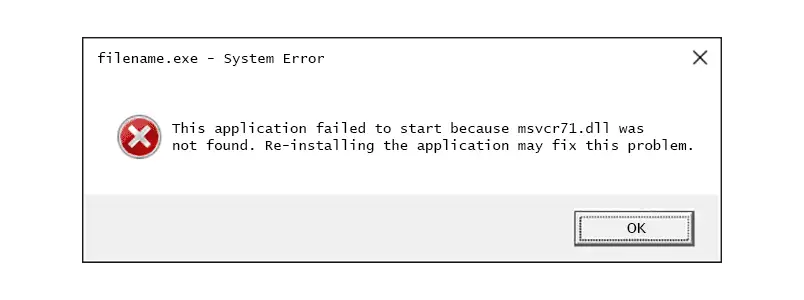
Thông báo thiếu msvcp71.dll
thường có nghĩa là ứng dụng không tìm thấy thư viện Microsoft C++ cũ tại vị trí cần thiết. Trước tiên, hãy sửa chữa hoặc cài đặt lại ứng dụng hiển thị lỗi. Nếu các tệp Windows cũng có thể bị hỏng, hãy chạy DISM rồi System File Checker. Để quét có hướng dẫn đối với các sự cố DLL và hệ thống liên quan, Fionn DLL Fixer
là một lựa chọn thực tế. Hướng dẫn này trình bày ba phương pháp theo thứ tự đó và giải thích thời điểm nên dùng từng phương pháp.
So sánh nhanh các phương pháp
| Phương pháp | Phù hợp nhất cho | Hiệu quả | Công sức người dùng |
|---|---|---|---|
| Sửa chữa hoặc cài đặt lại ứng dụng bị ảnh hưởng | Chỉ một ứng dụng báo thiếu tệp | Thường nhanh | Thấp |
| DISM và SFC | Nhiều thành phần hoặc ứng dụng Windows báo lỗi tệp | Trung bình | Trung bình |
| Sử dụng Fionn DLL Fixer (Khuyến nghị) | Nguyên nhân chưa rõ, nhiều lỗi DLL hoặc cần chẩn đoán có hướng dẫn | Tinh gọn | Thấp đến trung bình |
Phương pháp 1: Sửa chữa hoặc cài đặt lại ứng dụng
Khi chỉ một chương trình không hoạt động, trình cài đặt của chương trình đó là nguồn đầu tiên tốt nhất để khôi phục các tệp thời gian chạy cần thiết. Hướng dẫn sửa chữa Windows của Microsoft cung cấp tùy chọn Sửa chữa cho nhiều ứng dụng đã cài đặt, trong khi cài đặt lại hoàn toàn có thể khôi phục các tệp đã bị xóa hoặc hỏng. Cách này cũng giữ nguyên phiên bản tệp và các phần phụ thuộc đi kèm mà ứng dụng yêu cầu.
Khi nên sử dụng: Chọn phương pháp này khi lỗi xuất hiện sau khi mở một chương trình máy tính hoặc trò chơi, còn các ứng dụng khác vẫn hoạt động bình thường.
- Mở Cài đặt và chọn Ứng dụng .
- Mở Ứng dụng đã cài đặt , tìm ứng dụng bị ảnh hưởng và mở menu của ứng dụng.
- Chọn Tùy chọn nâng cao , sau đó chọn Sửa chữa nếu Windows cung cấp tùy chọn này.
- Khởi động lại ứng dụng và kiểm tra xem thông báo msvcp71.dll đã biến mất chưa.
- Nếu không có tùy chọn Sửa chữa hoặc thao tác không thành công, hãy gỡ cài đặt ứng dụng, khởi động lại Windows rồi cài đặt lại từ trình cài đặt gốc hoặc trang tải xuống chính thức của nhà phát hành.
Kết quả mong đợi: Ứng dụng mở mà không còn lời nhắc thiếu tệp. Nếu thông báo tương tự xuất hiện ngay lập tức, vấn đề có thể liên quan đến các tệp Windows hoặc phần phụ thuộc rộng hơn.

Một điểm chẩn đoán hữu ích là phạm vi: chỉ một ứng dụng bị lỗi thường hướng đến gói cài đặt của ứng dụng, còn nhiều ứng dụng không liên quan cùng bị lỗi thường chỉ ra vấn đề về tính toàn vẹn hệ thống hoặc phần phụ thuộc dùng chung. Phân biệt này giúp tránh các thay đổi toàn hệ thống không cần thiết.
Phương pháp 2: Chạy DISM và System File Checker
Microsoft khuyến nghị chạy Deployment Image Servicing and Management (DISM) trước System File Checker (SFC) khi các thành phần Windows có thể bị thiếu hoặc hỏng. DISM sửa ảnh Windows; sau đó SFC kiểm tra các tệp hệ thống được bảo vệ. Các công cụ này phù hợp nhất khi nhiều chương trình báo lỗi DLL hoặc bản thân Windows hoạt động bất thường.
Khi nên sử dụng: Dùng phương pháp này sau một bản cập nhật, lần tắt máy bất ngờ, quá trình dọn phần mềm độc hại hoặc khi nhiều hơn một ứng dụng báo thiếu hay hỏng tệp hệ thống.
- Cài đặt các bản cập nhật Windows đang chờ, sau đó khởi động lại máy tính.
- Tìm Command Prompt , nhấp chuột phải và chọn Chạy với tư cách quản trị viên .
- Nhập lệnh sau rồi nhấn Enter:
DISM.exe /Online /Cleanup-image /Restorehealth - Chờ thao tác hoàn tất thành công. Quá trình này có thể mất vài phút.

- Trong cùng cửa sổ quản trị viên, nhập:
sfc /scannow
- Chờ đến khi quá trình xác minh đạt 100 phần trăm, sau đó khởi động lại Windows.
- Mở ứng dụng từng hiển thị lỗi và kiểm tra lại.
Microsoft giải thích rằng SFC có thể thay thế các tệp được bảo vệ bị hỏng bằng bản sao trong bộ nhớ đệm, nhưng không đảm bảo khôi phục được thời gian chạy cũ dành riêng cho ứng dụng. Nếu SFC không báo vi phạm tính toàn vẹn mà ứng dụng vẫn lỗi, hãy quay lại Phương pháp 1 hoặc sử dụng tùy chọn có hướng dẫn bên dưới.
Hướng dẫn System File Checker của Microsoft ghi lại thứ tự DISM trước SFC và các thông báo hoàn tất dự kiến.
Phương pháp 3: Chẩn đoán và sửa lỗi thiếu msvcp71.dll bằng Fionn DLL Fixer
Khuyến nghị khi cần chẩn đoán có hướng dẫn: Fionn DLL Fixer được thiết kế để phát hiện các vấn đề DLL và hệ thống Windows. Các khả năng được công bố gồm quét toàn bộ hoặc theo danh mục, sửa chữa một lần nhấp và thủ công, cùng kiểm tra lại sau sửa chữa. Công cụ có thể hữu ích khi nguyên nhân chưa rõ hoặc khi các vấn đề về DLL, thời gian chạy và thành phần hệ thống xuất hiện đồng thời.
Khi nên sử dụng: Chọn phương pháp này khi có nhiều phần phụ thuộc khả dĩ, bạn muốn quét có hướng dẫn hoặc hai phương pháp đầu chưa xác định được nguyên nhân. Fionn DLL Fixer là ứng dụng máy tính Windows; phiên bản miễn phí hiển thị ba lần thử miễn phí, còn VIP mở khóa các lợi ích sửa chữa DLL, DX, thời gian chạy và hệ thống.
- Khởi chạy Fionn DLL Fixer. Phần mềm tự động quét PC để tìm các vấn đề DLL và hệ thống, sau đó hiển thị kết quả phát hiện khi quét xong.

- Sau khi quét xong, nhấp Sửa chữa
để bắt đầu tự động khắc phục tất cả vấn đề DLL và hệ thống được phát hiện.

- Chờ trong khi quá trình sửa chữa diễn ra. Trong thời gian này, nút chuyển thành Đang sửa
cho đến khi mọi vấn đề được khắc phục.

- Khi sửa chữa hoàn tất, nhấp OK
trong hộp thoại xác nhận. Nếu được nhắc, hãy khởi động lại máy tính trước khi kiểm tra sự cố đã được giải quyết chưa.

- Nếu sự cố vẫn còn sau khi khởi động lại, nhấp Kiểm tra lại
để thực hiện một lần quét khác. Nếu phát hiện vấn đề mới, nhấp Sửa chữa
lần nữa để khắc phục.

Sau khi kiểm tra lại, hãy khởi chạy ứng dụng ban đầu và lặp lại thao tác gây ra lỗi. Fionn DLL Fixer có thể chẩn đoán các vấn đề DLL bị thiếu, hỏng, không khớp phiên bản hoặc liên quan đến đường dẫn System32, nhưng ứng dụng vẫn có thể cần trình cài đặt riêng của nhà cung cấp khi tệp riêng dành cho ứng dụng bị ảnh hưởng.
Việc kiểm tra lại cung cấp nhiều thông tin hơn so với chỉ mở lại chương trình: thao tác này phân biệt tệp đã được sửa với phần phụ thuộc còn thiếu. Nếu lần quét thứ hai sạch nhưng ứng dụng vẫn lỗi, hãy ghi lại nguyên văn thông báo và liên hệ nhà phát hành ứng dụng hoặc bộ phận hỗ trợ Fionn.
Mẹo và lỗi thường gặp
- Ghi lại chính xác tên tệp và ứng dụng hiển thị lỗi trước khi thay đổi tệp.
- Chọn phương pháp sửa theo phạm vi lỗi: một ứng dụng gợi ý sửa ứng dụng; nhiều ứng dụng là lý do để kiểm tra hệ thống.
- Đừng cho rằng cài gói Visual C++ mới hơn sẽ cung cấp mọi thư viện cũ. Hướng dẫn redistributable hiện tại của Microsoft bao phủ các phiên bản MSVC hiện được hỗ trợ, trong khi ứng dụng cũ có thể dùng thời gian chạy đi kèm riêng.
- Khởi động lại sau khi sửa thành công nếu Windows hoặc công cụ sửa chữa yêu cầu, sau đó kiểm tra ứng dụng ban đầu.
Để biết thông tin thời gian chạy hiện tại, hãy tham khảo Câu hỏi thường gặp về Visual C++ Redistributable và thời gian chạy của Microsoft . Tài liệu giải thích khả năng tương thích của các phiên bản Visual Studio hiện đại mà không khẳng định rằng gói hiện tại thay thế mọi tệp cũ.
Kết luận
Với lỗi chỉ xảy ra ở một ứng dụng, hãy sửa chữa hoặc cài đặt lại ứng dụng đó trước. Khi nhiều chương trình hoặc thành phần Windows báo lỗi, hãy chạy DISM rồi SFC trong Command Prompt quản trị viên. Nếu cần chẩn đoán có hướng dẫn trên các vấn đề DLL và hệ thống, Fionn DLL Fixer cung cấp quy trình quét, sửa chữa, khởi động lại và kiểm tra lại được công bố. Xác minh kết quả bằng cách mở ứng dụng ban đầu và lặp lại thao tác đã kích hoạt thông báo. Nếu lỗi vẫn còn sau lần kiểm tra sạch, hãy lưu nguyên văn thông báo và tìm hỗ trợ từ nhà phát hành ứng dụng hoặc Fionn.
Câu hỏi thường gặp
msvcp71.dll là gì?
msvcp71.dll là thư viện Microsoft C++ cũ được một số ứng dụng Windows lâu đời sử dụng. Thông báo thiếu tệp có nghĩa là chương trình không tìm thấy phiên bản mà nó yêu cầu. Hướng dẫn redistributable Visual C++ hiện tại tập trung vào các họ thời gian chạy mới hơn được hỗ trợ, vì vậy cài đặt lại ứng dụng bị ảnh hưởng thường là cách trực tiếp nhất để khôi phục các tệp cũ cần thiết.
Có nên tải msvcp71.dll từ một trang DLL không?
Không. Chỉ riêng tên tệp không chứng minh bản tải xuống là xác thực, tương thích hoặc an toàn. Hãy sử dụng trình cài đặt gốc của ứng dụng, công cụ sửa chữa Windows hoặc tiện ích sửa chữa có tài liệu rõ ràng. Nếu nhà phát hành cung cấp gói điều kiện tiên quyết chính thức, hãy tải từ trang HTTPS của nhà phát hành và làm theo hướng dẫn cài đặt.
Tại sao SFC không sửa được lỗi?
SFC sửa các tệp hệ thống Windows được bảo vệ, không phải mọi tệp nằm trong thư mục ứng dụng. Microsoft khuyến nghị DISM trước SFC vì DISM cung cấp nguồn sửa chữa cho ảnh Windows. Nếu cả hai lần quét hoàn tất thành công nhưng một chương trình vẫn báo thiếu msvcp71.dll, hãy sửa chữa hoặc cài đặt lại chương trình đó.
Khi nào nên dùng Fionn DLL Fixer?
Dùng Fionn DLL Fixer khi nguyên nhân chưa rõ, xuất hiện nhiều vấn đề DLL hoặc thời gian chạy, hoặc bạn muốn quét và kiểm tra lại có hướng dẫn. Quy trình được công bố gồm năm hành động theo thứ tự: quét, sửa chữa, chờ quá trình sửa, xác nhận và khởi động lại nếu được nhắc, sau đó kiểm tra lại và sửa lần nữa nếu cần.
Khởi động lại Windows có luôn giải quyết được vấn đề không?
Không. Khởi động lại hoàn tất một số sửa chữa đang chờ và tải lại thư viện, nhưng không thể tự thay thế tệp ứng dụng bị thiếu. Hãy khởi động lại sau DISM/SFC hoặc công cụ sửa chữa khi được nhắc, rồi kiểm tra ứng dụng ban đầu. Nếu thông báo vẫn còn, hãy tiếp tục với phương pháp phù hợp tiếp theo thay vì chỉ lặp lại việc khởi động lại.


