 Emily CarterDLL Errors
Il messaggio
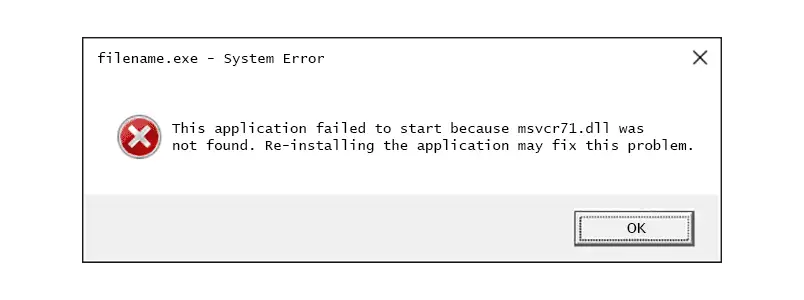
msvcp71.dll mancante
indica solitamente che l'applicazione non riesce a trovare una libreria Microsoft C++ legacy nel percorso previsto. Inizia riparando o reinstallando l'applicazione che mostra l'errore. Se potrebbero essere danneggiati anche i file di Windows, esegui DISM e successivamente Controllo file di sistema. Per una scansione guidata delle DLL e dei relativi problemi di sistema,
Fionn DLL Fixer
è un'opzione pratica. Questa guida illustra tre metodi in tale ordine e spiega quando utilizzare ciascuno di essi.
Confronto rapido dei metodi
| Metodo | Più adatto per | Efficienza | Impegno richiesto |
|---|---|---|---|
| Riparare o reinstallare l'applicazione interessata | Una sola applicazione segnala il file | Spesso rapido | Basso |
| DISM e SFC | Diversi componenti o applicazioni di Windows mostrano errori relativi ai file | Moderata | Medio |
| Usare Fionn DLL Fixer (consigliato) | Cause non chiare, più problemi DLL o necessità di una diagnosi guidata | Semplificata | Da basso a medio |
Metodo 1: riparare o reinstallare l'applicazione
Quando non funziona un solo programma, il relativo programma di installazione è la prima fonte da utilizzare per ripristinare i file di runtime previsti. Le indicazioni Microsoft per la riparazione di Windows includono opzioni di riparazione per molte applicazioni installate, mentre una reinstallazione completa può ripristinare i file rimossi o danneggiati. Questo approccio mantiene inoltre la versione del file e le dipendenze associate previste dall'applicazione.
Quando utilizzarlo: scegli questo metodo se l'errore compare avviando un solo programma desktop o videogioco, mentre le altre applicazioni funzionano normalmente.
- Apri Impostazioni e seleziona App .
- Apri App installate , trova l'applicazione interessata e apri il relativo menu.
- Seleziona Opzioni avanzate , quindi scegli Ripristina se Windows offre questa opzione.
- Avvia nuovamente l'applicazione e verifica se il messaggio relativo a msvcp71.dll è scomparso.
- Se l'opzione Ripristina non è disponibile o non funziona, disinstalla l'applicazione, riavvia Windows e reinstallala usando il programma di installazione originale dell'editore o la sua pagina ufficiale di download.
Risultato previsto: l'applicazione si avvia senza mostrare l'avviso relativo al file mancante. Se lo stesso messaggio ricompare immediatamente, il problema potrebbe riguardare file di Windows o dipendenze più generali.

Un'utile distinzione diagnostica riguarda l'ampiezza del problema: se non funziona una sola applicazione, la causa è probabilmente nel relativo pacchetto di installazione; se non funzionano contemporaneamente diverse applicazioni non correlate, la causa potrebbe riguardare l'integrità del sistema o dipendenze condivise. Questa distinzione evita modifiche superflue all'intero sistema.
Metodo 2: eseguire DISM e Controllo file di sistema
Microsoft consiglia di eseguire Gestione e manutenzione immagini distribuzione (DISM) prima di Controllo file di sistema (SFC) quando alcuni componenti di Windows potrebbero essere mancanti o danneggiati. DISM ripara l'immagine di Windows; SFC controlla quindi i file di sistema protetti. Questi strumenti sono particolarmente indicati quando più programmi mostrano errori DLL o Windows presenta comportamenti anomali.
Quando utilizzarlo: usa questo metodo dopo un aggiornamento, un arresto imprevisto, una rimozione di malware oppure quando più applicazioni segnalano file di sistema mancanti o danneggiati.
- Installa gli aggiornamenti di Windows in sospeso, quindi riavvia il computer.
- Cerca Prompt dei comandi , fai clic con il pulsante destro del mouse e seleziona Esegui come amministratore .
- Immetti il comando seguente e premi Invio:
DISM.exe /Online /Cleanup-image /Restorehealth - Attendi che l'operazione venga completata correttamente. Potrebbero essere necessari diversi minuti.

- Nella stessa finestra con privilegi di amministratore, immetti:
sfc /scannow
- Attendi che la verifica raggiunga il 100%, quindi riavvia Windows.
- Apri l'applicazione che mostrava l'errore e provala nuovamente.
Microsoft spiega che SFC può sostituire i file protetti danneggiati con copie memorizzate nella cache, ma non può garantire il ripristino di un runtime legacy specifico di un'applicazione. Se SFC non rileva violazioni di integrità e l'applicazione continua a non funzionare, torna al Metodo 1 oppure utilizza l'opzione guidata descritta di seguito.
Le istruzioni Microsoft per Controllo file di sistema documentano l'ordine DISM-SFC e i messaggi previsti al termine delle operazioni.
Metodo 3: diagnosticare e correggere msvcp71.dll mancante con Fionn DLL Fixer
Consigliato per una diagnosi guidata: Fionn DLL Fixer è progettato per rilevare problemi relativi alle DLL e al sistema Windows. Le funzionalità documentate includono scansioni complete o per categoria, riparazioni automatiche o manuali e un nuovo controllo dopo la riparazione. Può essere utile quando la causa non è chiara oppure quando si presentano insieme problemi relativi a DLL, runtime e componenti di sistema.
Quando utilizzarlo: scegli questo metodo quando potrebbero essere coinvolte diverse dipendenze, desideri una scansione guidata oppure i primi due metodi non hanno permesso di individuare la causa. Fionn DLL Fixer è un'applicazione desktop per Windows; la versione gratuita mostra tre tentativi gratuiti, mentre VIP sblocca i vantaggi di riparazione per DLL, DX, runtime e sistema.
- Avvia Fionn DLL Fixer. Il software esegue automaticamente la scansione del PC alla ricerca di problemi relativi alle DLL e al sistema, mostrando i risultati rilevati al termine.

- Al termine della scansione, fai clic su
Repair
per avviare la correzione automatica di tutti i problemi rilevati relativi alle DLL e al sistema.

- Attendi mentre è in corso la riparazione. Durante il processo, il pulsante cambia in
Fixing
finché tutti i problemi non sono stati corretti.

- Al termine della riparazione, fai clic su
Ok
nella finestra di conferma. Se richiesto, riavvia il computer prima di verificare se il problema è stato risolto.

- Se il problema persiste dopo il riavvio, fai clic su
Recheck
per eseguire un'altra scansione. Se vengono rilevati nuovi problemi, fai nuovamente clic su
Repair
per correggerli.

Dopo il nuovo controllo, avvia l'applicazione originale e ripeti la stessa operazione che aveva prodotto l'errore. Fionn DLL Fixer può diagnosticare DLL mancanti, danneggiate, con versioni non corrispondenti o con problemi relativi al percorso System32, ma potrebbe essere comunque necessario usare il programma di installazione del produttore se è coinvolto un file privato specifico dell'applicazione.
Il nuovo controllo fornisce più informazioni rispetto alla semplice riapertura del programma: permette di distinguere un file riparato da un problema di dipendenze ancora presente. Se la seconda scansione non rileva problemi ma l'applicazione continua a non funzionare, annota il testo esatto dell'errore e contatta l'editore dell'applicazione o l'assistenza Fionn.
Suggerimenti ed errori comuni
- Annota il nome esatto del file e l'applicazione che mostra l'errore prima di modificare qualsiasi file.
- Scegli il metodo di riparazione in base all'ampiezza del problema: se riguarda un'app, prova a ripararla; se riguarda molte app, esegui i controlli di sistema.
- Non presumere che l'installazione di un pacchetto Visual C++ più recente includa ogni libreria legacy. Le indicazioni Microsoft attuali sui pacchetti ridistribuibili riguardano le versioni moderne e supportate di MSVC, mentre le applicazioni meno recenti potrebbero utilizzare un proprio runtime incluso nel pacchetto.
- Dopo una riparazione riuscita, riavvia il computer se richiesto da Windows o dallo strumento di riparazione, quindi prova l'applicazione originale.
Per informazioni aggiornate sui runtime, consulta le domande frequenti Microsoft sui runtime e sui pacchetti ridistribuibili Visual C++ . La pagina spiega la compatibilità delle versioni moderne di Visual Studio senza affermare che un pacchetto attuale sostituisca ogni file legacy.
Conclusione
Se il problema riguarda una sola applicazione, prova innanzitutto a ripararla o reinstallarla. Quando più programmi o componenti di Windows mostrano errori, esegui DISM e poi SFC da un Prompt dei comandi con privilegi di amministratore. Se ti serve una diagnosi guidata per problemi relativi alle DLL e al sistema, Fionn DLL Fixer offre un flusso documentato che comprende scansione, riparazione, riavvio e nuovo controllo. Verifica il risultato avviando l'applicazione originale e ripetendo l'operazione che aveva generato il messaggio. Se l'errore persiste dopo un nuovo controllo senza problemi, conserva il testo esatto dell'errore e richiedi assistenza all'editore dell'applicazione o a Fionn.
Domande frequenti
Che cos'è msvcp71.dll?
msvcp71.dll è una libreria Microsoft C++ legacy utilizzata da alcune applicazioni Windows meno recenti. Un messaggio relativo a un file mancante indica che il programma non riesce a trovare la versione prevista. Le indicazioni attuali sui pacchetti ridistribuibili Visual C++ si concentrano sulle famiglie di runtime più recenti e supportate; pertanto, reinstallare l'applicazione interessata è in genere il modo più diretto per ripristinare i file legacy richiesti.
Devo scaricare msvcp71.dll da un sito di DLL?
No. Il solo nome del file non dimostra che un download sia autentico, compatibile o sicuro. Usa invece il programma di installazione originale dell'applicazione, gli strumenti di riparazione di Windows o un'utilità di riparazione documentata. Se l'editore mette a disposizione un pacchetto ufficiale di prerequisiti, scaricalo dal suo sito HTTPS e segui le relative istruzioni di installazione.
Perché SFC non ha corretto l'errore?
SFC ripara i file di sistema protetti di Windows, non tutti i file forniti nella cartella di un'applicazione. Microsoft consiglia di eseguire DISM prima di SFC perché DISM fornisce l'origine di ripristino per l'immagine di Windows. Se entrambe le scansioni terminano correttamente ma un solo programma continua a segnalare msvcp71.dll mancante, ripara o reinstalla quel programma.
Quando devo usare Fionn DLL Fixer?
Usa Fionn DLL Fixer quando la causa non è chiara, compaiono più problemi relativi a DLL o runtime oppure preferisci una scansione guidata con un nuovo controllo. Il flusso documentato comprende cinque azioni ordinate: eseguire la scansione, avviare la riparazione, attendere il completamento, confermare e riavviare se richiesto, quindi ripetere il controllo ed eventualmente la riparazione.
Il riavvio di Windows risolve sempre il problema?
No. Il riavvio completa alcune riparazioni in sospeso e ricarica le librerie, ma da solo non può sostituire un file dell'applicazione mancante. Riavvia il computer quando richiesto dopo DISM/SFC o dopo l'uso di uno strumento di riparazione, quindi prova l'applicazione originale. Se lo stesso messaggio persiste, passa al metodo applicabile successivo invece di continuare a riavviare il computer.


