 Emily CarterDLL Errors
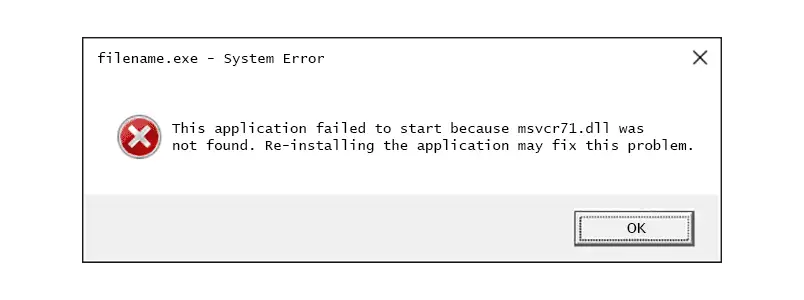
El mensaje falta msvcp71.dll normalmente indica que la aplicación no encuentra una biblioteca antigua de Microsoft C++ donde espera hallarla. Empieza reparando o reinstalando la aplicación que muestra el error. Si también pudieran estar dañados archivos de Windows, ejecuta DISM seguido del Comprobador de archivos del sistema. Para realizar un análisis guiado de DLL y otros problemas del sistema, Fionn DLL Fixer es una opción práctica. Esta guía cubre tres métodos en ese orden y explica cuándo usar cada uno.
Comparación rápida de métodos
| Método | Ideal para | Eficacia | Esfuerzo del usuario |
|---|---|---|---|
| Reparar o reinstalar la aplicación afectada | Solo una aplicación informa del archivo | A menudo rápido | Bajo |
| DISM y SFC | Varios componentes o programas de Windows muestran errores de archivos | Moderada | Medio |
| Usar Fionn DLL Fixer (recomendado) | Causas poco claras, varios problemas de DLL o diagnóstico guiado | Agilizado | Bajo a medio |
Método 1: reparar o reinstalar la aplicación
Cuando falla un solo programa, su instalador es la mejor fuente inicial para los archivos de ejecución esperados. La guía de reparación de Windows de Microsoft ofrece opciones de reparación para muchas aplicaciones instaladas, mientras que una reinstalación completa puede restaurar archivos eliminados o dañados. Este enfoque también conserva la versión de archivo y las dependencias complementarias que espera la aplicación.
Cuándo usarlo: Elige este método cuando el error aparezca al iniciar un programa de escritorio o juego concreto y las demás aplicaciones funcionen con normalidad.
- Abre Configuración y selecciona Aplicaciones.
- Abre Aplicaciones instaladas, busca la aplicación afectada y abre su menú.
- Selecciona Opciones avanzadas y, después, Reparar si Windows ofrece esa opción.
- Inicia de nuevo la aplicación y comprueba si ha desaparecido el mensaje de msvcp71.dll.
- Si Reparar no está disponible o falla, desinstala la aplicación, reinicia Windows y vuelve a instalarla desde el instalador original del editor o su página oficial de descarga.
Resultado esperado: La aplicación se inicia sin mostrar el aviso de archivo faltante. Si el mismo mensaje reaparece inmediatamente, el problema puede afectar a archivos más amplios de Windows o a dependencias.

Una distinción diagnóstica útil es el alcance: una sola aplicación que falla apunta a su paquete de instalación, mientras que varias aplicaciones sin relación que fallan a la vez apuntan a la integridad del sistema o a dependencias compartidas. Esta distinción evita cambios innecesarios en todo el sistema.
Método 2: ejecutar DISM y el Comprobador de archivos del sistema
Microsoft recomienda ejecutar Deployment Image Servicing and Management (DISM) antes del Comprobador de archivos del sistema (SFC) cuando falten componentes de Windows o estén dañados. DISM repara la imagen de Windows; después, SFC comprueba los archivos protegidos del sistema. Estas herramientas son especialmente pertinentes cuando varios programas muestran errores de DLL o Windows se comporta de forma anómala.
Cuándo usarlo: Usa este método después de una actualización, un apagado inesperado, una limpieza de malware o cuando más de una aplicación informe de archivos del sistema faltantes o dañados.
- Instala las actualizaciones de Windows pendientes y reinicia el equipo.
- Busca Símbolo del sistema, haz clic derecho y selecciona Ejecutar como administrador.
- Introduce el siguiente comando y pulsa Intro:
DISM.exe /Online /Cleanup-image /Restorehealth - Espera a que la operación finalice correctamente. Puede tardar varios minutos.

- En la misma ventana de administrador, introduce:
sfc /scannow
- Espera hasta que la verificación llegue al 100 % y reinicia Windows.
- Abre la aplicación que mostró el error y vuelve a probarla.
Microsoft explica que SFC puede reemplazar archivos protegidos dañados por copias almacenadas en caché, pero no garantiza que se restaure un entorno de ejecución antiguo específico de una aplicación. Si SFC no informa de infracciones de integridad y la aplicación sigue fallando, vuelve al Método 1 o utiliza la opción guiada siguiente.
Instrucciones del Comprobador de archivos del sistema de Microsoft documentan el orden DISM antes que SFC y los mensajes de finalización esperados.
Método 3: diagnosticar y solucionar la falta de msvcp71.dll con Fionn DLL Fixer
Recomendado para un diagnóstico guiado: Fionn DLL Fixer está diseñado para detectar problemas de DLL y del sistema en Windows. Entre sus funciones documentadas se incluyen análisis completos o por categorías, reparación con un clic o manual y una nueva comprobación posterior. Puede ayudar cuando la causa no está clara o cuando coinciden problemas de DLL, entornos de ejecución y componentes del sistema.
Cuándo usarlo: Elige este método cuando intervengan varias dependencias posibles, quieras un análisis guiado o los dos primeros métodos no hayan identificado la causa. Fionn DLL Fixer es una aplicación de escritorio para Windows; su versión gratuita ofrece tres intentos sin coste, mientras que VIP desbloquea funciones de reparación de DLL, DX, entornos de ejecución y sistema.
- Inicia Fionn DLL Fixer. El software analiza automáticamente el PC en busca de problemas de DLL y del sistema y muestra los resultados detectados cuando termina el análisis.

- Cuando termine el análisis, haz clic en Reparar para comenzar a solucionar automáticamente todos los problemas de DLL y del sistema detectados.

- Espera mientras se realiza la reparación. Durante este proceso, el botón cambia a Reparando hasta que se hayan solucionado todos los problemas.

- Cuando finalice la reparación, haz clic en Aceptar en el diálogo de confirmación. Si se solicita, reinicia el equipo antes de comprobar si el problema se ha resuelto.

- Si el problema persiste después de reiniciar, haz clic en Volver a comprobar para realizar otro análisis. Si se encuentran problemas nuevos, haz clic de nuevo en Reparar para solucionarlos.

Después de la nueva comprobación, inicia la aplicación original y repite la acción que produjo el error. Fionn DLL Fixer puede diagnosticar problemas de DLL faltantes, dañadas, con versiones incompatibles o relacionados con la ruta System32, pero la aplicación aún puede necesitar el instalador de su proveedor cuando se trate de un archivo privado y específico.
La nueva comprobación aporta más información que simplemente volver a abrir el programa: distingue entre un archivo reparado y una dependencia que sigue causando problemas. Si el segundo análisis está limpio pero la aplicación continúa fallando, anota el texto exacto del error y contacta con el editor de la aplicación o con el soporte de Fionn.
Consejos y errores comunes
- Anota el nombre exacto del archivo y la aplicación que lo muestra antes de cambiar archivos.
- Adapta el método al alcance del fallo: una aplicación sugiere reparar la aplicación; muchas aplicaciones justifican comprobaciones del sistema.
- No des por hecho que instalar un paquete de Visual C++ más reciente proporcionará todas las bibliotecas antiguas. La guía actual de redistribuibles de Microsoft cubre versiones modernas compatibles de MSVC, mientras que las aplicaciones antiguas pueden utilizar su propio entorno de ejecución incluido.
- Reinicia después de una reparación correcta cuando Windows o la herramienta lo solicite y, después, prueba la aplicación original.
Para obtener información actual sobre entornos de ejecución, consulta las preguntas frecuentes de Microsoft sobre Visual C++ Redistributable y entornos de ejecución. Explican la compatibilidad de las versiones modernas de Visual Studio sin afirmar que un paquete actual sustituya todos los archivos antiguos.
Conclusión
Si falla una sola aplicación, repárala o reinstálala primero. Cuando varios programas o componentes de Windows muestren errores, ejecuta DISM y después SFC desde un Símbolo del sistema con privilegios de administrador. Si necesitas un diagnóstico guiado de DLL y problemas del sistema, Fionn DLL Fixer ofrece un flujo documentado de análisis, reparación, reinicio y nueva comprobación. Verifica el resultado iniciando la aplicación original y repitiendo la acción que activó el mensaje. Si el error continúa tras una nueva comprobación limpia, conserva el texto exacto y solicita ayuda al editor de la aplicación o a Fionn.
Preguntas frecuentes
¿Qué es msvcp71.dll?
msvcp71.dll es una biblioteca antigua de Microsoft C++ utilizada por algunas aplicaciones antiguas de Windows. Un mensaje de archivo faltante significa que el programa no puede localizar la versión que espera. La orientación actual sobre redistribuibles de Visual C++ se centra en familias de entornos de ejecución más nuevas y compatibles, por lo que reinstalar la aplicación afectada suele ser la forma más directa de restaurar sus archivos antiguos necesarios.
¿Debo descargar msvcp71.dll de un sitio web de DLL?
No. El nombre de un archivo por sí solo no demuestra que una descarga sea auténtica, compatible o segura. Utiliza el instalador original de la aplicación, las herramientas de reparación de Windows o una utilidad de reparación documentada. Si el editor ofrece un paquete de requisitos previo oficial, obténlo desde su sitio HTTPS y sigue sus instrucciones de instalación.
¿Por qué SFC no solucionó el error?
SFC repara archivos protegidos del sistema de Windows, no todos los archivos incluidos en la carpeta de una aplicación. Microsoft recomienda ejecutar DISM antes que SFC porque DISM proporciona el origen de reparación para la imagen de Windows. Si ambos análisis terminan correctamente pero un programa sigue indicando que falta msvcp71.dll, repara o reinstala ese programa.
¿Cuándo debo usar Fionn DLL Fixer?
Usa Fionn DLL Fixer cuando la causa no esté clara, aparezcan varios problemas de DLL o de entornos de ejecución, o prefieras un análisis y una nueva comprobación guiados. Su flujo documentado incluye cinco acciones ordenadas: analizar, reparar, esperar a que se complete la reparación, confirmar y reiniciar si se solicita, y volver a comprobar y reparar de nuevo si es necesario.
¿Reiniciar Windows solucionará siempre el problema?
No. Reiniciar completa algunas reparaciones pendientes y vuelve a cargar bibliotecas, pero no puede sustituir por sí solo un archivo de aplicación faltante. Reinicia después de DISM/SFC o de una herramienta de reparación cuando se solicite y, después, prueba la aplicación original. Si el mismo mensaje continúa, sigue con el método aplicable siguiente en lugar de repetir los reinicios.


