 Emily CarterDLL Errors
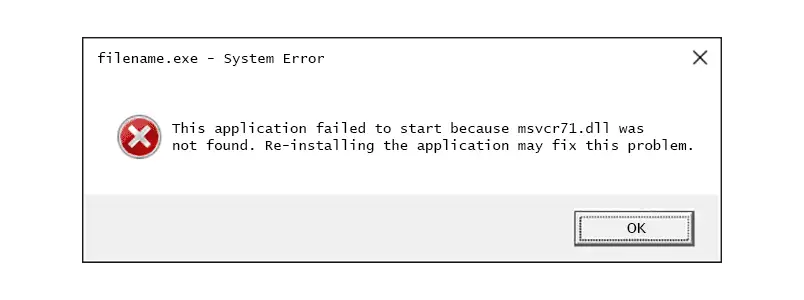
تعني رسالة فقدان الملف
msvcp71.dll
عادةً أن التطبيق لا يستطيع العثور على مكتبة Microsoft C++ قديمة في الموقع المتوقع. ابدأ بإصلاح التطبيق الذي يعرض الخطأ أو إعادة تثبيته. وإذا كان من المحتمل أن تكون ملفات Windows تالفة أيضًا، فشغّل DISM ثم System File Checker. ولإجراء فحص إرشادي يشمل ملفات DLL ومشكلات النظام ذات الصلة، يُعد
Fionn DLL Fixer
خيارًا عمليًا. يشرح هذا الدليل ثلاث طرق بهذا الترتيب ويوضح متى تستخدم كلًا منها.
مقارنة سريعة بين الطرق
| الطريقة | الأنسب لها | الكفاءة | الجهد المطلوب |
|---|---|---|---|
| إصلاح التطبيق المتأثر أو إعادة تثبيته | عندما يبلغ تطبيق واحد فقط عن فقدان الملف | سريعة غالبًا | منخفض |
| تشغيل DISM وSFC | عندما تعرض عدة تطبيقات أو مكونات في Windows أخطاء في الملفات | متوسطة | متوسط |
| استخدام Fionn DLL Fixer (موصى به) | عندما يكون السبب غير واضح أو توجد عدة مشكلات في ملفات DLL أو يلزم تشخيص إرشادي | مبسّطة | منخفض إلى متوسط |
الطريقة الأولى: إصلاح التطبيق أو إعادة تثبيته
عندما يتعطل برنامج واحد فقط، يكون برنامج تثبيته أفضل مصدر أولي لاستعادة ملفات وقت التشغيل المتوقعة. توفر إرشادات إصلاح Windows من Microsoft خيارات إصلاح لعدد كبير من التطبيقات المثبتة، بينما يمكن أن تعيد عملية التثبيت الكاملة الملفات التي حُذفت أو تلفت. كما تحافظ هذه الطريقة على إصدار الملف الذي يتوقعه التطبيق والتبعيات المصاحبة له.
متى تستخدمها: اختر هذه الطريقة إذا ظهر الخطأ عند تشغيل برنامج مكتبي أو لعبة واحدة، بينما تعمل التطبيقات الأخرى بصورة طبيعية.
- افتح الإعدادات ثم اختر التطبيقات .
- افتح التطبيقات المثبتة ، وابحث عن التطبيق المتأثر، ثم افتح قائمته.
- اختر الخيارات المتقدمة ، ثم حدد إصلاح إذا كان Windows يوفر هذا الخيار.
- شغّل التطبيق مجددًا وتحقق من اختفاء رسالة msvcp71.dll.
- إذا لم يكن خيار الإصلاح متاحًا أو لم ينجح، فأزل التطبيق، وأعد تشغيل Windows، ثم ثبّته مجددًا باستخدام برنامج التثبيت الأصلي للناشر أو صفحة التنزيل الرسمية.
النتيجة المتوقعة: يعمل التطبيق من دون مطالبة تفيد بفقدان الملف. إذا عادت الرسالة نفسها فورًا، فقد تكون المشكلة مرتبطة بملفات أوسع نطاقًا في Windows أو بملفات التبعية.

يساعد نطاق المشكلة على تشخيصها: تعطل تطبيق واحد يرجح وجود خلل في حزمة تثبيته، بينما يشير تعطل عدة تطبيقات غير مرتبطة في الوقت نفسه إلى سلامة النظام أو التبعيات المشتركة. يجنّبك هذا التمييز إجراء تغييرات غير ضرورية على مستوى النظام بالكامل.
الطريقة الثانية: تشغيل DISM وSystem File Checker
توصي Microsoft بتشغيل أداة Deployment Image Servicing and Management (DISM) قبل System File Checker (SFC) عندما يُحتمل فقدان مكونات Windows أو تلفها. تصلح DISM صورة Windows، ثم تفحص SFC ملفات النظام المحمية. تكون هاتان الأداتان أكثر ملاءمة عندما تعرض عدة برامج أخطاء DLL أو عندما يتصرف Windows نفسه بصورة غير طبيعية.
متى تستخدمها: استخدم هذه الطريقة بعد تحديث أو إيقاف تشغيل غير متوقع أو إزالة برمجيات ضارة، أو عندما يبلغ أكثر من تطبيق عن ملفات نظام مفقودة أو تالفة.
- ثبّت تحديثات Windows المعلّقة، ثم أعد تشغيل الكمبيوتر.
- ابحث عن موجّه الأوامر ، وانقر عليه بزر الفأرة الأيمن، ثم اختر تشغيل كمسؤول .
- أدخل الأمر التالي واضغط على Enter:
DISM.exe /Online /Cleanup-image /Restorehealth - انتظر حتى تكتمل العملية بنجاح. قد يستغرق ذلك عدة دقائق.

- في نافذة المسؤول نفسها، أدخل:
sfc /scannow
- انتظر حتى تبلغ عملية التحقق 100 بالمئة، ثم أعد تشغيل Windows.
- افتح التطبيق الذي عرض الخطأ واختبره مجددًا.
توضح Microsoft أن SFC تستطيع استبدال الملفات المحمية التالفة بنسخ مخزنة مؤقتًا، لكنها لا تضمن استعادة مكتبة وقت تشغيل قديمة خاصة بتطبيق معين. إذا أبلغت SFC عن عدم وجود انتهاكات للسلامة واستمر تعطل التطبيق، فارجع إلى الطريقة الأولى أو استخدم الخيار الإرشادي أدناه.
توثّق تعليمات Microsoft الخاصة بأداة System File Checker ترتيب تشغيل DISM قبل SFC ورسائل الاكتمال المتوقعة.
الطريقة الثالثة: تشخيص مشكلة فقدان msvcp71.dll وإصلاحها باستخدام Fionn DLL Fixer
موصى بها للتشخيص الإرشادي: صُمم Fionn DLL Fixer لاكتشاف مشكلات ملفات DLL والنظام في Windows. وتشمل إمكاناته الموثقة إجراء فحص شامل أو حسب الفئة، والإصلاح بنقرة واحدة أو يدويًا، وإعادة الفحص بعد الإصلاح. يمكن أن يفيد عندما يكون السبب غير واضح أو عندما تظهر مشكلات ملفات DLL ووقت التشغيل ومكونات النظام معًا.
متى تستخدمها: اختر هذه الطريقة عندما تكون هناك عدة تبعيات محتملة، أو إذا كنت تريد فحصًا إرشاديًا، أو إذا لم تحدد الطريقتان الأوليان السبب. إن Fionn DLL Fixer تطبيق مكتبي لنظام Windows؛ ويعرض إصداره المجاني ثلاث محاولات مجانية، بينما تتيح عضوية VIP مزايا إصلاح ملفات DLL وDX ووقت التشغيل والنظام.
- شغّل Fionn DLL Fixer. يفحص البرنامج الكمبيوتر تلقائيًا بحثًا عن مشكلات ملفات DLL والنظام، ثم يعرض النتائج المكتشفة عند اكتمال الفحص.

- بعد اكتمال الفحص، انقر على
إصلاح
لبدء إصلاح جميع مشكلات ملفات DLL والنظام المكتشفة تلقائيًا.

- انتظر بينما تجري عملية الإصلاح. خلال هذه العملية، يتغير الزر إلى
جارٍ الإصلاح
حتى يتم إصلاح جميع المشكلات.

- عند اكتمال الإصلاح، انقر على
موافق
في مربع حوار التأكيد. إذا طُلب منك ذلك، فأعد تشغيل الكمبيوتر قبل التحقق من حل المشكلة.

- إذا استمرت المشكلة بعد إعادة التشغيل، فانقر على
إعادة الفحص
لإجراء فحص آخر. وإذا عُثر على مشكلات جديدة، فانقر على
إصلاح
مجددًا لمعالجتها.

بعد إعادة الفحص، شغّل التطبيق الأصلي وكرر الإجراء نفسه الذي أدى إلى ظهور الخطأ. يستطيع Fionn DLL Fixer تشخيص ملفات DLL المفقودة أو التالفة أو غير المتوافقة في الإصدار، إضافة إلى المشكلات المتعلقة بمسار System32، لكن التطبيق قد يظل بحاجة إلى برنامج التثبيت الخاص بناشره إذا كان الملف خاصًا بالتطبيق.
توفر إعادة الفحص معلومات أدق من مجرد فتح البرنامج مجددًا؛ إذ تميز بين ملف جرى إصلاحه ومشكلة تبعية ما زالت قائمة. إذا كان الفحص الثاني خاليًا من المشكلات لكن التطبيق ما زال يتعطل، فسجّل نص الخطأ بدقة وتواصل مع ناشر التطبيق أو دعم Fionn.
نصائح وأخطاء شائعة
- سجّل اسم الملف بدقة واسم التطبيق الذي يعرضه قبل تغيير أي ملفات.
- اختر طريقة الإصلاح وفق نطاق العطل: تعطل تطبيق واحد يستدعي إصلاح التطبيق، بينما تبرر أخطاء عدة تطبيقات إجراء فحوصات النظام.
- لا تفترض أن تثبيت حزمة Visual C++ أحدث سيوفر جميع المكتبات القديمة. تغطي إرشادات Microsoft الحالية للحزم القابلة لإعادة التوزيع إصدارات MSVC الحديثة والمدعومة، بينما قد تستخدم التطبيقات القديمة مكتبة وقت تشغيل مرفقة بها.
- أعد التشغيل بعد نجاح الإصلاح عندما يطلب Windows أو برنامج الإصلاح ذلك، ثم اختبر التطبيق الأصلي.
للاطلاع على معلومات وقت التشغيل الحالية، راجع الأسئلة الشائعة من Microsoft حول حزم Visual C++ القابلة لإعادة التوزيع ووقت التشغيل . توضح الصفحة توافق إصدارات Visual Studio الحديثة من دون الادعاء بأن حزمة حالية تستبدل جميع الملفات القديمة.
الخلاصة
إذا كان العطل محصورًا في تطبيق واحد، فأصلح التطبيق المتأثر أو أعد تثبيته أولًا. وعندما تعرض عدة برامج أو مكونات في Windows أخطاء، شغّل DISM ثم SFC من موجّه أوامر بصلاحيات المسؤول. وإذا كنت تحتاج إلى تشخيص إرشادي يشمل ملفات DLL ومشكلات النظام، فإن Fionn DLL Fixer يوفر سير عمل موثقًا يتضمن الفحص والإصلاح وإعادة التشغيل وإعادة الفحص. تحقق من النتيجة بتشغيل التطبيق الأصلي وتكرار الإجراء الذي تسبب في ظهور الرسالة. وإذا استمر الخطأ بعد إعادة فحص خالية من المشكلات، فاحتفظ بنص الخطأ الدقيق واطلب الدعم من ناشر التطبيق أو Fionn.
الأسئلة الشائعة
ما ملف msvcp71.dll؟
إن msvcp71.dll مكتبة Microsoft C++ قديمة تستخدمها بعض تطبيقات Windows القديمة. وتعني رسالة فقدان الملف أن البرنامج لا يستطيع العثور على الإصدار الذي يتوقعه. تركز الإرشادات الحالية لحزم Visual C++ القابلة لإعادة التوزيع على عائلات وقت التشغيل الأحدث والمدعومة، لذلك تكون إعادة تثبيت التطبيق المتأثر عادةً الطريقة الأكثر مباشرة لاستعادة الملفات القديمة التي يحتاج إليها.
هل ينبغي تنزيل msvcp71.dll من موقع لملفات DLL؟
لا. لا يثبت اسم الملف وحده أن التنزيل أصلي أو متوافق أو آمن. استخدم برنامج التثبيت الأصلي للتطبيق أو أدوات إصلاح Windows أو أداة إصلاح موثقة. وإذا وفر الناشر حزمة متطلبات أساسية رسمية، فاحصل عليها من موقعه الآمن باستخدام HTTPS واتبع تعليمات التثبيت الخاصة به.
لماذا لم تُصلح SFC الخطأ؟
تصلح SFC ملفات نظام Windows المحمية، وليس كل ملف موجود داخل مجلد التطبيق. توصي Microsoft بتشغيل DISM قبل SFC لأن DISM توفر مصدر الإصلاح لصورة Windows. وإذا اكتمل الفحصان بنجاح لكن برنامجًا واحدًا لا يزال يبلغ عن فقدان msvcp71.dll، فأصلح ذلك البرنامج أو أعد تثبيته.
متى ينبغي استخدام Fionn DLL Fixer؟
استخدم Fionn DLL Fixer عندما يكون السبب غير واضح، أو تظهر عدة مشكلات في ملفات DLL أو وقت التشغيل، أو تفضل الفحص الإرشادي وإعادة التحقق. يتضمن سير العمل الموثق خمس إجراءات مرتبة: الفحص، ثم الإصلاح، ثم انتظار اكتماله، ثم التأكيد وإعادة التشغيل عند الطلب، وأخيرًا إعادة الفحص والإصلاح مجددًا إذا لزم الأمر.
هل تؤدي إعادة تشغيل Windows دائمًا إلى حل المشكلة؟
لا. تُكمل إعادة التشغيل بعض الإصلاحات المعلقة وتعيد تحميل المكتبات، لكنها لا تستطيع وحدها استبدال ملف تطبيق مفقود. أعد التشغيل بعد استخدام DISM وSFC أو أداة إصلاح عندما يُطلب منك ذلك، ثم اختبر التطبيق الأصلي. وإذا استمرت الرسالة نفسها، فانتقل إلى الطريقة المناسبة التالية بدلًا من تكرار إعادة التشغيل.


