 Emily CarterDLL Errors
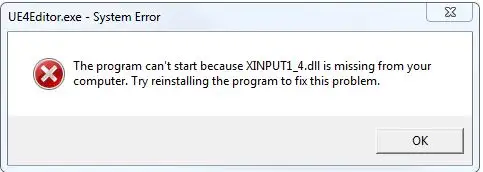
إذا أبلغ نظام Windows عن فقدان الملف
xinput1_4.dll
، فهذا يعني أن تطبيقًا أو لعبة لا يستطيع تحميل ملف DLL مطلوب. ابدأ باستخدام أداة فحص ملفات النظام في Windows، ثم أصلح التطبيق المتأثر أو أعد تثبيته عند الحاجة. يشرح هذا الدليل ثلاث طرق بهذا الترتيب، ويوضح الحالات التي تكون فيها أداة Fionn DLL Fixer الخيار الموصى به لإجراء فحص أوسع.
مقارنة سريعة بين الطرق
| الطريقة | الأنسب لـ | الكفاءة | الجهد المطلوب من المستخدم |
|---|---|---|---|
| الطريقة الأولى: أداة فحص ملفات النظام | تلف مكونات Windows | متوسطة | منخفض |
| الطريقة الثانية: إصلاح التطبيق أو اللعبة | تعطل برنامج واحد | متوسطة | متوسط |
| الطريقة الثالثة: Fionn DLL Fixer (موصى بها) | ملفات DLL المفقودة أو التالفة أو غير المتوافقة في التطبيقات والألعاب | مرتفعة | منخفض |
الطريقة الأولى: فحص ملفات نظام Windows
متى تستخدمها: اختر هذه الطريقة عندما تظهر أخطاء DLL في عدة برامج أو عندما تبدأ المشكلة بعد إجراء تغيير في Windows. يتضمن النظام أداة فحص ملفات النظام لفحص ملفات النظام المحمية.
- افتح قائمة ابدأ، واكتب موجه الأوامر ، ثم اختر تشغيل كمسؤول .
- أدخل الأمر
sfc /scannowثم اضغط على مفتاح الإدخال. - انتظر حتى تصل عملية التحقق إلى 100%، ثم أعد تشغيل Windows.

- شغّل البرنامج الذي عرض رسالة
xinput1_4.dll missingوتحقق مما إذا كان يفتح بصورة طبيعية.
الطريقة الثانية: إصلاح التطبيق أو اللعبة المتأثرة
متى تستخدمها: اتبع هذه الطريقة عندما يتعطل تطبيق أو لعبة واحدة فقط بينما تعمل بقية البرامج بصورة طبيعية. ربما يحتوي برنامج التثبيت أو المشغّل الخاص بها على مجموعة ملفات تالفة أو غير مكتملة.

- أغلق البرنامج المتأثر وأي مشغّل مرتبط به.
- افتح خيار
إصلاح
أو
التحقق من الملفات
المدمج في البرنامج، إذا كان متاحًا.

- إذا لم يتوفر خيار للإصلاح، فأزل تثبيت البرنامج من الإعدادات > التطبيقات > التطبيقات المثبتة .
- نزّل برنامج التثبيت مرة أخرى من الموقع الرسمي للناشر أو من متجره.
- ثبّت البرنامج، وأعد تشغيل Windows إذا طُلب منك ذلك، ثم اختبر تشغيله مجددًا.
الطريقة الثالثة: تشخيص مشكلة فقدان xinput1_4.dll وإصلاحها باستخدام Fionn DLL Fixer
متى تستخدمها: هذا هو الخيار الموصى به عندما يُحتمل أن تشمل المشكلة أكثر من مكون واحد، مثل ملفات DLL المفقودة أو التالفة أو غير المتوافقة في الإصدار، أو المشكلات المرتبطة بمسار System32. تفحص أداة Fionn DLL Fixer نظام Windows بحثًا عن أعطال التطبيقات وتعارضات الوصول وفشل بدء التشغيل ومشكلات تحميل التبعيات وتبعيات الألعاب المرتبطة بـ XInput. وهي تدعم الفحص الكامل أو الفحص حسب الفئة، والإصلاح التلقائي أو اليدوي، وإعادة الفحص بعد الإصلاح.
- شغّل Fionn DLL Fixer. تفحص الأداة حاسوبك تلقائيًا بحثًا عن مشكلات DLL والنظام، ثم تعرض النتائج المكتشفة عند اكتمال الفحص.

- بعد انتهاء الفحص، انقر على
إصلاح
لبدء إصلاح جميع مشكلات DLL والنظام المكتشفة تلقائيًا.

- انتظر أثناء تنفيذ الإصلاح. خلال هذه العملية، يتغير الزر إلى
جارٍ الإصلاح
إلى أن تنتهي معالجة جميع المشكلات.

- عند اكتمال الإصلاح، انقر على
موافق
في مربع التأكيد. إذا طُلب منك ذلك، فأعد تشغيل الحاسوب قبل التحقق من حل المشكلة.

- إذا استمرت المشكلة بعد إعادة التشغيل، فانقر على
إعادة الفحص
لإجراء فحص آخر. وإذا ظهرت مشكلات جديدة، فانقر على
إصلاح
مرة أخرى لمعالجتها.

النتيجة المتوقعة: ينبغي أن توضح إعادة الفحص ما إذا كانت حالة فقدان ملف DLL لا تزال قائمة. إذا استمرت، فتواصل مع دعم Fionn لمعرفة الخطوات التالية.
نصائح لاختيار طريقة الإصلاح المناسبة
- تعطل تطبيق واحد: ابدأ بخاصية إصلاح التطبيق أو التحقق من ملفاته.
- تعطل عدة تطبيقات: شغّل أداة SFC، ثم استخدم فحصًا أوسع لملفات DLL.
- ظهور المشكلة بعد تحديث: أعد فحص ملفات النظام، وإذا كانت المشكلة محصورة في تطبيق واحد فأعد تثبيت ذلك التطبيق فقط.
حافظ على تحديث Windows، واستخدم برامج التثبيت الصادرة عن الناشرين الرسميين، وسجّل نص رسالة الخطأ بدقة. تساعد هذه التفاصيل فريق الدعم على التمييز بين الملف المفقود والإصدار التالف أو غير المتوافق.
الخلاصة
عند ظهور رسالة
xinput1_4.dll missing
، ابدأ بأداة SFC إذا كان من المحتمل أن تكون المشكلة في Windows نفسه. وإذا كان العطل يقتصر على برنامج واحد، فأصلح ذلك البرنامج أو أعد تثبيته من مصدره الرسمي. أما عند ظهور عدة أعراض مرتبطة بملفات DLL أو تعذر تحديد سلسلة التبعيات، فتقدم أداة
Fionn DLL Fixer
مسارًا عمليًا لفحص Windows وإصلاحه وإعادة فحصه. تحقق من النتيجة عبر إعادة التشغيل عند مطالبتك بذلك، ثم شغّل البرنامج المتأثر مرة أخرى. إذا استمرت الرسالة بعد إعادة الفحص، فاحفظ نتيجة الفحص وتواصل مع دعم Fionn بدلًا من تنزيل ملف DLL عشوائي.
الأسئلة الشائعة
ما الملف xinput1_4.dll؟
إنه اسم ملف DLL في Windows تشير إليه البرامج التي تحتاج إلى وظائف مرتبطة بـ XInput. ويعني الخطأ أن البرنامج المستدعي لم يتمكن من تحميل هذا الملف.
هل ينبغي تنزيل xinput1_4.dll من موقع لملفات DLL؟
لا. استخدم فحوصات Windows أو برنامج التثبيت الصادر عن ناشر التطبيق المتأثر. قد تكون تنزيلات DLL غير الموثقة غير متوافقة أو غير آمنة.
لماذا يظهر الخطأ بعد تحديث لعبة؟
قد يترك التحديث مجموعة تبعيات غير مكتملة أو غير متوافقة. تحقق من ملفات اللعبة أو أصلحها أولًا، ثم أعد تثبيتها إذا تعذر على عملية التحقق استعادتها.
هل تؤدي إعادة تشغيل Windows دائمًا إلى حل الخطأ؟
تطبّق إعادة التشغيل الإصلاحات المعلقة وتعيد تحميل مكونات النظام، لكنها لا تستطيع بمفردها إصلاح ملف تطبيق مفقود. أعد الفحص بعد تشغيل الحاسوب من جديد.
هل تستطيع Fionn DLL Fixer فحص أكثر من ملف DLL واحد؟
نعم. تشمل إمكاناتها الموثقة إجراء فحص كامل أو فحص حسب الفئة لاكتشاف ملفات DLL المفقودة أو التالفة أو غير المتوافقة في الإصدار والمشكلات المرتبطة بمسار System32، إلى جانب فحوصات XInput وتبعيات الألعاب الأخرى.


