 Emily CarterDLL Errors
Windowsでxinput1_4.dll
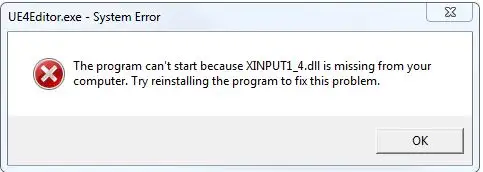
が見つからないと表示された場合、アプリやゲームが必要なDLLを読み込めていません。まずWindowsのシステムファイルチェッカーを実行し、必要に応じて影響を受けたアプリを修復または再インストールしてください。本ガイドではこの順番で3つの方法を説明し、より広範囲をスキャンできる推奨オプションとしてFionn DLL Fixerを使うタイミングも紹介します。
方法の簡単な比較
| 方法 | 適しているケース | 効率 | 作業量 |
|---|---|---|---|
| 方法1:システムファイルチェッカー | Windowsコンポーネントの破損 | 中 | 少 |
| 方法2:アプリまたはゲームを修復 | 1つのプログラムだけが失敗する場合 | 中 | 中 |
| 方法3:Fionn DLL Fixer(推奨) | アプリやゲーム全体でDLLが不足・破損・不一致になっている場合 | 高 | 少 |
方法1:Windowsのシステムファイルを確認する
使用するタイミング: 複数のプログラムでDLLエラーが表示される場合や、Windowsの変更後に問題が始まった場合に選択します。Windowsには保護されたシステムファイルを検査するシステムファイルチェッカーが搭載されています。
- スタートを開き、コマンドプロンプト と入力して管理者として実行 を選択します。
sfc /scannowと入力し、Enterキーを押します。- 検証が100%に達するまで待ち、Windowsを再起動します。

xinput1_4.dllが見つからないと表示されたプログラムを起動し、開けるか確認します。
方法2:影響を受けたアプリまたはゲームを修復する
使用するタイミング: 他のソフトウェアは正常に動作し、1つのゲームまたはアプリだけが失敗する場合に使用します。インストーラーやランチャーのファイルが破損または不完全になっている可能性があります。

- 影響を受けたプログラムと関連するランチャーをすべて終了します。
- 利用できる場合は、プログラム内蔵の修復
またはファイルの確認
オプションを開きます。

- 修復オプションがない場合は、設定 > アプリ > インストールされているアプリ からプログラムをアンインストールします。
- パブリッシャーの公式サイトまたはストアからインストーラーを再度ダウンロードします。
- プログラムをインストールし、求められたらWindowsを再起動して、もう一度起動をテストします。
方法3:Fionn DLL Fixer でxinput1_4.dllが見つからない問題を診断・修復する
使用するタイミング: 不足、破損、バージョン不一致、またはSystem32パスに関するDLL問題が複数のコンポーネントに及ぶ可能性がある場合の推奨 オプションです。Fionn DLL Fixerは、アプリのクラッシュ、アクセス競合、起動失敗、依存関係の読み込み問題、XInput関連ゲームの依存関係をWindows全体でスキャンします。全体スキャンまたはカテゴリースキャン、自動または手動修復、修復後の再チェックに対応しています。
- Fionn DLL Fixerを起動します。ソフトウェアがPCを自動的にスキャンしてDLLとシステムの問題を検出し、完了すると結果を表示します。

- スキャンが終了したら修復
をクリックして、検出されたDLLとシステムの問題を自動的に修正します。

- 修復中は待機します。この間、すべての問題が修復されるまでボタンが修復中
に変わります。

- 修復が完了したら確認ダイアログのOK
をクリックします。求められた場合は、問題が解決したか確認する前にコンピューターを再起動してください。

- 再起動後も問題が続く場合は再チェック
をクリックして再度スキャンします。新しい問題が見つかったら、もう一度修復
をクリックして修正します。

期待される結果: 再チェックにより、DLL不足の状態が残っているかどうかを確認できます。残っている場合は、次の手順についてFionnサポートに問い合わせてください。
適切な修復方法を選ぶためのヒント
- 1つのアプリだけが失敗する: まずアプリの修復またはファイル確認機能を試します。
- 複数のアプリが失敗する: SFCを実行し、その後に広範囲のDLLスキャンを使用します。
- アップデート後に失敗する: システムファイルを再確認し、問題が特定のアプリに限られる場合のみ再インストールします。
Windowsを最新に保ち、公式パブリッシャーのインストーラーを使用し、正確なエラー文を記録してください。これらの情報は、サポート担当者が不足ファイルと破損・不一致バージョンを区別するのに役立ちます。
まとめ
xinput1_4.dllが見つからない
というメッセージが出たら、まずWindows自体に問題がある可能性を考えてSFCを実行します。1つのプログラムだけが失敗する場合は、公式ソースからそのプログラムを修復または再インストールしてください。複数のDLL症状や複雑な依存関係が疑われる場合は、Fionn DLL Fixer
がWindows向けのスキャン、修復、再チェック手順を提供します。求められたら再起動し、影響を受けたソフトウェアを再度起動して結果を確認してください。再チェック後もメッセージが残る場合は、無作為なDLLをダウンロードせず、スキャン結果を保存してFionnサポートに連絡しましょう。
よくある質問
xinput1_4.dllとは何ですか?
XInput関連機能を必要とするソフトウェアが参照するWindows DLLのファイル名です。このエラーは、呼び出し元のプログラムがそのファイルを読み込めなかったことを示します。
xinput1_4.dllをDLLサイトからダウンロードすべきですか?
いいえ。Windowsのチェック機能、または影響を受けたパブリッシャーのインストーラーを使用してください。未検証のDLLダウンロードは不一致や安全上の問題を引き起こす可能性があります。
ゲームのアップデート後にエラーが表示されるのはなぜですか?
アップデートによって依存関係のセットが不完全または不一致になることがあります。まずゲームファイルを確認または修復し、確認で復元できない場合は再インストールしてください。
Windowsを再起動すれば必ず直りますか?
再起動すると保留中の修復が適用され、システムコンポーネントが再読み込みされますが、それだけで不足しているアプリファイルを修復することはできません。再起動後に再チェックしてください。
Fionn DLL Fixerは複数のDLLをスキャンできますか?
はい。文書化された機能には、不足・破損・バージョン不一致・System32パスのDLL問題を対象とした全体またはカテゴリースキャンに加え、XInputやその他のゲーム依存関係のチェックが含まれます。


