 Emily CarterDLL Errors
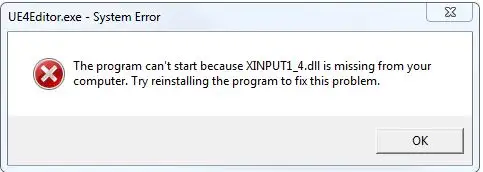
Если Windows сообщает, что файл xinput1_4.dll отсутствует, приложение или игра не может загрузить необходимую библиотеку DLL. Сначала запустите средство проверки системных файлов Windows, затем при необходимости восстановите или переустановите затронутое приложение. В этом руководстве описаны три метода в указанном порядке и объясняется, когда для более полной проверки рекомендуется Fionn DLL Fixer.
Быстрое сравнение методов
| Метод | Лучше всего подходит | Эффективность | Усилия пользователя |
|---|---|---|---|
| Метод 1: средство проверки системных файлов | Повреждение компонентов Windows | Средняя | Низкие |
| Метод 2: восстановление приложения или игры | Сбой одной программы | Средняя | Средние |
| Метод 3: Fionn DLL Fixer (рекомендуется) | Отсутствующие, поврежденные или несовместимые DLL в приложениях и играх | Высокая | Низкие |
Метод 1: проверка системных файлов Windows
Когда использовать: Выберите этот метод, если несколько программ показывают ошибки DLL или проблема началась после изменения Windows. В Windows есть средство проверки системных файлов, которое анализирует защищенные системные файлы.
- Откройте меню «Пуск», введите Командная строка и выберите Запуск от имени администратора.
- Введите
sfc /scannowи нажмите Enter. - Дождитесь завершения проверки на 100 %, затем перезапустите Windows.

- Запустите программу, в которой появлялось сообщение
об отсутствии xinput1_4.dll, и проверьте, открывается ли она.
Метод 2: восстановление затронутого приложения или игры
Когда использовать: Используйте этот способ, если не запускается только одна игра или приложение, а другое ПО работает нормально. В установщике или лаунчере может быть поврежденный либо неполный набор файлов.

- Закройте затронутую программу и связанный с ней лаунчер.
- Откройте встроенную функцию Восстановить или Проверить файлы, если она доступна.

- Если функции восстановления нет, удалите программу через Параметры > Приложения > Установленные приложения.
- Снова скачайте установщик с официального сайта издателя или из магазина.
- Установите программу, при необходимости перезапустите Windows и снова проверьте запуск.
Метод 3: диагностика и исправление ошибки отсутствия xinput1_4.dll с помощью Fionn DLL Fixer
Когда использовать: Это рекомендуемый вариант, если отсутствующие, поврежденные DLL, несовпадение версий или проблемы с путями System32 могут затрагивать несколько компонентов. Fionn DLL Fixer сканирует Windows на наличие сбоев приложений, конфликтов доступа, ошибок запуска, проблем загрузки зависимостей и игровых зависимостей, связанных с XInput. Поддерживаются полное сканирование или сканирование по категориям, автоматическое или ручное восстановление, а также повторная проверка после ремонта.
- Запустите Fionn DLL Fixer. Программа автоматически сканирует компьютер на наличие проблем с DLL и системой и после завершения проверки показывает обнаруженные результаты.

- После завершения сканирования нажмите Восстановить, чтобы автоматически начать исправление всех обнаруженных проблем с DLL и системой.

- Дождитесь завершения восстановления. Во время этого процесса кнопка меняется на Исправление до устранения всех проблем.

- После завершения восстановления нажмите ОК в диалоговом окне подтверждения. Если появится запрос, перезапустите компьютер и только после этого проверьте, устранена ли проблема.

- Если после перезапуска проблема сохраняется, нажмите Повторная проверка, чтобы выполнить новое сканирование. При обнаружении новых проблем снова нажмите Восстановить.

Ожидаемый результат: Повторная проверка покажет, сохраняется ли состояние отсутствующей DLL. Если да, обратитесь в службу поддержки Fionn для дальнейших действий.
Советы по выбору подходящего решения
- Не работает одно приложение: Начните с функции восстановления или проверки файлов в самом приложении.
- Не работают несколько приложений: Запустите SFC, затем выполните более широкое сканирование DLL.
- Сбой появился после обновления: Повторно проверьте системные файлы и переустановите только затронутое приложение, если проблема локальна.
Устанавливайте обновления Windows, используйте установщики от официальных издателей и записывайте точный текст ошибки. Эти сведения помогают специалистам поддержки отличить отсутствующий файл от поврежденной или несовместимой версии.
Заключение
При сообщении об отсутствии xinput1_4.dll начните с SFC, если проблема может затрагивать саму Windows. Если сбой возникает только в одной программе, восстановите или переустановите ее из официального источника. При множественных симптомах DLL или неясной цепочке зависимостей Fionn DLL Fixer предлагает практический процесс сканирования, восстановления и повторной проверки в Windows. Подтвердите результат перезапуском, если система его предлагает, и снова запустите затронутое ПО. Если после повторной проверки сообщение остается, сохраните результат сканирования и обратитесь в поддержку Fionn, а не скачивайте случайную DLL.
Часто задаваемые вопросы
Что такое xinput1_4.dll?
Это имя DLL Windows, на которое ссылаются программы, использующие функции XInput. Ошибка означает, что вызывающая программа не смогла загрузить этот файл.
Стоит ли скачивать xinput1_4.dll с сайта DLL?
Нет. Используйте проверки Windows или установщик соответствующего издателя. Непроверенные DLL могут оказаться несовместимыми или небезопасными.
Почему ошибка появляется после обновления игры?
После обновления набор зависимостей может оказаться неполным или несовместимым. Сначала проверьте или восстановите файлы игры, а если это не поможет — переустановите ее.
Всегда ли перезапуск Windows устраняет ошибку?
Перезапуск применяет ожидающие восстановления и заново загружает системные компоненты, но сам по себе не восстанавливает отсутствующий файл приложения. После перезагрузки выполните повторную проверку.
Может ли Fionn DLL Fixer проверить несколько DLL?
Да. Согласно заявленным возможностям, программа поддерживает полное сканирование или сканирование по категориям для отсутствующих, поврежденных DLL, несовпадения версий и проблем с путями System32, а также проверку XInput и других игровых зависимостей.


