 Emily CarterDLL Errors
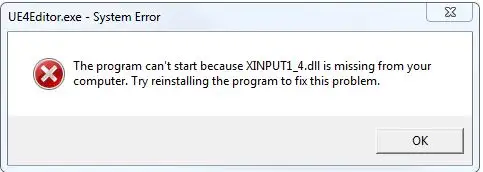
Wenn Windows meldet, dass
xinput1_4.dll
fehlt, kann eine Anwendung oder ein Spiel eine benötigte DLL nicht laden. Beginnen Sie mit der Windows-Systemdateiprüfung. Reparieren oder installieren Sie anschließend bei Bedarf die betroffene Anwendung neu. Dieser Leitfaden beschreibt drei Methoden in dieser Reihenfolge und erklärt, wann Fionn DLL Fixer für eine umfassendere Prüfung empfohlen wird.
Schnellvergleich der Methoden
| Methode | Am besten geeignet für | Effizienz | Aufwand |
|---|---|---|---|
| Methode 1: Systemdateiprüfung | Beschädigte Windows-Komponenten | Mittel | Gering |
| Methode 2: Anwendung oder Spiel reparieren | Fehler bei einem einzelnen Programm | Mittel | Mittel |
| Methode 3: Fionn DLL Fixer (empfohlen) | Fehlende, beschädigte oder nicht passende DLLs in Anwendungen und Spielen | Hoch | Gering |
Methode 1: Windows-Systemdateien überprüfen
Wann diese Methode geeignet ist: Wählen Sie diese Methode, wenn mehrere Programme DLL-Fehler anzeigen oder das Problem nach einer Änderung an Windows aufgetreten ist. Windows enthält die Systemdateiprüfung zur Untersuchung geschützter Systemdateien.
- Öffnen Sie das Startmenü, geben Sie Eingabeaufforderung ein und wählen Sie Als Administrator ausführen .
- Geben Sie
sfc /scannowein und drücken Sie die Eingabetaste. - Warten Sie, bis die Überprüfung 100 % erreicht hat, und starten Sie Windows anschließend neu.

- Starten Sie das Programm, das die Meldung
xinput1_4.dll missingangezeigt hat, und prüfen Sie, ob es sich öffnen lässt.
Methode 2: Betroffene Anwendung oder betroffenes Spiel reparieren
Wann diese Methode geeignet ist: Gehen Sie so vor, wenn nur ein Spiel oder eine Anwendung nicht funktioniert, während andere Programme normal laufen. Das Installationsprogramm oder der Launcher enthält möglicherweise beschädigte oder unvollständige Dateien.

- Schließen Sie das betroffene Programm und alle damit verbundenen Launcher.
- Öffnen Sie, sofern vorhanden, die programminterne Option
Reparieren
oder
Dateien überprüfen
.

- Falls keine Reparaturoption verfügbar ist, deinstallieren Sie das Programm unter Einstellungen > Apps > Installierte Apps .
- Laden Sie das Installationsprogramm erneut von der offiziellen Website oder aus dem offiziellen Store des Herausgebers herunter.
- Installieren Sie das Programm, starten Sie Windows bei entsprechender Aufforderung neu und testen Sie den Programmstart erneut.
Methode 3: Fehler „xinput1_4.dll fehlt“ mit Fionn DLL Fixer diagnostizieren und beheben
Wann diese Methode geeignet ist: Dies ist die empfohlene Option, wenn fehlende, beschädigte oder nicht zur Version passende DLLs beziehungsweise Probleme mit DLLs im System32-Pfad mehrere Komponenten betreffen könnten. Fionn DLL Fixer durchsucht Windows nach Anwendungsabstürzen, Zugriffskonflikten, Startfehlern, Problemen beim Laden von Abhängigkeiten und XInput-bezogenen Spielabhängigkeiten. Das Programm unterstützt vollständige Prüfungen und Kategorieprüfungen, automatische oder manuelle Reparaturen sowie eine erneute Prüfung nach der Reparatur.
- Starten Sie Fionn DLL Fixer. Die Software durchsucht Ihren PC automatisch nach DLL- und Systemproblemen und zeigt nach Abschluss der Prüfung die gefundenen Ergebnisse an.

- Klicken Sie nach Abschluss der Prüfung auf
Reparieren
, um alle erkannten DLL- und Systemprobleme automatisch zu beheben.

- Warten Sie, während die Reparatur ausgeführt wird. Während dieses Vorgangs ändert sich die Beschriftung der Schaltfläche in
Wird repariert
, bis alle Probleme behoben wurden.

- Klicken Sie nach Abschluss der Reparatur im Bestätigungsdialog auf
OK
. Falls Sie dazu aufgefordert werden, starten Sie Ihren Computer neu, bevor Sie prüfen, ob das Problem behoben wurde.

- Falls das Problem nach dem Neustart weiterhin besteht, klicken Sie auf
Erneut prüfen
, um eine weitere Prüfung auszuführen. Werden neue Probleme gefunden, klicken Sie erneut auf
Reparieren
, um sie zu beheben.

Erwartetes Ergebnis: Die erneute Prüfung sollte anzeigen, ob die Ursache für die fehlende DLL weiterhin besteht. Falls ja, wenden Sie sich an den Fionn-Support, um die nächsten Schritte zu klären.
Tipps zur Auswahl der passenden Lösung
- Eine Anwendung funktioniert nicht: Beginnen Sie mit der Reparatur- oder Dateiüberprüfungsfunktion der Anwendung.
- Mehrere Anwendungen funktionieren nicht: Führen Sie die Systemdateiprüfung und anschließend eine umfassendere DLL-Prüfung aus.
- Der Fehler tritt nach einer Aktualisierung auf: Überprüfen Sie die Systemdateien erneut. Installieren Sie nur die betroffene Anwendung neu, wenn das Problem auf diese beschränkt ist.
Halten Sie Windows auf dem neuesten Stand, verwenden Sie Installationsprogramme offizieller Herausgeber und notieren Sie den genauen Wortlaut der Fehlermeldung. Anhand dieser Angaben kann der Support unterscheiden, ob eine Datei fehlt, beschädigt ist oder nicht zur benötigten Version passt.
Fazit
Wenn die Meldung
xinput1_4.dll missing
erscheint, beginnen Sie mit der Systemdateiprüfung, sofern Windows selbst betroffen sein könnte. Tritt der Fehler nur bei einem Programm auf, reparieren Sie dieses oder installieren Sie es aus einer offiziellen Quelle neu. Bei mehreren DLL-Fehlern oder unklaren Abhängigkeitsketten bietet
Fionn DLL Fixer
einen praktischen Ablauf zum Prüfen, Reparieren und erneuten Überprüfen unter Windows. Kontrollieren Sie das Ergebnis, indem Sie den Computer bei entsprechender Aufforderung neu starten und die betroffene Software erneut öffnen. Besteht der Fehler nach der erneuten Prüfung weiterhin, speichern Sie das Prüfergebnis und wenden Sie sich an den Fionn-Support, anstatt eine beliebige DLL herunterzuladen.
Häufig gestellte Fragen
Was ist xinput1_4.dll?
Es handelt sich um den Dateinamen einer Windows-DLL, auf die Software zugreift, die XInput-bezogene Funktionen benötigt. Der Fehler bedeutet, dass das aufrufende Programm diese Datei nicht laden konnte.
Sollte ich xinput1_4.dll von einer DLL-Website herunterladen?
Nein. Verwenden Sie die Windows-Prüfungen oder das Installationsprogramm des betroffenen Herausgebers. DLL-Dateien aus ungeprüften Quellen können unpassend oder unsicher sein.
Warum tritt der Fehler nach einer Spielaktualisierung auf?
Eine Aktualisierung kann unvollständige oder nicht zueinander passende Abhängigkeiten hinterlassen. Überprüfen oder reparieren Sie zuerst die Spieldateien. Installieren Sie das Spiel anschließend neu, falls die Überprüfung die Dateien nicht wiederherstellen kann.
Behebt ein Neustart von Windows den Fehler immer?
Ein Neustart übernimmt ausstehende Reparaturen und lädt Systemkomponenten neu. Eine fehlende Anwendungsdatei kann er jedoch nicht selbst reparieren. Führen Sie nach dem Neustart eine erneute Prüfung durch.
Kann Fionn DLL Fixer mehr als eine DLL überprüfen?
Ja. Zu den dokumentierten Funktionen gehören vollständige Prüfungen und Kategorieprüfungen auf fehlende, beschädigte, nicht zur Version passende und im System32-Pfad befindliche DLLs sowie Prüfungen von XInput und anderen Spielabhängigkeiten.


