 Emily CarterDLL Errors
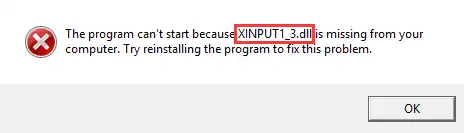
يظهر الخطأ “xinput1_3.dll não foi encontrado” عندما لا تتمكن لعبة أو تطبيق من العثور على مكتبة XInput القديمة اللازمة للتشغيل. في معظم الحالات، يكون الإصلاح هو تثبيت DirectX Runtime الرسمي المرفق مع البرنامج نفسه. إذا لم يحل ذلك المشكلة، فأصلح البرنامج وتحقق من بنية التثبيت ومساره، ثم استخدم أداة تشخيص عند الحاجة. الطرق الأربع أدناه مرتبة بصورة عملية؛ توقف بمجرد أن تعمل اللعبة بشكل طبيعي.
لإجراء فحص مركزي لأعطال DLL الأخرى، يمكن أن يساعد Fionn DLL Fixer على أجهزة Windows. وهو بديل للتشخيص، ولا يحل محل مثبّت DirectX الرسمي.
مقارنة سريعة للطرق
| الطريقة | الأفضل لـ | الفعالية | جهد المستخدم |
|---|---|---|---|
| 1. DirectX Runtime الرسمي | لعبة قديمة مثبّتة حديثًا | مرتفعة | منخفض |
| 2. الإصلاح أو إعادة التثبيت | تعطّل برنامج واحد فقط | متوسطة | متوسط |
| 3. النطاق والبنية | أخطاء متعددة أو رسائل مختلفة | تشخيصية | مرتفع |
| 4. Fionn DLL Fixer | تبعيات متفرقة في Windows | مرتفعة للفحص | منخفض |
الطريقة 1: ثبّت DirectX Runtime الرسمي
متى تستخدمها: إذا ظهر الخطأ بعد تثبيت لعبة قديمة أو وُجد مجلد متطلبات مسبقة مع المثبّت.
- أغلق اللعبة أو التطبيق الذي يعرض الرسالة.
- افتح مجلد التثبيت أو الوسائط الأصلية أو مكتبة اللعبة، وابحث عن
RedistأوDirectXأو «المتطلبات المسبقة».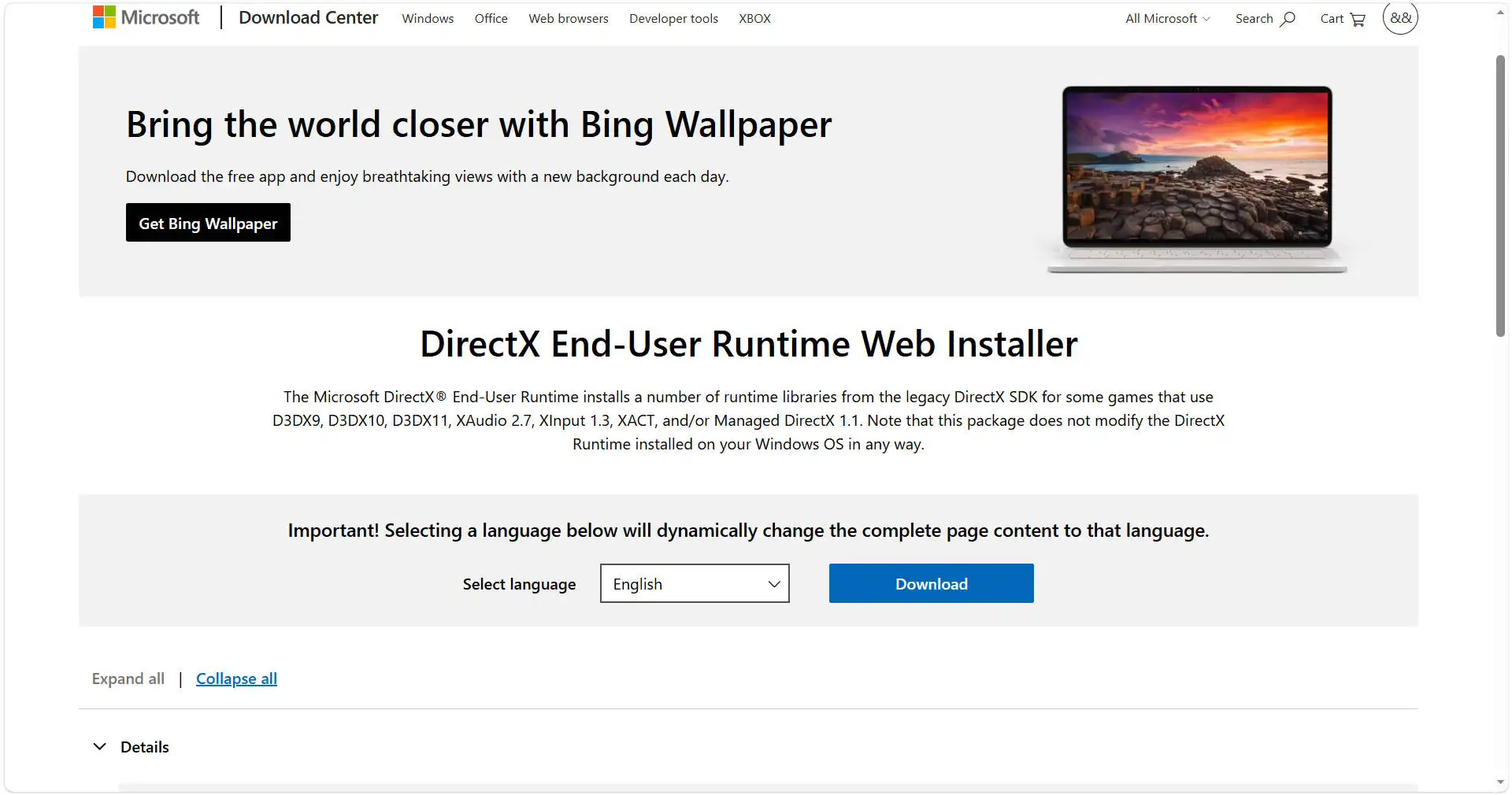
- شغّل مثبّت DirectX Runtime الرسمي الذي توفره الشركة المصنّعة، وأكمل الخطوات المعروضة.
- إذا لم تتضمن اللعبة الحزمة، فاحصل على المثبّت من موقع Microsoft الرسمي، من دون البحث عن ملف DLL منفرد.
- أعد تشغيل Windows، ثم افتح البرنامج من جديد وكرّر الإجراء الذي كان يسبب الخطأ.
النتيجة المتوقعة:
يبدأ البرنامج من دون طلب
xinput1_3.dll
. يُعد XInput 1.3 مكوّنًا قديمًا قابلًا لإعادة التوزيع من DirectX SDK، بينما لا تضمن الإصدارات الحديثة من Windows توفر كل هذه الملفات (
Microsoft Learn، «إصدارات XInput»
).
الطريقة 2: أصلح اللعبة أو التطبيق أو أعد تثبيته
متى تستخدمها: إذا كان برنامج واحد فقط يعرض الخطأ ولا يظهر مثبّت DirectX. يعيد الإصلاح ملفات وتبعيات التثبيت الأصلي.
- أنشئ نسخة احتياطية من الإعدادات أو ملفات الحفظ أو المشاريع المهمة.
- افتح إعدادات Windows، وانتقل إلى التطبيقات وحدد البرنامج المتأثر.
- اختر الخيارات المتقدمة، ثم اختر إصلاح إذا كان هذا الخيار متاحًا.

- شغّل البرنامج واختبر الوظيفة التي كانت تفشل.
- إذا لم يتوفر الإصلاح أو لم ينجح، فأزل تثبيت البرنامج وثبّته من جديد من المصدر الرسمي نفسه.
تم توزيع XInput 1.3 من خلال DirectX SDK القديم، وكان آخر إصدار قابل لإعادة التوزيع متاحًا في يونيو 2010 ( Microsoft Learn، «أين يوجد DirectX SDK؟» ). لذلك قد يلزم مثبّت اللعبة القديم حتى على جهاز يعمل بإصدار أحدث من DirectX.
الطريقة 3: تحقّق من النطاق وبنية DLL ومسارها
متى تستخدمها: إذا فشل برنامجان أو أكثر، أو عاد الخطأ بعد إعادة التثبيت، أو تغيرت الرسالة إلى «غير مصمم للعمل مع Windows». تشير هذه العلامات إلى تبعية مشتركة أو إصدار غير صحيح أو عدم توافق بين 32 و64 بت.
- دوّن الاسم الدقيق للملف وانسخ النص الكامل للرسالة.
- اختبر تطبيقًا آخر يستخدم XInput لمعرفة ما إذا كان العطل معزولًا أم عامًا.
- تحقق من مواصفات الشركة المصنّعة لمعرفة ما إذا كان الملف التنفيذي يعمل ببنية 32 أو 64 بت.
- تحقق من تثبيت المكوّن في المجلد الذي يتوقعه البرنامج نفسه؛ لا تنقل الملفات يدويًا بين
System32وSysWOW64. - قارن أي رسالة وقت تشغيل جديدة بعد الإصلاح، وسجل التطبيق والإصدار والوقت الذي يحدث فيه الخطأ.
يوفر هذا الفصل فائدة عملية: يشير العطل المعزول إلى الطريقة 2؛ أما العطل العام فيعني أن فحص التبعيات يستحق التنفيذ قبل إعادة تثبيت عدة ألعاب.
الطريقة 4: شخّص المشكلة وأصلحها باستخدام Fionn DLL Fixer
متى تستخدمها: إذا كنت تحتاج إلى التحقق من عدة تبعيات لـ Windows أو DirectX أو XInput وتريد تقليل البحث اليدوي عن المكونات. يكتشف Fionn DLL Fixer ملفات DLL المفقودة أو التالفة أو غير المتوافقة والمشكلات المرتبطة بمسار System32.
- افتح Fionn DLL Fixer وشغّل فحصًا كاملًا أو الفئة المرتبطة بالخطأ.

- راجع عناصر الخطأ والتحذير والحالة الطبيعية المعروضة في التقرير.

- حدد المكوّن المشار إليه واستخدم الخيار لتنزيل العنصر المفقود وتشغيل الإصلاح الذكي.

- عند انتهاء العملية، أجرِ فحصًا جديدًا لتأكيد حالة المكوّن.

- أعد تشغيل الكمبيوتر إذا استمرت المشكلة، وإذا بقي العطل فاستخدم دعم المنتج مع تقرير التحليل.

يعرض الإصدار المجاني ثلاث محاولات؛ وتشمل وحدات VIP إصلاح DLL وDX وبيئات التشغيل والنظام. قد تبسط الأداة عملية الفحص، لكن يجب تأكيد النتيجة النهائية بفتح اللعبة أو التطبيق المتأثر.
الأخطاء الشائعة عند محاولة إصلاح الملف
- تنزيل
xinput1_3.dllمن موقع غير رسمي. - إعادة تسمية إصدار آخر من XInput لمحاكاة الملف المطلوب.
- خلط ملفات 32 و64 بت.
- تجاهل مجلد
RedistأوDirectXالمرفق مع اللعبة. - اختبار الاختصار فقط من دون فتح الملف التنفيذي الأصلي بعد الإصلاح.
الخلاصة
ابدأ بمثبّت DirectX Runtime الرسمي الموجود في مجلد
Redist
أو
DirectX
الخاص باللعبة. إذا استمر الخطأ في برنامج واحد، فأصلح هذا البرنامج أو أعد تثبيته. وعندما تفشل تطبيقات متعددة، تحقق من البنية والمسار قبل تعديل مجلدات النظام. يُعد
Fionn DLL Fixer
خيارًا موصى به لتنظيم فحص التبعيات وتأكيد الإصلاح بفحص جديد. في أي طريقة، تحقق من النتيجة بإعادة تشغيل Windows وفتح التطبيق وتكرار الإجراء الذي كان يعرض الرسالة.
الأسئلة الشائعة
ما هو xinput1_3.dll؟
إنه مكتبة من XInput 1.3، وهو مكوّن قديم قابل لإعادة التوزيع مرتبط بـ DirectX SDK. قد تطلب الألعاب القديمة هذا الملف تحديدًا حتى عندما يحتوي Windows على إصدار أحدث من DirectX.
يحتوي Windows لديّ على DirectX 12؛ لماذا يستمر الخطأ؟
لا يضمن الإصدار الجديد من DirectX جميع المكونات القديمة القابلة لإعادة التوزيع. ثبّت Runtime الرسمي الذي تطلبه اللعبة قبل محاولة أي نسخ يدوي.
هل يمكنني نسخ DLL من كمبيوتر آخر؟
هذا غير موثوق، لأن الإصدار والبنية والمصدر قد تختلف. استخدم المثبّت الرسمي للتطبيق أو لـ DirectX Runtime المطابق.
متى ينبغي أن أستخدم أداة تشخيص؟
استخدمها عندما تفشل عدة برامج، أو عندما يتغير الخطأ إلى عدم توافق، أو عندما تكون التبعيات متفرقة. يمكن لـ Fionn DLL Fixer التحقق من حالات الغياب والتلف وعدم التوافق والمسارات المرتبطة بـ System32.


