 Emily CarterDLL Errors
Giriş
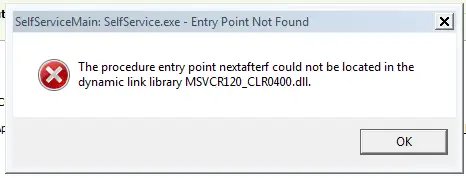
msvcr120_clr0400.dll eksik iletisi, Windows'un açtığınız uygulamanın ihtiyaç duyduğu bir DLL dosyasını yükleyemediği anlamına gelir. Yalnızca dosya adına bakarak sorumlu üreticiyi veya çalışma zamanı paketini kesin olarak belirlemek mümkün değildir. Bu nedenle, resmî olmayan bir DLL sitesinden rastgele dosya indirmeyin. Bu rehber üç yöntem sunar: Etkilenen uygulamayı onarmak, Windows sistem dosyalarını denetlemek ve Fionn DLL Fixer iş akışını kullanmak. Yalnızca bir uygulama çalışmıyorsa Yöntem 1 ile başlayın. Birden fazla program DLL hatası gösteriyorsa Yöntem 2'yi kullanın. Yönlendirmeli bir tarama ve onarım istiyorsanız Fionn yöntemini seçin.
Hızlı Yöntem Karşılaştırması
| Yöntem | En Uygun Olduğu Durum | Verimlilik | Kullanıcı Çabası |
|---|---|---|---|
| Yöntem 1: Uygulamayı onarma veya yeniden yükleme | Tek bir uygulama veya oyun çalışmıyor | Genellikle hızlı | Düşük ila orta |
| Yöntem 2: Windows sistem denetimleri | Birden fazla uygulama veya Windows bileşeni çalışmıyor | Tanılamaya yönelik | Orta; komut satırı adımları gerekir |
| Yöntem 3: Fionn DLL Fixer (Önerilen) | Nedeni belirsiz veya birden fazla bağımlılık hatası var | Kolaylaştırılmış tarama ve onarım | Düşük; yönlendirmeli arayüz |
Yöntem 1: Etkilenen Uygulamayı Onarın veya Yeniden Yükleyin
Hata yalnızca bir programda görülüyorsa ve bir güncelleme, yarıda kalan kurulum veya dosya temizliğinden sonra başladıysa bu yöntemi kullanın. Programı yayıncının yükleyicisiyle yeniden kurmak, uygulamanın kendi klasöründeki dosyaları yeniler ve yapılan onarım ile sorunlu program arasındaki bağlantıyı açıkça korur.
- Etkilenen uygulamayı ve onunla ilişkili tüm başlatıcıları kapatın.
- Ayarlar > Uygulamalar > Yüklü uygulamalar bölümünü açın, etkilenen programı seçin ve seçenek sunuluyorsa Onar'ı seçin.
- Onar seçeneği yoksa veya hata sürüyorsa programı kaldırın.
- Windows'u yeniden başlatın, ardından uygulamanın yayıncısının sunduğu en güncel yükleyiciyi kullanarak programı kurun.
- Programı yeniden açın ve ilk hatanın artık görüntülenmediğini doğrulayın.

Bu yöntem yeterli olmadığında: Başka uygulamalar da eksik DLL dosyası bildiriyorsa sorun tek bir kurulumla sınırlı olmayabilir. Uygulama klasörüne DLL kopyalamak yerine Yöntem 2 veya Yöntem 3 ile devam edin.
Kaynak özeti: Tek bir program eksik DLL bildiriyorsa uygulamayı onarmak en hedefli ilk müdahaledir. Bu işlem; Windows mimariniz, uygulama sürümünüz ve kurulum yolunuzla hangi bağımsız DLL indirmesinin uyumlu olduğunu tahmin etmeden program paketindeki dosyaları geri yükler.
Yöntem 2: Windows Sistem Dosyası Denetimlerini Çalıştırın
Birden fazla program çalışmıyorsa, Windows bileşenleri olağan dışı davranıyorsa veya sorun bir sistem güncellemesinden sonra başladıysa bu yöntemi seçin. Windows; korunan sistem dosyalarını algılayıp onarabilen Sistem Dosyası Denetleyicisi ile Dağıtım Görüntüsü Hizmeti ve Yönetimi komutlarını içerir. Bu komutlar üçüncü taraf bir uygulamaya ait özel DLL dosyasını onarmayabilir, ancak daha kapsamlı bozulmaları belirleyebilir.
- Çalışmalarınızı kaydedin ve Windows Terminali (Yönetici) veya Komut İstemi (Yönetici) penceresini açın.
- Aşağıdaki komutu çalıştırın ve tamamlanmasını bekleyin:
sfc /scannow - Sonucu okuyun. Windows dosyaları onardıysa bilgisayarı yeniden başlatın ve etkilenen uygulamayı sınayın.

- Sistem Dosyası Denetleyicisi onarımları tamamlayamadığını bildirirse şu komutu çalıştırın:
DISM /Online /Cleanup-Image /RestoreHealth- DISM tamamlandıktan sonra
sfc /scannowkomutunu yeniden çalıştırın, Windows'u yeniden başlatın ve tekrar sınayın.
Kaynak özeti: Sistem denetimleri, birden fazla uygulamayı veya Windows bileşenini etkileyen hata düzenleri için uygundur. SFC korunan dosyaları inceler; DISM ise SFC'nin dayandığı Windows bileşen deposunu onarır. Bu komutların hiçbiri uygulamaya özgü her DLL hatası için kesin çözüm olarak sunulmamalıdır.
Yöntem 3: Fionn DLL Fixer ile msvcr120_clr0400.dll Eksik Hatasını Düzeltin (Önerilen)
Fionn DLL Fixer, nedenin belirsiz olduğu veya birden fazla bağımlılık denetimi gerektiği durumlarda kullanışlı bir seçenektir. Belgelenen özellikleri arasında eksik, hasarlı ve uyumsuz DLL'ler ile System32 yolu sorunlarını tarama; uygulama çökmelerini, başlatma hatalarını ve bağımlılık yükleme sorunlarını denetleme bulunur. Ürün Windows masaüstünde kullanılabilir ve tarama, onarma ve yeniden denetleme işlevleri sunar.
- Fionn DLL Fixer'ı başlatın. Yazılım, bilgisayarınızı DLL ve sistem sorunlarına karşı otomatik olarak tarar ve tarama tamamlandığında algılanan sonuçları görüntüler.

- Tarama tamamlandıktan sonra algılanan tüm DLL ve sistem sorunlarını otomatik olarak düzeltmeye başlamak için Onar düğmesine tıklayın.

- Onarım sürerken bekleyin. Bu işlem sırasında tüm sorunlar onarılıncaya kadar düğme Düzeltiliyor olarak değişir.

- Onarım tamamlandığında doğrulama iletişim kutusundaki Tamam düğmesine tıklayın. İstenirse sorunun çözülüp çözülmediğini denetlemeden önce bilgisayarınızı yeniden başlatın.

- Yeniden başlatmanın ardından sorun hâlâ sürüyorsa yeni bir tarama yapmak için Yeniden Denetle'ye tıklayın. Yeni sorunlar bulunursa bunları düzeltmek için tekrar Onar'a tıklayın.

Yeniden denetlemeden sonra ilk programı başlatın ve hataya yol açan işlemi sınayın. Fionn DLL Fixer'ın ücretsiz sürümü üç ücretsiz deneme hakkı gösterir. VIP; DLL, DX, çalışma zamanı kitaplığı ve sistem onarımı erişiminin kilidini açar. Yeniden denetleme ve yeniden başlatmanın ardından sorun devam ederse ürünün destek kanalını kullanın.
İpuçları ve Yaygın Hatalar
- İletiyi hangi uygulamanın, Windows hesabının ve işlemin tetiklediğini kaydedin.
- Sistem dosyalarını değiştirmeden önce tek bir programın mı yoksa birden fazla programın mı etkilendiğini belirleyin.
- Windows veya araç istediğinde onarımdan sonra yeniden başlatın; kilitli dosyalar yeniden başlatmaya kadar değiştirilemeyebilir.
- Başarısız bir uygulama yeniden kurulumunu geri alabilmek için özgün yükleyiciyi elinizde tutun.
Bu gözlemler yararlı bir karar geçmişi oluşturur. Hata temiz bir yeniden kurulumdan hemen sonra geri dönüyorsa aynı yükleme adımını tekrarlamak yerine denetimi Windows bileşenlerine genişletin veya yönlendirmeli bir tarama kullanın.
Sonuç
Yalnızca bir uygulama etkileniyorsa önce o uygulamayı onarın veya yeniden yükleyin. Birden fazla programda sorun varsa yeniden sınamadan önce SFC'yi ve gerekirse DISM'i çalıştırın. Sorun DLL dosyalarını, çalışma zamanı bağımlılıklarını veya sistem yollarını kapsıyorsa önerilen yönlendirmeli seçenek Fionn DLL Fixer'dır. Başarıyı iki şekilde doğrulayın: Uygunsa aracın yeniden denetlemesini tamamlayın, ardından ilk programı başlatıp başarısız olan işlemi tekrarlayın. msvcr120_clr0400.dll eksik iletisi hâlâ görüntüleniyorsa doğrulanmamış bir DLL indirmek yerine tarama sonuçlarını saklayın ve destek ekibiyle iletişime geçin.
Sık Sorulan Sorular
“msvcr120_clr0400.dll eksik” ne anlama gelir?
Windows'un istenen uygulamanın beklediği bir DLL dosyasını yükleyemediği anlamına gelir. Dosya adı tek başına doğrulanmış bir üreticiyi veya paketi göstermez. Bir programın mı yoksa birden fazla programın mı etkilendiğini denetleyin ve ardından yukarıda açıklanan hedefli uygulama onarımını veya daha kapsamlı sistem denetimi yöntemini kullanın.
msvcr120_clr0400.dll dosyasını bir DLL sitesinden indirmeli miyim?
Hayır. Tek başına indirilen dosyanın sürümü veya mimarisi yanlış olabilir ya da dosya değiştirilmiş olabilir; ayrıca asıl kurulum sorununu gizleyebilir. Bunun yerine etkilenen uygulamanın resmî yükleyicisini, Windows sistem denetimlerini veya Fionn DLL Fixer'ın belgelenen tarama ve onarım iş akışını kullanın.
SFC ve DISM'i ne zaman çalıştırmalıyım?
Birden fazla uygulama çalışmadığında, Windows özellikleri bozulma belirtileri gösterdiğinde veya hata bir sistem güncellemesinden sonra ortaya çıktığında bu araçları çalıştırın. SFC korunan Windows dosyalarını denetler; DISM ise bileşen deposunu onarır. Bunlar tanılama amaçlı sistem araçlarıdır ve üçüncü taraf bir uygulamaya özel DLL dosyasını değiştiremeyebilir.
Onarımdan sonra neden bazen yeniden başlatmak gerekir?
Bir uygulama veya hizmet çalışırken Windows bir DLL dosyasını kullanımda tutabilir. Yeniden başlatmak bu dosya tanıtıcılarını kapatır ve onarılan dosyaların sonraki oturumda yüklenmesini sağlar. Yeniden başlatmanın ardından ilk uygulamayı mutlaka yeniden sınayın; kullandığınız onarım aracı bu işlevi sunuyorsa yeniden denetleme yapın.
Fionn DLL Fixer bu hatayı otomatik olarak onarabilir mi?
Fionn DLL Fixer eksik, hasarlı ve uyumsuz DLL'ler ile System32 yolu sorunlarını tarayabilir; ardından belgelenen Onar iş akışını uygulayıp yeniden denetleme yapabilir. Sonuçlar algılanan duruma bağlıdır. Ücretsiz sürüm üç ücretsiz deneme hakkı gösterirken VIP; DLL, DX, çalışma zamanı kitaplığı ve sistem onarımı erişiminin kilidini açar.


