 Emily CarterDLL Errors
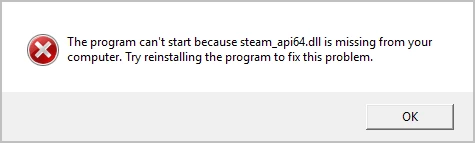
Bir steam_api64.dll hatası, bir Windows programının başlamasını engelleyebilir, başlatılırken çökmesine neden olabilir veya DLL'nin eksik, hasarlı ya da uyumsuz olduğunu bildirebilir. Sorun bir Windows değişikliğinden sonra başladıysa veya birden fazla programı etkiliyorsa önce Windows sistem dosyalarını denetleyin. DLL ve sistem sorunları için yönlendirmeli bir taramaya ihtiyacınız varsa Fionn DLL Fixer kullanın. Bu rehber iki ayrı onarım yolunu sunar ve her birinin ardından sonucu nasıl doğrulayacağınızı gösterir.
Hızlı Yöntem Karşılaştırması
| Yöntem | En Uygun Olduğu Durum | Verimlilik | Kullanıcı Çabası |
|---|---|---|---|
| Sistem Dosyası Denetleyicisi | Olası Windows sistem dosyası bozulması | Orta | Orta |
| Fionn DLL Fixer | Algılanan DLL ve sistem sorunlarının yönlendirmeli denetimi | Yüksek | Düşük |
Belirti bir Windows güncellemesinden, beklenmeyen kapanmadan sonra ortaya çıktıysa veya birkaç programda görünüyorsa ilk yöntemi seçin. Sağlanan tara ve onar iş akışının algılanan DLL ve sistem sorunlarını belirlemesini istiyorsanız ikinci yöntemi seçin.
Yöntem 1: Sistem Dosyası Denetleyicisi ile Windows Sistem Dosyalarını Onarma
Ne zaman kullanılmalı: Windows dosyalarının bozulmuş olabileceği durumlarda bu yöntemi kullanın. Microsoft, Sistem Dosyası Denetleyicisi'ni (SFC) korunan sistem dosyalarını tarayan ve yanlış sürümleri doğru Microsoft sürümleriyle değiştiren bir araç olarak belgelendirir.
- Aramada
cmdyazarak, Komut İstemi'ne sağ tıklayıp Yönetici olarak çalıştır seçeneğini belirleyerek yükseltilmiş bir Komut İstemi açın. - Aşağıdaki komutu çalıştırın ve doğrulama %100'e ulaşana kadar bekleyin.
sfc /scannow
- SFC dosyaları onardığını bildirirse Windows'u yeniden başlatın.
- steam_api64.dll hatasını gösteren programı açın ve artık normal şekilde başlayıp başlamadığını denetleyin.
Beklenen sonuç: Windows sistem dosyası bozulması soruna katkıda bulunduysa SFC, etkilenen korunan dosyaları onarabilir ve ilk hata artık görünmeyebilir. Microsoft'un yönergeleri ve sonuç iletileri kendi Sistem Dosyası Denetleyicisi onarım rehberinde bulunur.
Yöntem 2: steam_api64.dll Sorununu Fionn DLL Fixer ile Giderme
Ne zaman kullanılmalı: Fionn DLL Fixer'ın algılanan DLL ve sistem sorunlarını taramasını istediğinizde bu yöntemi kullanın. Ürün; eksik, hasarlı, sürümü uyumsuz ve System32 yolu ile ilgili DLL sorunlarını taramayı, ardından onarım ve yeniden denetimi destekler.
- Fionn DLL Fixer'ı başlatın. Yazılım, bilgisayarınızı DLL ve sistem sorunları için otomatik olarak tarar; tarama tamamlandığında algılanan sonuçları gösterir.

- Tarama tamamlandıktan sonra, algılanan tüm DLL ve sistem sorunlarını otomatik olarak gidermeye başlamak için "Onar" seçeneğine tıklayın.

- Onarım sürerken bekleyin. Bu işlem sırasında, tüm sorunlar onarılana kadar düğme "Onarılıyor" olarak değişir.

- Onarım tamamlandığında onay iletişim kutusunda "Tamam" seçeneğine tıklayın. İstenirse sorunun çözülüp çözülmediğini denetlemeden önce bilgisayarınızı yeniden başlatın.

- Sorun yeniden başlatmadan sonra devam ederse başka bir tarama yapmak için "Yeniden denetle" seçeneğine tıklayın. Yeni sorunlar bulunursa bunları gidermek için yeniden "Onar" seçeneğine tıklayın.

Beklenen sonuç: Tarama, algılanan DLL ve sistem sorunlarını gösterir; siz etkilenen programı yeniden test etmeden önce onarım iş akışı tamamlanır. Bu yöntem, belirli bir programın steam_api64.dll dosyasını neden yüklediğini veya değiştirdiğini ortaya koymaz; ürünün algıladığı sorunları ve onarım sonucunu doğrular.
Düzeltmeyi Doğrulama
Doğrulama, ilk belirtiyle eşleşmelidir. İstenirse Windows'u yeniden başlatın, ardından steam_api64.dll iletisini gösteren aynı programı başlatın. İletinin artık görünmediğini ve programın daha önce başarısız olduğu noktayı geçtiğini doğrulayın. Fionn DLL Fixer kullandıysanız, sorun devam ettiğinde Yeniden denetle işlevini çalıştırın. Hata her iki yoldan sonra da sürerse, programın destek kanalına başvurmadan önce iletinin tam metnini ve hangi programda oluştuğunu kaydedin.
Sonuç
Bir steam_api64.dll hatasında, özellikle birden fazla program etkileniyorsa ve kanıtlar Windows sistem dosyası sorununa işaret ediyorsa Sistem Dosyası Denetleyicisi ile başlayın. Algılanan DLL ve sistem sorunları için tarama, onarım ve yeniden denetim istiyorsanız yönlendirmeli Fionn DLL Fixer iş akışını kullanın. Her iki durumda da anlamlı doğrulama, istenen yeniden başlatmanın ardından aynı etkilenen programın yeniden açılmasıdır. İleti kalırsa tam metnini koruyun ve etkilenen programı belirleyin; bu ayrıntılar, çözülmemiş bir DLL durumunu programa özgü yükleme veya uyumluluk sorunundan ayırmaya yardımcı olur.
Sık Sorulan Sorular
steam_api64.dll hatası ne anlama gelir?
Bir programın DLL dosyasını beklendiği şekilde yükleyemediğini gösterir. Sağlanan bağlam; eksik, hasarlı ve sürümü uyumsuz DLL durumlarını destekler, ancak dosya adı tek başına temel uygulamayı veya nedeni belirlemez.
Yalnızca bir program çalışmıyorsa SFC çalıştırmalı mıyım?
Korunan Windows dosyalarını denetlemek için çalıştırabilirsiniz; ancak bütünlük ihlali olmadığını belirten sonuç, SFC'nin bu dosyalarda bozulma bulmadığı anlamına gelir. Sorun yine de hatayı gösteren programa özgü olabilir.
DLL sorunlarını onardıktan sonra yeniden başlatmam gerekir mi?
Windows veya Fionn DLL Fixer bunu isterse yeniden başlatın. Ardından etkilenen programı yeniden test edin; iş akışı, sorun yeniden başlatma sonrasında devam ettiğinde Yeniden denetle seçeneğini de sunar.
Fionn DLL Fixer tek bir DLL dosya adından fazlasını denetleyebilir mi?
Evet. Belgelenmiş taraması; eksik, hasarlı, sürümü uyumsuz ve System32 yolu ile ilgili DLL sorunları dâhil olmak üzere DLL ve sistem sorunlarını kapsar.


