 Emily CarterDLL Errors
Einleitung
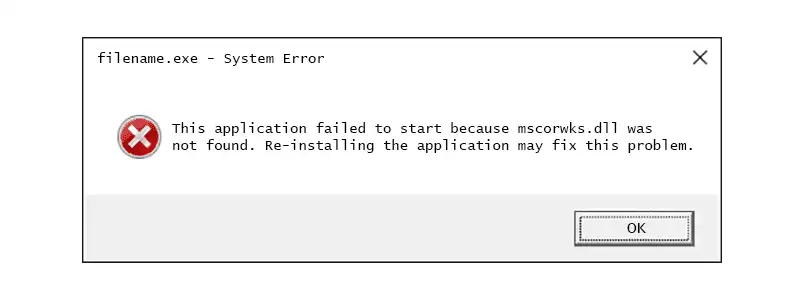
Wenn api-ms-win-crt-runtime-l1-1-0.dll fehlt, kann eine Anwendung eine benötigte Komponente der Universal-C-Laufzeit nicht laden. Vier sinnvolle Lösungswege stehen zur Verfügung: Windows aktualisieren, das passende Microsoft Visual C++ Redistributable installieren oder reparieren, Windows-Komponenten prüfen und bei Bedarf ein optionales Diagnoseprogramm einsetzen. Beginnen Sie mit Windows Update und anschließend mit dem Microsoft-Laufzeitpaket. Verwenden Sie DISM und SFC bei weitergehenden Windows-Problemen. Die optionale Diagnose folgt erst nach den offiziellen Maßnahmen.
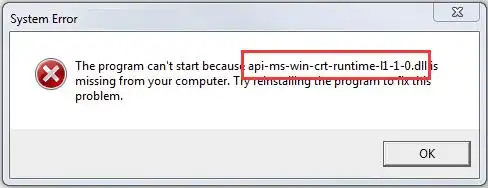
Kurzübersicht: Was der Fehler bedeutet
Die Universal-C-Laufzeit ist unter Windows 10 und 11 eine Windows-Komponente, die Microsoft zentral über Windows Update bereitstellt. Zusätzlich muss das Laufzeitpaket zur Zielarchitektur der betroffenen Anwendung passen. Deshalb benötigt ein 32-Bit-Programm das x86-Paket, selbst wenn es auf einem 64-Bit-Windows läuft. Kopieren Sie keine einzelne DLL in einen Systemordner: Eine lose Datei ersetzt nicht zwangsläufig das vollständige Laufzeitpaket und kann zudem inkompatibel oder nicht vertrauenswürdig sein.
| Beobachtbares Szenario | Empfohlener Einstieg | Begründung |
|---|---|---|
| Mehrere Anwendungen zeigen den Fehler | Windows Update | Die Laufzeitkomponente des Betriebssystems kann veraltet oder unvollständig sein. |
| Nur ein neu installiertes Programm startet nicht | Visual C++ Redistributable | Das benötigte Paket für die Anwendungsarchitektur kann fehlen. |
| Auch Windows-Funktionen oder weitere Programme sind gestört | DISM, danach SFC | Geschützte Windows-Komponenten können beschädigt sein. |
| Offizielle Reparaturen sind abgeschlossen, Abhängigkeitsfehler bleiben jedoch bestehen | Optionale Diagnoseprüfung | Eine kategorisierte Prüfung kann weitere DLL- oder Ladeprobleme erkennen. |
Methode 1: Windows aktualisieren, wenn api-ms-win-crt-runtime-l1-1-0.dll fehlt
Wann eignet sich diese Methode?
Beginnen Sie hier unter Windows 10 oder 11, besonders wenn mehrere Anwendungen ähnliche Meldungen anzeigen. Da die zentral bereitgestellte Universal-C-Laufzeit zur jeweiligen Windows-Version gehört, ist ein vollständiges Systemupdate der risikoärmste erste Schritt.
Schritt-für-Schritt-Anleitung
- Speichern Sie alle geöffneten Dateien.
- Öffnen Sie Start > Einstellungen.
- Wählen Sie unter Windows 11 Windows Update oder unter Windows 10 Update und Sicherheit > Windows Update.
- Wählen Sie Nach Updates suchen.
- Installieren Sie alle verfügbaren Aktualisierungen.
- Starten Sie den Computer neu.
Den aktuellen Pfad in den Einstellungen finden Sie in Microsofts offizieller Anleitung für Windows-Updates.
Ergebnis prüfen
Öffnen Sie die Anwendung, die den Fehler angezeigt hat. Startet sie ohne dieselbe DLL-Meldung, war die Aktualisierung erfolgreich. Funktionieren andere Programme, aber diese Anwendung weiterhin nicht, fahren Sie mit Methode 2 fort.
Methode 2: Microsoft Visual C++ Redistributable installieren oder reparieren
Wann eignet sich diese Methode?
Wählen Sie diese Methode, wenn nur eine Anwendung betroffen ist, der Fehler nach einer Softwareinstallation auftrat oder Windows Update nicht geholfen hat. Entscheidend ist die Zielarchitektur der Anwendung und nicht allein die Architektur von Windows.
| Ziel der Anwendung | Benötigtes Paket |
|---|---|
| 32-Bit-Anwendung | x86 |
| 64-Bit-Anwendung auf x64-Windows | x64 |
| ARM64-Anwendung | Microsofts ARM64-Hinweise beachten |
| Architektur unbekannt | Anforderungen des Softwareherstellers prüfen |
Schritt-für-Schritt-Anleitung
- Prüfen Sie in der Dokumentation des Softwareherstellers, für welche Architektur die Anwendung erstellt wurde.
- Öffnen Sie Microsofts Seite mit den aktuell unterstützten Visual-C++-Redistributable-Downloads.

- Laden Sie das von Microsoft signierte Paket für die Anwendungsarchitektur herunter.
- Starten Sie das heruntergeladene Installationsprogramm.
- Wählen Sie Installieren oder, falls angeboten, Reparieren.
- Starten Sie Windows nach Abschluss der Installation neu.
Ergebnis prüfen
Starten Sie die betroffene Anwendung erneut. Falls das Installationsprogramm scheitert, notieren Sie dessen Fehlercode, statt verschiedene Pakete wiederholt zu installieren. Bleiben erforderliche Version oder Architektur unklar, wenden Sie sich an den Softwarehersteller. Treten zusätzlich Windows-Fehler auf, folgt Methode 3.
Methode 3: Windows-Komponenten mit DISM und SFC reparieren
Wann eignet sich diese Methode?
Verwenden Sie DISM und die Systemdateiprüfung, wenn mehrere Anwendungen ausfallen, Windows-Funktionen gestört sind oder die ersten beiden Methoden keine Wirkung zeigen. Die Befehle benötigen Administratorrechte und behandeln beschädigte Windows-Komponenten, nicht nur eine einzelne Programminstallation.
Schritt-für-Schritt-Anleitung
- Geben Sie Eingabeaufforderung in die Windows-Suche ein.

- Wählen Sie für die Eingabeaufforderung Als Administrator ausführen.
- Führen Sie den folgenden Befehl aus:
DISM.exe /Online /Cleanup-image /Restorehealth - Warten Sie, bis DISM den erfolgreichen Abschluss meldet.
- Führen Sie anschließend diesen Befehl aus:
sfc /scannow- Warten Sie, bis die Überprüfung 100 Prozent erreicht.
- Starten Sie Windows neu.
Die Reihenfolge entspricht Microsofts Anleitung zur Windows-Systemdateiprüfung.
Ergebnis prüfen
Kontrollieren Sie, ob SFC keine Integritätsverletzungen gefunden oder beschädigte Dateien erfolgreich repariert hat. Öffnen Sie danach die ursprüngliche Anwendung. Bleibt nur dieses Programm betroffen, reparieren oder installieren Sie es mit seinem offiziellen Installationsprogramm neu. Für verbleibende, schwer einzuordnende Abhängigkeitsfehler ist Methode 4 optional.
Methode 4: Fionn DLL Fixer als optionale Diagnosehilfe
Wann eignet sich diese Methode?
Diese optionale Windows-Methode kommt erst nach den offiziellen Reparaturen infrage. Sie eignet sich, wenn DLL-, Programmstart- oder Abhängigkeitsfehler bestehen bleiben und Sie eine kategorisierte Prüfung mit anschließender Reparatur und Nachkontrolle wünschen. Sie ersetzt weder Microsoft-Updates noch die Unterstützung des jeweiligen Softwareherstellers.
Schritt-für-Schritt-Anleitung
- Starten Sie Fionn DLL Fixer. Das Programm prüft den PC automatisch auf DLL- und Systemprobleme und zeigt anschließend die erkannten Ergebnisse an.

- Wählen Sie nach Abschluss der Prüfung Reparieren, um die erkannten DLL- und Systemprobleme automatisch bearbeiten zu lassen.

- Warten Sie, während die Reparatur ausgeführt wird. Die Schaltfläche zeigt bis zum Abschluss an, dass die Reparatur läuft.

- Bestätigen Sie nach Abschluss den Dialog mit OK. Starten Sie den Computer neu, falls Sie dazu aufgefordert werden.

- Besteht das Problem nach dem Neustart weiter, wählen Sie Erneut prüfen. Werden neue Probleme erkannt, starten Sie die Reparatur erneut.

Ergebnis prüfen
Öffnen Sie nach der Reparatur und einem gegebenenfalls verlangten Neustart die betroffene Anwendung. Die ursprüngliche Meldung darf nicht erneut erscheinen. Eine Nachkontrolle zeigt zusätzlich, ob das zuvor erkannte Problem weiterhin vorhanden ist.
Häufige Fehler vermeiden
- Nur die Windows-Architektur berücksichtigen: Das Laufzeitpaket muss zur Zielarchitektur der Anwendung passen.
- Eine einzelne DLL nach System32 kopieren: Eine lose Datei kann unvollständig, inkompatibel oder nicht vertrauenswürdig sein.
- Bei einem einzelnen Programm sofort Systemreparaturen ausführen: Prüfen Sie zuerst dessen Laufzeitanforderungen.
- Die Ergebniskontrolle überspringen: Starten Sie die ursprüngliche Anwendung nach jeder Methode neu, damit die wirksame Änderung erkennbar bleibt.
Fazit
Gehen Sie kontrolliert vor: Installieren Sie zuerst alle Windows-Updates und reparieren Sie danach das Microsoft-Laufzeitpaket, das zur Architektur der betroffenen Anwendung passt. Nutzen Sie DISM vor SFC, wenn mehrere Programme oder Windows-Komponenten gestört sind. Prüfen Sie das Ergebnis nach jeder Methode durch einen erneuten Programmstart. Bleibt nur eine Anwendung betroffen, reparieren Sie diese mit ihrem offiziellen Installationsprogramm oder kontaktieren Sie den Hersteller. Sind die offiziellen Schritte abgeschlossen und bestehen DLL- oder Abhängigkeitsprobleme fort, kann Fionn DLL Fixer optional prüfen, reparieren und das Ergebnis erneut kontrollieren.
FAQ – Häufige Fragen
Kann ich api-ms-win-crt-runtime-l1-1-0.dll einzeln herunterladen?
Vermeiden Sie DLL-Downloadseiten von Drittanbietern. Eine einzelne Datei kann nicht vertrauenswürdig oder inkompatibel sein und reicht möglicherweise nicht aus, weil eine Anwendung ein vollständiges Laufzeitpaket benötigt. Verwenden Sie stattdessen Windows Update und die zentral installierten Visual-C++-Redistributable-Pakete von Microsoft.
Soll ich das x86- oder das x64-Paket installieren?
Richten Sie sich nach der Anwendung. Ein 32-Bit-Programm benötigt x86, auch auf einem 64-Bit-Windows. Eine 64-Bit-Anwendung benötigt auf x64-Windows das x64-Paket. Ist die Zielarchitektur nicht dokumentiert, fragen Sie den Softwarehersteller, statt zu raten.
Warum zeigt nur eine Anwendung den DLL-Fehler?
Eine einzelne Anwendung kann eine nicht erfüllte Laufzeitanforderung oder eine unvollständige Installation haben, während Windows selbst fehlerfrei arbeitet. Installieren Sie das vom Hersteller verlangte Laufzeitpaket und verwenden Sie danach die offizielle Reparatur- oder Neuinstallationsfunktion der Anwendung.
Repariert SFC diesen Fehler immer?
Nein. SFC prüft geschützte Windows-Dateien und eignet sich vor allem bei Beschädigungssymptomen in Windows oder mehreren Programmen. Eine anwendungsspezifische Abhängigkeit oder fehlerhafte Programminstallation wird dadurch nicht zwingend korrigiert. Führen Sie gemäß Microsoft zuerst DISM und danach SFC aus.


