 Emily CarterDLL Errors
Giriş
api-ms-win-crt-runtime-l1-1-0.dll eksik hatası, bir uygulamanın gerekli Evrensel C çalışma zamanı bileşenini yükleyemediğini gösterir. Dört güvenli çözüm yolu vardır: Windows'u güncellemek, doğru Microsoft Visual C++ Redistributable paketini kurmak veya onarmak, Windows bileşenlerini düzeltmek ve resmî işlemler sonuç vermezse isteğe bağlı tanılama kullanmak. Önce Windows Update'i çalıştırın, ardından uygulamanın mimarisine uygun paketi onarın. Birden fazla program veya Windows özelliği etkileniyorsa DISM ve SFC'ye geçin. Her yöntemden sonra asıl uygulamayı yeniden açarak sonucu doğrulayın.
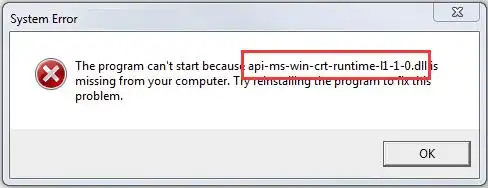
Hızlı Bakış: Hata Ne Anlama Geliyor?
Microsoft, Evrensel C çalışma zamanını Windows'un bir bileşeni olarak tanımlar ve merkezî dağıtım için Windows Update'i önerir. Gerekli paket, Windows'un değil uygulamanın hedef mimarisiyle eşleşmelidir. Bu nedenle 64 bit Windows'ta çalışan 32 bit bir uygulama yine x86 paketine ihtiyaç duyabilir. Tek bir DLL dosyasını sistem klasörüne kopyalamak, çalışma zamanının tamamını geri getirmez ve güvenilmeyen ya da uyumsuz bir dosya yükleme riski oluşturur.
| Gözlemlenen durum | Başlangıç yöntemi | Nedeni |
|---|---|---|
| Birden fazla uygulama etkileniyor | Windows Update | İşletim sistemi çalışma zamanı eksik veya eski olabilir. |
| Yalnızca yeni kurulan bir uygulama açılmıyor | Visual C++ Redistributable | Uygulamanın hedef mimarisine uygun paket bulunmayabilir. |
| Windows özellikleri de düzgün çalışmıyor | DISM, ardından SFC | Korunan Windows bileşenleri bozulmuş olabilir. |
| Resmî onarımlardan sonra bağımlılık hatası sürüyor | İsteğe bağlı tanılama taraması | Başka DLL veya bağımlılık yükleme sorunları araştırılabilir. |
Yöntem 1: Windows'u Güncelleyerek api-ms-win-crt-runtime-l1-1-0.dll Eksik Hatasını Düzeltin
Ne Zaman Kullanılmalı?
Windows 10 veya 11'de, özellikle aynı hata birden fazla uygulamada görülüyorsa bu yöntemle başlayın. Windows Update, işletim sistemiyle birlikte dağıtılan çalışma zamanı bileşenlerini düşük riskle günceller.
Adım Adım Uygulama
- Açık çalışmalarınızı kaydedin.
- Başlangıç > Ayarlar yolunu açın.
- Windows 11'de Windows Update, Windows 10'da Güncelleştirme ve Güvenlik > Windows Update seçeneğine gidin.
- Güncelleştirmeleri denetle seçeneğini seçin.
- Bulunan güncelleştirmeleri kurun.
- Bilgisayarı yeniden başlatın.
Güncel ayar yolunu Microsoft'un resmî Windows güncelleme yönergelerinde kontrol edebilirsiniz.
Sonuç Nasıl Doğrulanır?
Hatayı gösteren uygulamayı açın. Uygulama başlıyor ve aynı dosya adı görünmüyorsa işlem başarılıdır. Yalnızca bir uygulama hâlâ açılmıyorsa ikinci yönteme geçin.
Güncelleştirme sorunu çözmediyse uygulamanın ihtiyaç duyduğu çalışma zamanı paketini denetleyin.
Yöntem 2: Microsoft Visual C++ Redistributable Paketini Kurun veya Onarın
Ne Zaman Kullanılmalı?
Tek bir uygulama çalışmıyorsa, hata yazılım kurulumundan sonra başladıysa veya Windows Update sonuç vermediyse bu yöntemi kullanın. Paket mimarisi, yalnızca Windows sürümüyle değil uygulamanın hedef mimarisiyle eşleşmelidir.
| Uygulamanın hedefi | Kullanılacak paket |
|---|---|
| 32 bit uygulama | x86 |
| x64 Windows'ta 64 bit uygulama | x64 |
| ARM64 uygulama | Microsoft'un ARM64 yönergelerini izleyin |
| Mimari bilinmiyor | Uygulama yayıncısının gereksinimlerini kontrol edin |
Adım Adım Uygulama
- Uygulama yayıncısının belgelerinden hedef mimariyi öğrenin.
- Microsoft'un desteklenen en güncel Visual C++ Redistributable indirmeleri sayfasını açın.

- Uygulama mimarisine uygun, Microsoft imzalı paketi indirin.
- İndirilen yükleyiciyi çalıştırın.
- Kurulum seçeneğini seçin; mevcutsa onarım seçeneğini kullanın.
- Yükleyici tamamlandıktan sonra Windows'u yeniden başlatın.
Sonuç Nasıl Doğrulanır?
Etkilenen uygulamayı yeniden başlatın. Yükleyici başarısız olduysa aynı paketleri tekrar tekrar kurmak yerine hata kodunu kaydedin. Gerekli sürüm veya mimari açıklanmamışsa uygulamanın yayıncısına başvurun.
Birden fazla programda sorun sürüyorsa Windows bileşenlerinin bütünlüğünü denetleyin.
Yöntem 3: Windows Bileşenlerini DISM ve SFC ile Onarın
Ne Zaman Kullanılmalı?
Birden fazla uygulama açılmıyorsa, Windows özellikleri bozulduysa veya ilk iki yöntem tamamlandığı hâlde hata sürüyorsa DISM ve Sistem Dosyası Denetleyicisi'ni kullanın. Bu işlem yönetici izni gerektirir.
Adım Adım Uygulama
- Windows arama kutusuna Komut İstemi yazın.

- Komut İstemi için Yönetici olarak çalıştır seçeneğini seçin.
- Aşağıdaki komutu çalıştırın:
DISM.exe /Online /Cleanup-image /Restorehealth - DISM işleminin başarıyla tamamlandığını bildirmesini bekleyin.
- Aşağıdaki komutu çalıştırın:
sfc /scannow- Doğrulama yüzde 100'e ulaşana kadar bekleyin.
- Windows'u yeniden başlatın.
Komutların sırası Microsoft'un Sistem Dosyası Denetleyicisi yönergelerine dayanır.
Sonuç Nasıl Doğrulanır?
SFC'nin bütünlük ihlali bulmadığını veya bozuk dosyaları onardığını doğrulayın. Ardından uygulamayı yeniden açın. Yalnızca o uygulama çalışmıyorsa resmî yükleyicisiyle onarın ya da yeniden kurun.
Resmî ve yerleşik yöntemler tamamlandığı hâlde bağımlılık hataları kalıyorsa isteğe bağlı tarama düşünülebilir.
Yöntem 4: İsteğe Bağlı Tanılama Yardımı Olarak Fionn DLL Fixer Kullanın
Ne Zaman Kullanılmalı?
Bu Windows yöntemini yalnızca resmî onarımları tamamladıktan sonra değerlendirin. DLL, uygulama başlatma veya bağımlılık yükleme hataları sürüyorsa sınıflandırılmış tarama, onarım ve yeniden denetim sağlayabilir. Microsoft güncelleştirmelerinin veya uygulama yayıncısının desteğinin yerini almaz.
Adım Adım Uygulama
- Programı başlatın. Yazılım bilgisayarı DLL ve sistem sorunları için otomatik olarak tarar; tamamlandığında algılanan sonuçları gösterir.

- Tarama tamamlandığında, algılanan DLL ve sistem sorunlarının otomatik onarımını başlatmak için onarım düğmesine tıklayın.

- Onarım sürerken işlemin tamamlanmasını bekleyin; düğme, sorunlar onarılana kadar işlemin devam ettiğini gösterir.

- Onarım tamamlandığında onay iletişim kutusunu kapatın. İstenirse sonucu denetlemeden önce bilgisayarı yeniden başlatın.

- Sorun yeniden başlatmadan sonra sürüyorsa yeniden denetim çalıştırın. Yeni sorunlar bulunursa onarım işlemini tekrar uygulayın.

Sonuç Nasıl Doğrulanır?
Onarım ve istenen yeniden başlatma işlemlerinden sonra etkilenen uygulamayı açın. Aynı eksik DLL iletisi artık görünmüyorsa sorun giderilmiştir. Yeniden denetim, daha önce algılanan problemin kalıp kalmadığını da gösterebilir.
Kaçınılması Gereken Yaygın Hatalar
- Yalnızca Windows mimarisine göre paket seçmek: Paket uygulamanın hedef mimarisiyle eşleşmelidir.
- Bağımsız DLL dosyasını System32 klasörüne kopyalamak: Tek dosya çalışma zamanının tamamını onarmaz ve güvenilmeyen bir ikili dosya ekleyebilir.
- Tek uygulama için doğrudan sistem onarımı yapmak: Önce uygulamanın çalışma zamanı gereksinimini kontrol edin.
- Doğrulamayı atlamak: Hatayı hangi işlemin çözdüğünü belirlemek için her yöntemden sonra aynı uygulamayı açın.
Sonuç
En güvenli sıra Windows Update ile başlamak, ardından uygulama mimarisine uygun Microsoft Visual C++ Redistributable paketini kurmak veya onarmaktır. Birden fazla uygulama ya da Windows özelliği etkileniyorsa DISM'i, sonra SFC'yi çalıştırın. Her aşamanın sonucunu, başlangıçta hata veren uygulamayı yeniden açarak doğrulayın. Resmî işlemler tamamlandığı hâlde yalnızca bir program çalışmıyorsa o programı resmî yükleyicisiyle onarın veya yayıncısına başvurun. Ek DLL ve bağımlılık yükleme sorunlarını sınıflandırılmış bir taramayla incelemek isterseniz Fionn DLL Fixer isteğe bağlı bir sonraki adım olabilir.
Sık Sorulan Sorular
api-ms-win-crt-runtime-l1-1-0.dll dosyasını tek başına indirebilir miyim?
Üçüncü taraf DLL indirme sitelerinden kaçının. Bağımsız dosya güvenilmeyen, uyumsuz veya eksik olabilir; uygulama çalışma zamanının başka bileşenlerine de ihtiyaç duyabilir. Windows Update'i ve Microsoft'un merkezî olarak kurulan Visual C++ Redistributable paketlerini kullanın.
x86 mı yoksa x64 Redistributable mı kurmalıyım?
Paketi uygulamanın hedef mimarisiyle eşleştirin. 64 bit Windows üzerinde bile 32 bit uygulama x86 paketine ihtiyaç duyar. x64 Windows'taki 64 bit uygulama için x64 kullanılır. Mimari belgelenmemişse tahmin etmek yerine yayıncıya danışın.
Neden yalnızca bir uygulama eksik DLL hatası gösteriyor?
Tek bir uygulamanın çalışma zamanı gereksinimi karşılanmamış veya kurulumu eksik kalmış olabilir; Windows yine de sağlıklı çalışabilir. Yayıncının istediği paketi kurun, ardından uygulamanın resmî onarım veya yeniden kurulum seçeneğini kullanın.
SFC bu hatayı her zaman düzeltir mi?
Hayır. SFC korunan Windows dosyalarını denetler ve daha çok Windows ile birden fazla uygulamada bozulma belirtileri bulunduğunda yararlıdır. Uygulamaya özgü eksik bağımlılığı düzeltmeyebilir. Microsoft'un önerdiği sırayla önce DISM'i, sonra SFC'yi çalıştırın.


