 Emily CarterDLL Errors
はじめに
api-ms-win-crt-runtime-l1-1-0.dll missing というメッセージは通常、アプリケーションが必要なUniversal C Runtimeコンポーネントを読み込めない場合に表示されます。以下では4つの対処法を扱いますが、最初に試す方法は症状によって異なります。システム全体または更新に関連する問題ではWindows Updateを使用します。1つのアプリだけが失敗する場合は、Microsoft Visual C++ Redistributableを確認します。DISMとSFCは、Windowsコンポーネントの破損が疑われる場合に限って使用してください。最後に、公式の方法の後で使える任意の診断ツールを紹介します。
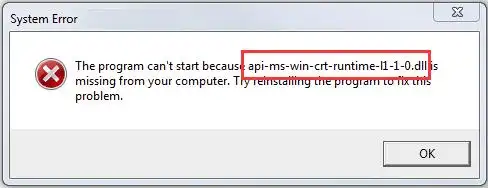
エラーの意味の概要
Universal C RuntimeはWindows 10および11ではWindowsコンポーネントとして提供されますが、アプリケーションによっては互換性のあるMicrosoft Visual C++ランタイムパッケージも必要です。パッケージのアーキテクチャは、Windows自体だけでなくアプリケーションに合わせます。そのため、64ビット版Windowsでも32ビットアプリケーションにはx86パッケージが必要なことがあります。単体のDLLをシステムディレクトリへコピーすることは避けてください。1つのファイルだけでは、完全で互換性のあるランタイムを復元できない場合があります。
問題がWindowsか特定のアプリかを見分ける方法
| 確認できる症状 | 最初に試す方法 | 考えられること |
|---|---|---|
| 失敗するのが1つのアプリだけ | 方法2 | そのアプリのランタイムまたはインストールが不完全な可能性があります。 |
| 複数のアプリが同時に失敗する | 方法1。その後もWindowsの症状が続く場合は方法3 | Windows Updateまたはシステムコンポーネントが関係している可能性があります。 |
| Windows UpdateまたはWindowsの機能も正常に動作しない | 方法1、次に方法3 | 問題が1つのアプリにとどまらない可能性があります。 |
| 特定のプログラムまたは特定のバージョンだけが失敗する | 方法2、次に提供元の修復または再インストール | そのリリースには特定のランタイムまたはアプリの修正が必要な可能性があります。 |
この区別により、アプリ固有の問題をWindows全体の破損として扱うことを避けられます。
方法1:Windowsを更新してapi-ms-win-crt-runtime-l1-1-0.dll missingを修正する
使用する場合
複数のアプリケーションで関連するランタイムエラーが表示される場合、Windows更新プログラムが保留中の場合、または更新が中断された後に問題が始まった場合は、まずWindows Updateを使用します。失敗するのが1つのアプリだけで、Windowsがそれ以外は正常に動作する場合は、通常は方法2の方が対象を絞れます。
手順
- 開いている作業内容を保存します。
- スタート > 設定を開きます。
- Windows 11ではWindows Updateを、Windows 10では更新とセキュリティ > Windows Updateを選択します。
- 更新プログラムのチェックを選択します。
- 利用可能な更新プログラムをインストールします。
- コンピューターを再起動します。
現在の設定画面の経路については、Microsoftの公式Windows更新手順を確認してください。
確認方法
エラーが表示された各アプリケーションを再度開きます。DLL名を含むエラーが表示されず起動できれば、更新によって解決しています。Windowsは正常に動作するものの1つのアプリだけが引き続き失敗する場合は、方法2へ進みます。
方法2:Microsoft Visual C++ Redistributableをインストールまたは修復する
使用する場合
1つのアプリケーションだけが失敗する場合、ソフトウェアのインストールまたは更新後にエラーが出た場合、またはWindows Updateでそのアプリの問題が解決しなかった場合に使用します。Windowsのシステム種別だけで判断せず、アプリケーションの対象アーキテクチャに合うパッケージを選択してください。
| アプリケーションの対象 | 確認するパッケージ |
|---|---|
| 32ビットアプリケーション | x86 |
| x64版Windows上の64ビットアプリケーション | x64 |
| ARM64アプリケーション | Microsoftの最新のARM64向け案内に従う |
| アーキテクチャが不明 | アプリケーション提供元の要件を確認する |
手順
- アプリケーション提供元の文書で、対象アーキテクチャと必要なランタイムを確認します。
- Microsoftのサポート対象の最新Visual C++ Redistributableダウンロードページを開きます。
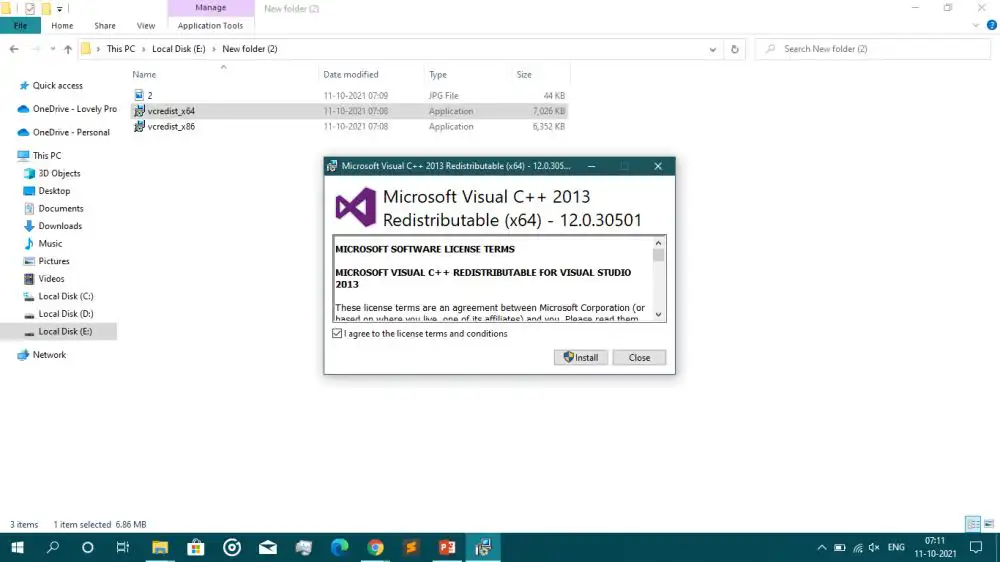
- アプリケーションのアーキテクチャに一致するパッケージをダウンロードします。
- Microsoftのインストーラーを実行します。
- インストールを選択するか、インストーラーに表示される場合は修復を選択します。
- インストーラーの完了後にWindowsを再起動します。
確認方法
影響を受けたアプリケーションを起動します。インストーラーがエラーを報告した場合は、異なるパッケージを繰り返しインストールせず、エラーコードを記録してください。そのアプリだけがまだ失敗する場合は、公式の修復または再インストールを使用します。Windowsまたは複数のアプリケーションにも問題がある場合にのみ、方法3へ進みます。
方法3:DISMとSFCでWindowsコンポーネントを修復する
使用する場合
DISMとシステムファイルチェッカーは、すべてのDLLエラーに適用できるわけではありません。Windowsの機能が正常に動作しない場合、Windows Updateが失敗する場合、複数のアプリケーションにシステムファイルに関連する症状がある場合、または最初の2つの方法が効かず原因が1つのアプリに限られないと判断できる場合に使用します。失敗するのが1つのプログラムだけなら、先にそのプログラムを修復または再インストールしてください。
手順
- Windowsの検索にコマンド プロンプトと入力します。
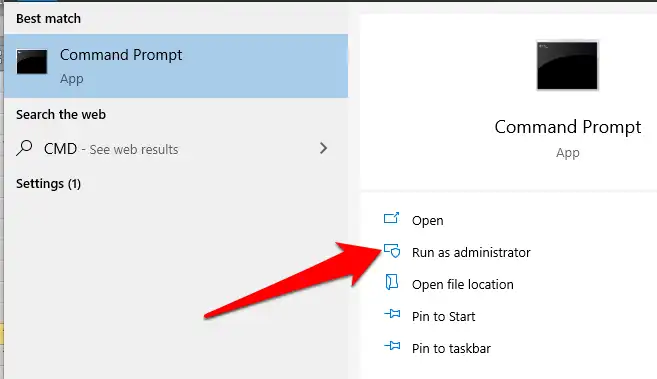
- 管理者として実行を選択します。
- DISMを実行します。
DISM.exe /Online /Cleanup-image /Restorehealth - DISMが完了するまで待ち、報告されたエラーがあれば記録します。
- DISMが正常に完了した後、システムファイルチェッカーを実行します。
sfc /scannow - 検証が100パーセントに達するまで待ちます。
- Windowsを再起動します。
コマンドの実行順序は、Microsoftのシステムファイルチェッカーの手順に従っています。
確認方法
SFCの結果で、ファイルが修復されたこと、または整合性違反が残っていないことを確認します。その後、Windowsの機能と影響を受けたアプリケーションをテストします。Windowsが正常に動作していても1つのプログラムだけが失敗する場合は、そのプログラムの公式な修復、再インストール、または提供元のサポートに戻ってください。
方法4:Fionn DLL Fixerを任意の診断補助手段として使用する
使用する場合
公式の修復方法の後もDLL、アプリケーション起動、または依存関係の読み込みに関するエラーが残り、追加のスキャンと再確認を行いたい場合に、この任意のWindows向け方法を検討します。スキャンによってWindowsが原因だと証明されるわけではなく、このツールはWindows Update、適切なMicrosoftランタイム、またはアプリケーション提供元のサポートに代わるものではありません。
手順
- Fionn DLL Fixerを起動します。ソフトウェアはDLLおよびシステムの問題を自動的にスキャンし、完了後に検出結果を表示します。

- スキャンが完了したら、修復をクリックして、検出されたDLLおよびシステムの問題の修復を開始します。

- 修復の進行中は待機します。この間、すべての問題の修復が完了するまで、ボタンは修復中に変わります。

- 修復が完了したら、確認ダイアログでOKをクリックします。求められた場合は、問題が解決したか確認する前にコンピューターを再起動します。

- 再起動後も問題が続く場合は、再確認をクリックしてもう一度スキャンします。新しい問題が見つかった場合は、もう一度修復をクリックします。

確認方法
求められた場合は再起動し、その後に元のアプリケーションを起動します。同じDLL不足のメッセージが表示されなくなったか確認してください。再確認で検出された問題が残っているかを確認できますが、最終的な結果はアプリケーションのテストで判断してください。
避けるべきよくある間違い
- Windowsだけに合わせてパッケージを選ぶ:ランタイムのアーキテクチャはアプリケーションの対象と一致している必要があります。
- 単体のDLLをSystem32へコピーする:そのファイルは信頼できない、互換性がない、または不十分である可能性があります。
- 1つのアプリだけのエラーでDISMとSFCを実行する:先にそのアプリのランタイムとインストールを確認してください。
- テスト前に複数の変更を行う:どの方法が役立ったかを確認するため、各方法の後に元のアプリケーションを再起動してください。
まとめ
症状に応じて修復方法を選んでください。複数のアプリケーションまたはWindows Updateに影響がある場合はWindowsを更新します。1つのプログラムだけが失敗する場合は、アプリケーションのアーキテクチャに一致するMicrosoftランタイムをインストールまたは修復し、必要に応じてそのプログラムの公式な修復方法を使用します。Windowsコンポーネントの問題が広く疑われる場合にのみ、SFCの前にDISMを実行してください。変更のたびに元のアプリケーションを開き、同じDLLメッセージが消えたことを確認します。公式の方法で原因を特定できない場合は、Fionn DLL Fixerで任意のスキャンと再確認を行ってから、アプリケーション提供元または技術サポートへ連絡できます。
よくある質問
api-ms-win-crt-runtime-l1-1-0.dllを単体でダウンロードできますか?
第三者のDLLサイトは避けてください。単体のファイルは信頼できない、または互換性がない可能性があり、完全なランタイムを提供できないことがあります。Windows UpdateまたはMicrosoftがサポートするVisual C++ Redistributableパッケージを使用してください。
x86とx64のどちらのRedistributableをインストールすべきですか?
パッケージはアプリケーションに合わせます。64ビット版Windows上でも、32ビットアプリケーションにはx86を使用します。対象アーキテクチャが不明な場合は、提供元の要件を確認してください。
DISMまたはSFCでこのエラーは必ず修復されますか?
いいえ。これらはWindowsコンポーネントと保護されたシステムファイルを修復するものであり、すべてのアプリケーション依存関係を修復するわけではありません。1つのアプリだけのエラーではなく、Windows全体の症状、更新の失敗、またはシステム破損が疑われる場合に使用してください。


