 Emily CarterDLL Errors
Introduction
Le message api-ms-win-crt-runtime-l1-1-0.dll manquant indique généralement qu’une application ne parvient pas à charger un composant requis du runtime C universel. Quatre solutions sont possibles : mettre Windows à jour, installer ou réparer Microsoft Visual C++ Redistributable, restaurer les composants système avec DISM et SFC, puis utiliser éventuellement un outil de diagnostic. Commencez par Windows Update avant de réparer le runtime Microsoft. Réservez les commandes système aux dysfonctionnements qui touchent plusieurs programmes.
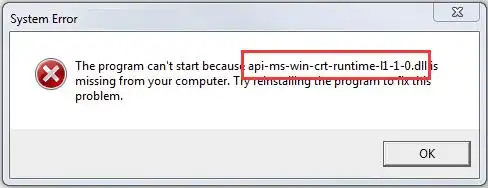
Vue d’ensemble : que signifie cette erreur ?
Microsoft définit le runtime C universel comme un composant de Windows et recommande son déploiement centralisé par Windows Update. Le package nécessaire dépend aussi de l’architecture ciblée par l’application. Un programme 32 bits peut donc exiger le package x86, même sur un ordinateur équipé de Windows 64 bits. Évitez de copier une DLL isolée dans un dossier système : cette opération ne restaure pas nécessairement tout le runtime et peut introduire un fichier incompatible ou non fiable.
| Situation observée | Point de départ recommandé | Pourquoi |
|---|---|---|
| Plusieurs applications affichent l’erreur | Windows Update | Le composant du système peut être incomplet ou obsolète. |
| Une seule application récemment installée échoue | Visual C++ Redistributable | L’architecture du runtime requis peut manquer. |
| Des fonctions Windows et plusieurs programmes dysfonctionnent | DISM, puis SFC | Des composants Windows protégés peuvent être endommagés. |
| Les réparations officielles réussissent, mais l’erreur persiste | Diagnostic facultatif | Une analyse peut rechercher d’autres problèmes de DLL ou de chargement des dépendances. |
Méthode 1 : mettre Windows à jour pour corriger api-ms-win-crt-runtime-l1-1-0.dll manquant
Quand utiliser cette méthode
Commencez ici sous Windows 10 ou 11, surtout si plusieurs applications affichent des erreurs similaires. Le runtime C universel fourni avec ces systèmes suit la version de Windows ; une mise à jour constitue donc la première intervention la moins risquée.
Étapes
- Enregistrez vos documents ouverts.
- Ouvrez Démarrer > Paramètres.
- Sélectionnez Windows Update sous Windows 11, ou Mise à jour et sécurité > Windows Update sous Windows 10.
- Cliquez sur Rechercher des mises à jour.
- Installez toutes les mises à jour proposées.
- Redémarrez l’ordinateur.
Les instructions officielles de mise à jour de Windows indiquent le chemin actuellement utilisé dans les Paramètres.
Vérification du résultat
Relancez l’application concernée. Si elle s’ouvre sans afficher le même nom de fichier, la réparation a réussi. Si un seul programme échoue encore, passez à la méthode 2.
Méthode 2 : installer ou réparer Microsoft Visual C++ Redistributable
Quand utiliser cette méthode
Choisissez cette méthode si une seule application échoue, si l’erreur est apparue après l’installation d’un logiciel ou si Windows Update n’a rien corrigé. L’architecture du package doit correspondre à celle de l’application, et pas seulement à celle de Windows.
| Architecture ciblée par l’application | Package à utiliser |
|---|---|
| Application 32 bits | x86 |
| Application 64 bits sous Windows x64 | x64 |
| Application ARM64 | Suivre les indications ARM64 de Microsoft |
| Architecture inconnue | Consulter les exigences de l’éditeur |
Étapes
- Consultez la documentation de l’application pour identifier son architecture cible.
- Ouvrez la page Microsoft des derniers téléchargements Visual C++ Redistributable pris en charge.

- Téléchargez le package signé par Microsoft correspondant à l’application.
- Exécutez le programme d’installation téléchargé.
- Sélectionnez Installer ou Réparer si cette option est proposée.
- Redémarrez Windows après l’installation.
Vérification du résultat
Relancez l’application. Si l’installation du package échoue, notez son code d’erreur au lieu de répéter l’opération. Demandez à l’éditeur quelle version et quelle architecture sont requises si ces informations restent indéterminées.
Méthode 3 : réparer les composants Windows avec DISM et SFC
Quand utiliser cette méthode
Utilisez DISM et le Vérificateur des fichiers système si plusieurs applications échouent, si des fonctions Windows ne répondent plus ou si les deux premières méthodes n’ont rien corrigé. Cette procédure nécessite des droits d’administrateur et cible les composants de Windows.
Étapes
- Saisissez Invite de commandes dans la recherche Windows.

- Sélectionnez Exécuter en tant qu’administrateur.
- Exécutez la commande suivante :
DISM.exe /Online /Cleanup-image /Restorehealth - Attendez que DISM confirme la réussite de l’opération.
- Exécutez ensuite la commande suivante :
sfc /scannow- Attendez que la vérification atteigne 100 %.
- Redémarrez Windows.
L’ordre de ces commandes correspond aux instructions de Microsoft pour le Vérificateur des fichiers système.
Vérification du résultat
Vérifiez que SFC ne signale aucune violation d’intégrité ou qu’il a réparé les fichiers endommagés. Relancez ensuite l’application. Si elle seule échoue encore, réparez-la avec son programme d’installation officiel ou contactez son éditeur.
Méthode 4 : utiliser Fionn DLL Fixer comme outil de diagnostic facultatif
Quand utiliser cette méthode
Envisagez cette solution Windows après les réparations officielles. Elle peut servir lorsque des erreurs de DLL, de démarrage d’application ou de chargement des dépendances persistent. Elle ne remplace ni les mises à jour Microsoft ni l’assistance de l’éditeur.
Étapes
- Lancez Fionn DLL Fixer. Le logiciel analyse automatiquement l’ordinateur à la recherche de problèmes de DLL et de composants système, puis affiche les résultats détectés.

- Une fois l’analyse terminée, cliquez sur Réparer pour traiter automatiquement les problèmes détectés.

- Attendez la fin de la réparation. Le bouton indique que la correction est en cours jusqu’au traitement des problèmes.

- Lorsque la réparation est terminée, cliquez sur OK dans la boîte de confirmation. Redémarrez l’ordinateur si le logiciel le demande.

- Si le problème persiste après le redémarrage, lancez une nouvelle vérification. Réparez les nouveaux problèmes éventuellement détectés.

Vérification du résultat
Ouvrez l’application après la réparation et le redémarrage demandé. Confirmez que le message mentionnant la DLL ne revient pas. Une nouvelle analyse permet aussi de vérifier si le problème précédemment détecté subsiste.
Erreurs courantes à éviter
- Choisir le package selon Windows uniquement : l’architecture doit correspondre à l’application.
- Copier une DLL isolée dans System32 : le fichier peut être incompatible, non fiable ou insuffisant.
- Lancer immédiatement une réparation système : vérifiez d’abord le runtime requis si une seule application échoue.
- Omettre les contrôles : relancez le programme après chaque méthode pour identifier la solution efficace.
Conclusion
Suivez un ordre contrôlé : mettez Windows à jour, réparez le package Microsoft adapté à l’architecture de l’application, puis utilisez DISM avant SFC si plusieurs composants présentent des anomalies. Après chaque intervention, relancez le programme qui affichait l’erreur. Si les réparations officielles réussissent, mais que ce programme échoue toujours, réparez son installation ou contactez son éditeur. Pour une analyse facultative des DLL et des dépendances, Fionn DLL Fixer peut effectuer une détection, une réparation et une nouvelle vérification.
FAQ
Puis-je télécharger api-ms-win-crt-runtime-l1-1-0.dll séparément ?
Évitez les sites tiers proposant des DLL isolées. Le fichier peut être non fiable, incompatible ou insuffisant si l’application exige un runtime complet. Préférez Windows Update et les packages Visual C++ Redistributable de Microsoft.
Dois-je installer le package x86 ou x64 ?
Faites correspondre le package à l’application. Un programme 32 bits nécessite x86, y compris sous Windows 64 bits. Une application 64 bits sous Windows x64 nécessite x64. Consultez l’éditeur si l’architecture n’est pas documentée.
Pourquoi une seule application affiche-t-elle l’erreur de DLL manquante ?
Cette application peut avoir un runtime absent ou une installation incomplète alors que Windows fonctionne normalement. Installez le package demandé par l’éditeur, puis utilisez l’option officielle de réparation ou de réinstallation du programme.
SFC répare-t-il toujours cette erreur ?
Non. SFC contrôle les fichiers Windows protégés et convient surtout lorsque plusieurs applications ou fonctions système présentent des signes de corruption. Il ne corrige pas nécessairement une dépendance propre à une application. Exécutez DISM avant SFC, puis vérifiez le programme d’origine.


