 Emily CarterDLL Errors
Introducción
El error api-ms-win-crt-runtime-l1-1-0.dll indica que una aplicación no puede cargar un componente necesario de Universal C Runtime. Hay cuatro vías seguras para resolverlo: actualizar Windows, instalar o reparar el paquete Microsoft Visual C++ Redistributable correcto, reparar los componentes del sistema y, si lo anterior no funciona, utilizar un diagnóstico opcional. Empieza por Windows Update y continúa con el paquete correspondiente a la arquitectura de la aplicación. Usa DISM y SFC si fallan varios programas o también existen errores en Windows. Después de cada método, abre de nuevo la aplicación afectada.
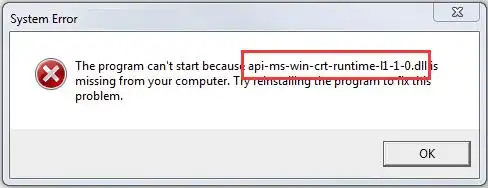
Resumen rápido: qué significa el error
Microsoft define Universal C Runtime como un componente de Windows y recomienda Windows Update para su distribución centralizada. El paquete adicional debe coincidir con la arquitectura de destino de la aplicación, no solo con la de Windows. Por eso, un programa de 32 bits puede necesitar el paquete x86 aunque se ejecute en Windows de 64 bits. Copiar una DLL aislada en una carpeta del sistema no restaura todo el entorno de ejecución y puede introducir un archivo incompatible o de origen dudoso.
| Situación observada | Método inicial | Motivo |
|---|---|---|
| Fallan varias aplicaciones | Windows Update | El componente del sistema puede estar ausente o desactualizado. |
| Solo falla una aplicación recién instalada | Visual C++ Redistributable | Puede faltar el paquete destinado a su arquitectura. |
| También fallan funciones de Windows | DISM y después SFC | Puede haber componentes protegidos dañados. |
| El error continúa tras las reparaciones oficiales | Diagnóstico opcional | Permite buscar otros problemas de dependencias. |
Método 1: Actualiza Windows para solucionar el error api-ms-win-crt-runtime-l1-1-0.dll
Cuándo utilizar este método
Empieza aquí en Windows 10 u 11, sobre todo si varias aplicaciones muestran el mismo mensaje. Windows Update permite actualizar los componentes del entorno de ejecución distribuidos con el sistema.
Pasos
- Guarda los trabajos que tengas abiertos.
- Abre
Inicio > Configuración. - Selecciona
Windows Updateen Windows 11 oActualización y seguridad > Windows Updateen Windows 10. - Pulsa Buscar actualizaciones.
- Instala todas las actualizaciones disponibles.
- Reinicia el ordenador.
Puedes confirmar la ruta vigente en las instrucciones oficiales de Microsoft para actualizar Windows.
Cómo comprobar el resultado
Abre el programa que mostraba el error. El método ha funcionado si la aplicación arranca y el mensaje ya no menciona el mismo archivo. Si solo continúa fallando ese programa, pasa al segundo método.
Cuando Windows está actualizado, el siguiente paso es comprobar el entorno de ejecución solicitado por la aplicación.
Método 2: Instala o repara Microsoft Visual C++ Redistributable
Cuándo utilizar este método
Utilízalo si solo falla una aplicación, el problema apareció después de instalarla o Windows Update no lo resolvió. La arquitectura del paquete debe coincidir con el destino de la aplicación.
| Arquitectura de la aplicación | Paquete correspondiente |
|---|---|
| Aplicación de 32 bits | x86 |
| Aplicación de 64 bits en Windows x64 | x64 |
| Aplicación ARM64 | Sigue las indicaciones ARM64 de Microsoft |
| Arquitectura desconocida | Consulta los requisitos del desarrollador |
Pasos
- Comprueba la arquitectura de destino en la documentación de la aplicación.
- Abre la página de Microsoft con las descargas compatibles más recientes de Visual C++ Redistributable.

- Descarga el instalador firmado por Microsoft que corresponda a la aplicación.
- Ejecuta el instalador descargado.
- Selecciona la instalación o, si aparece disponible, la reparación.
- Reinicia Windows cuando termine el proceso.
Cómo comprobar el resultado
Inicia de nuevo la aplicación afectada. Si el instalador falla, anota su código de error en vez de repetir la instalación sin cambios. Cuando el desarrollador no documente la arquitectura o la versión requerida, consulta su soporte oficial.
Si el problema afecta a varios programas, comprueba ahora la integridad de los componentes de Windows.
Método 3: Repara los componentes de Windows con DISM y SFC
Cuándo utilizar este método
Usa DISM y el Comprobador de archivos de sistema si fallan varias aplicaciones, existen errores en funciones de Windows o los dos métodos anteriores no han funcionado. Necesitarás permisos de administrador.
Pasos
- Escribe Símbolo del sistema en la búsqueda de Windows.

- Selecciona Ejecutar como administrador.
- Ejecuta este comando:
DISM.exe /Online /Cleanup-image /Restorehealth - Espera hasta que DISM confirme que la operación ha terminado.
- Ejecuta este segundo comando:
sfc /scannow- Espera hasta que la comprobación alcance el 100 %.
- Reinicia Windows.
El orden de los comandos procede de las instrucciones de Microsoft para el Comprobador de archivos de sistema.
Cómo comprobar el resultado
Revisa si SFC indica que no encontró infracciones de integridad o que reparó archivos dañados. Después, abre la aplicación. Si solo falla ese programa, repáralo o reinstálalo mediante su instalador oficial.
Cuando todavía aparecen errores de carga tras completar las opciones oficiales, puedes considerar un análisis adicional.
Método 4: Usa Fionn DLL Fixer como ayuda de diagnóstico opcional
Cuándo utilizar este método
Valora esta opción únicamente después de completar las reparaciones oficiales. Si persisten errores de DLL, inicio de aplicaciones o carga de dependencias, permite realizar un análisis, aplicar una reparación y volver a comprobar el resultado. No sustituye las actualizaciones de Microsoft ni la asistencia del desarrollador de la aplicación.
Pasos
- Inicia el programa. El software analiza automáticamente el equipo en busca de problemas de DLL y del sistema y muestra los resultados detectados.

- Cuando termine el análisis, pulsa el botón de reparación para corregir automáticamente los problemas detectados.

- Espera mientras se aplica la reparación. El botón muestra que el proceso continúa hasta que finaliza.

- Cierra el cuadro de confirmación cuando termine. Reinicia el ordenador antes de comprobar el resultado si el programa lo solicita.

- Si el error persiste tras reiniciar, ejecuta una nueva comprobación y repite la reparación si aparecen otros problemas.

Cómo comprobar el resultado
Abre la aplicación afectada después de la reparación y del reinicio solicitado. El problema se ha resuelto si ya no aparece el mensaje sobre la DLL. La nueva comprobación también permite verificar si sigue presente el problema detectado anteriormente.
Errores habituales que debes evitar
- Elegir el paquete según Windows: debe corresponder a la arquitectura de la aplicación.
- Copiar una DLL en System32: un archivo aislado no repara todo el entorno de ejecución y puede ser inseguro.
- Empezar por reparar Windows cuando falla un solo programa: comprueba primero los requisitos de esa aplicación.
- No verificar cada método: abre siempre el mismo programa para identificar qué acción resolvió el error.
Conclusión
El orden más seguro consiste en ejecutar Windows Update y después instalar o reparar el paquete Microsoft Visual C++ Redistributable correspondiente a la arquitectura de la aplicación. Si fallan varios programas o componentes de Windows, ejecuta DISM antes de SFC. Confirma el resultado abriendo el programa que mostraba el error inicialmente. Si solo continúa fallando esa aplicación, utiliza su instalador oficial o consulta al desarrollador. Tras agotar estas opciones, Fionn DLL Fixer puede servir como ayuda opcional para analizar, reparar y volver a comprobar otros problemas de DLL o dependencias.
Preguntas frecuentes
¿Puedo descargar api-ms-win-crt-runtime-l1-1-0.dll por separado?
No es recomendable. Una DLL obtenida en una web de terceros puede ser incompatible, estar incompleta o proceder de una fuente no fiable. Además, la aplicación puede necesitar otros componentes del mismo entorno. Usa Windows Update y los paquetes centralizados de Microsoft.
¿Debo instalar Visual C++ Redistributable x86 o x64?
Elige según la arquitectura de destino de la aplicación. Un programa de 32 bits necesita x86 incluso en Windows de 64 bits. Para una aplicación de 64 bits en Windows x64, utiliza x64. Consulta al desarrollador si no está documentado.
¿Por qué solo una aplicación muestra el error de DLL?
Su requisito de ejecución puede no estar instalado o la instalación puede haber quedado incompleta aunque Windows funcione correctamente. Instala el paquete indicado por el desarrollador y, si es necesario, repara o reinstala la aplicación desde su fuente oficial.
¿SFC siempre soluciona el error api-ms-win-crt-runtime-l1-1-0.dll?
No. SFC comprueba archivos protegidos de Windows y resulta más apropiado cuando existen síntomas en el sistema o en varias aplicaciones. Puede no reparar una dependencia exclusiva de un programa. Sigue el orden recomendado por Microsoft: primero DISM y después SFC.


