 Emily CarterDLL Errors
Introducción
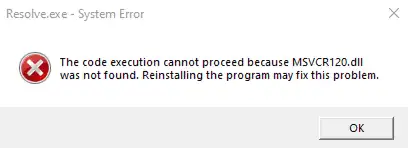
Cuando falta msvcp120.dll, la aplicación no puede cargar un componente de Visual C++ 2013 que necesita para iniciarse. Hay tres métodos recomendados: reparar o reinstalar el programa afectado, instalar los paquetes oficiales de Visual C++ 2013 y, si el origen continúa sin estar claro, realizar un análisis opcional con Fionn DLL Fixer. Sigue ese orden, desde la solución más específica y de menor riesgo hasta el diagnóstico más amplio. No descargues el archivo DLL por separado desde repositorios no oficiales.
Diagnóstico rápido del error «falta msvcp120.dll»
msvcp120.dll es la biblioteca de tiempo de ejecución de Microsoft C++ versión 12, asociada con Visual Studio 2013. Por ello, el paquete relevante es Visual C++ 2013, no necesariamente la versión más reciente disponible. Antes de instalar componentes, comprueba si el fallo afecta a un solo programa o a varias aplicaciones: esa diferencia ayuda a distinguir una instalación dañada de un problema con el entorno compartido.
| Situación observada | Primer método recomendado | Motivo |
|---|---|---|
| Solo falla una aplicación | Repararla o reinstalarla | Sus archivos o requisitos incluidos pueden estar incompletos. |
| Varias aplicaciones antiguas muestran el mismo error | Instalar los paquetes x86 y x64 de Visual C++ 2013 | El entorno compartido puede faltar o estar dañado. |
| El origen sigue sin estar claro tras las reparaciones manuales | Analizar con Fionn DLL Fixer | Un análisis más amplio puede detectar otros problemas de archivos DLL o dependencias. |
Método 1: reparar o reinstalar la aplicación afectada
Cuándo utilizar este método
Empieza aquí si solo una aplicación muestra el error y el resto de los programas funciona normalmente. Una reparación conserva la configuración cuando el instalador la admite; una reinstalación limpia también puede restaurar los requisitos incluidos por el proveedor.
Pasos para reparar o reinstalar la aplicación
- Cierra la aplicación afectada y guarda el trabajo abierto.
- Abre Configuración y entra en Aplicaciones > Aplicaciones instaladas en Windows 11, o en Aplicaciones > Aplicaciones y características en Windows 10.
- Abre las opciones del programa y selecciona Reparar, si aparece esa posibilidad.
- Desinstala la aplicación si la reparación no está disponible o no resuelve el error.
- Reinicia Windows e instala de nuevo el programa desde su web oficial o tienda original.
Cómo comprobar el resultado
Abre el programa desde su acceso habitual y repite la acción que provocaba el mensaje. Si se inicia sin mencionar msvcp120.dll, no necesitas aplicar los métodos siguientes. Si el error continúa o aparece en varias aplicaciones, instala el entorno oficial.
Método 2: instalar Microsoft Visual C++ 2013 Redistributable
Cuándo utilizar este método
Utiliza este método si reinstalar la aplicación no funciona, si varios programas fallan o si Visual C++ 2013 no figura entre las aplicaciones instaladas. El paquete incorpora los componentes que necesitan los programas creados con Visual Studio 2013.
Pasos para instalar el entorno oficial
- Cierra todos los programas que muestran el error.
- Abre la página oficial de descargas de Visual C++ Redistributable de Microsoft y localiza Visual Studio 2013 (VC++ 12.0).
- Descarga desde Microsoft los instaladores
vcredist_x86.exeyvcredist_x64.exe. - Ejecuta
vcredist_x86.exey completa la instalación o reparación. - Ejecuta
vcredist_x64.exey completa la instalación o reparación. - Reinicia Windows antes de volver a probar la aplicación.
Cómo comprobar el resultado
Inicia la aplicación y reproduce la operación que fallaba. También puedes consultar Configuración > Aplicaciones > Aplicaciones instaladas para comprobar que aparecen las entradas de Microsoft Visual C++ 2013 Redistributable. La prueba decisiva es que el programa se abra sin el aviso de archivo ausente.
Si el instalador muestra un error, anota el código exacto y consulta la documentación de Microsoft para solucionar problemas de instalación de Visual C++ Redistributable. No sustituyas el paquete copiando una DLL desde otro ordenador.

Método 3: analizar el sistema con Fionn DLL Fixer
Cuándo utilizar este método
Considera este análisis opcional cuando la reinstalación del programa y el paquete oficial no solucionen el problema, sobre todo si también observas bloqueos, errores de inicio o fallos al cargar dependencias. Esta herramienta complementa los métodos manuales, pero no sustituye el paquete de Microsoft.
Pasos para efectuar el análisis y la reparación
- Inicia Fionn DLL Fixer. El programa analiza automáticamente el equipo y muestra los problemas de archivos DLL y del sistema detectados.

- Cuando termine el análisis, selecciona Reparar para iniciar la corrección de los problemas detectados.

- Espera mientras se ejecuta la reparación. El botón muestra Corrigiendo hasta que finaliza el proceso.

- Selecciona Aceptar en el cuadro de confirmación cuando termine la reparación. Reinicia el equipo si el programa lo solicita.

- Si el fallo persiste después del reinicio, selecciona Volver a comprobar. Si aparecen problemas nuevos, ejecuta otra reparación.

Cómo comprobar el resultado
Verifica que el nuevo análisis ya no señale el archivo ausente o dañado. Después, abre la aplicación afectada y repite la acción original. Esta segunda comprobación es necesaria porque un análisis sin incidencias no demuestra por sí solo que todos los archivos propios de la aplicación estén intactos.
Errores habituales que debes evitar
- Descargar una DLL suelta: su procedencia, versión o arquitectura podría no coincidir con la aplicación.
- Instalar solo el paquete más reciente: los entornos de Visual C++ 2013 y anteriores se mantienen en paralelo; una versión nueva no sustituye automáticamente a la versión 12.
- Ejecutar
regsvr32 msvcp120.dll: registrar esta biblioteca como servidor COM no repara el entorno de ejecución. - Copiar el archivo manualmente en carpetas del sistema: puede ocultar una instalación incompleta e introducir una copia incompatible.
- Ignorar los errores del instalador: conserva el código exacto y resuelve primero ese fallo.
Conclusión
Si falta msvcp120.dll en una sola aplicación, repara o reinstala primero ese programa. Si el aviso continúa o afecta a varias aplicaciones, instala desde Microsoft los paquetes x86 y x64 de Visual C++ 2013, reinicia Windows y repite la operación original. Puedes recurrir a Fionn DLL Fixer cuando necesites investigar otros archivos DLL o dependencias. Considera resuelto el problema únicamente cuando la aplicación se abra sin el mensaje. Si persiste, guarda el texto completo y los códigos del instalador y contacta con el proveedor del programa.
Preguntas frecuentes
¿Qué es msvcp120.dll?
msvcp120.dll es una biblioteca del entorno de ejecución Microsoft C++ versión 12, asociada con Visual Studio 2013. Una aplicación que dependa de ese entorno puede no iniciarse si el componente falta, está dañado o no se carga correctamente.
¿Debo descargar msvcp120.dll por separado?
No. La opción más segura es instalar el paquete completo de Visual C++ 2013 desde Microsoft. Una DLL obtenida de un repositorio no oficial puede tener un origen desconocido o una arquitectura incompatible.
¿Necesito los paquetes x86 y x64 en Windows de 64 bits?
Normalmente sí. Windows de 64 bits puede ejecutar programas de 32 bits, y estos necesitan los componentes x86. Instalar ambos paquetes oficiales cubre las dos arquitecturas de aplicación.
¿SFC puede reparar msvcp120.dll?
SFC comprueba principalmente archivos protegidos de Windows. Como msvcp120.dll pertenece a un entorno Visual C++ instalado por separado, reparar o reinstalar Visual C++ 2013 es la actuación más específica.
¿Por qué continúa el error después de instalar Visual C++ 2013?
La aplicación podría necesitar la otra arquitectura, tener archivos locales dañados o haberse encontrado con una instalación incompleta del paquete. Instala ambos paquetes aplicables, reinicia el equipo, repara el programa y conserva cualquier código de error.
Diagnóstico opcional de archivos DLL
Si las reparaciones oficiales y específicas de la aplicación no permiten identificar el origen, realiza un análisis de Fionn DLL Fixer para buscar archivos DLL ausentes, dañados, incompatibles o con problemas de carga. Revisa los resultados antes de aplicar cualquier reparación.


