 Emily CarterDLL Errors
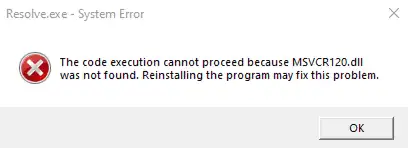
Si Windows indica que falta
msvcr120.dll
, instala o repara el Redistribuible de Microsoft Visual C++ 2013 que corresponda con la aplicación afectada. Microsoft incluye
msvcr120.dll
como archivo de tiempo de ejecución de Visual C++ 2013, por lo que los paquetes de tiempo de ejecución más recientes no sustituyen este paquete específico instalado en paralelo. Los cuatro métodos siguientes comienzan con el instalador oficial de Microsoft, continúan con la reparación del paquete y de la aplicación, y terminan con una herramienta de diagnóstico opcional. Prueba la aplicación afectada después de cada método y detente cuando se abra con normalidad.
Diagnóstico rápido: elige el método adecuado
El error significa que la aplicación no puede cargar el archivo requerido. El archivo puede faltar, el tiempo de ejecución instalado puede estar dañado o la aplicación puede tener una instalación incompleta. Relaciona el caso visible con el método menos invasivo primero.
| Situación | Empieza por | Motivo |
|---|---|---|
| El error apareció en un PC nuevo o después de reinstalar Windows | Método 1 | Es posible que el paquete requerido de Visual C++ 2013 no esté instalado. |
| Visual C++ 2013 ya aparece en Aplicaciones instaladas | Método 2 | El paquete existente puede necesitar una reparación o una reinstalación limpia. |
| Solo falla una aplicación | Método 3 | La instalación de esa aplicación puede estar incompleta o dañada. |
| Fallan varias aplicaciones o la causa sigue sin estar clara | Método 4 | Un análisis más amplio de dependencias puede ayudar a identificar problemas adicionales. |
Regla de seguridad: No descargues una DLL individual desde un sitio no oficial ni la copies en las carpetas del sistema de Windows. Instalar el paquete de tiempo de ejecución firmado conserva el conjunto correcto de archivos, la arquitectura y el registro del instalador.
Método 1: Instalar el paquete oficial para la falta de msvcr120.dll
Cuándo usarlo
Usa este método primero cuando Visual C++ 2013 no esté presente o el error haya empezado después de reinstalar Windows. Microsoft documenta
msvcr120.dll
en los conjuntos de tiempo de ejecución de Visual C++ 2013 tanto x86 como x64.
Guía paso a paso
- Cierra la aplicación que muestra el error de archivo faltante.
- Abre la página oficial de descarga de Visual C++ Redistributable de Microsoft .
- Desplázate hasta Visual Studio 2013 (VC++ 12.0) .
- Descarga el instalador x86 para una aplicación de 32 bits o el instalador x64 para una aplicación de 64 bits. Si se desconoce la arquitectura de la aplicación en Windows de 64 bits, instalar ambos paquetes cubre las aplicaciones de 32 y 64 bits porque los tiempos de ejecución se mantienen en paralelo.
- Ejecuta cada instalador descargado y acepta sus términos de licencia.
- Reinicia Windows si el instalador lo solicita y, después, abre la aplicación afectada.
Nota: Microsoft identifica Visual Studio 2013 como una versión heredada sin soporte, aunque sus paquetes redistribuibles disponibles más recientes se pueden seguir descargando. Usa únicamente los paquetes indicados por Microsoft.
Cómo comprobarlo
Inicia la misma aplicación mediante el mismo acceso directo o ejecutable que produjo el error. La solución queda comprobada si ya no aparece el cuadro de diálogo de archivo faltante y la aplicación llega a su pantalla de inicio habitual.
Si el instalador indica que ya existe un paquete, repara esa instalación a continuación.
Método 2: Reparar o reinstalar los paquetes de Visual C++ 2013
Cuándo usarlo
Elige este método cuando Microsoft Visual C++ 2013 Redistributable aparezca en Windows, pero el error continúe. Reparar el paquete restaura sus archivos de tiempo de ejecución registrados sin sustituir manualmente una DLL.
Guía paso a paso
- Pulsa Windows + R .
- Introduce
appwiz.cply selecciona Aceptar . - Selecciona cada entrada de Microsoft Visual C++ 2013 Redistributable.

- Elige Cambiar y, después, selecciona Reparar cuando esa opción esté disponible.
- Reinicia Windows y prueba la aplicación afectada.
- Si la reparación falla, desinstala únicamente las entradas de 2013, reinicia Windows y vuelve a instalar los paquetes correctos desde la página de Microsoft utilizada en el método 1.
Nota: No elimines versiones no relacionadas de Visual C++. Las distintas aplicaciones pueden requerir versiones diferentes del tiempo de ejecución y Microsoft indica que los paquetes de 2013 y anteriores permanecen instalados en paralelo.
Cómo comprobarlo
Vuelve a Programas y características y confirma que aparecen las entradas de 2013 reparadas o reinstaladas. Después, inicia dos veces la aplicación afectada. Un segundo inicio correcto ayuda a confirmar que el resultado no se limitó a la primera ejecución tras la instalación.
Método 3: Reparar o reinstalar la aplicación afectada
Cuándo usarlo
Usa la reparación de la aplicación cuando solo falle un programa después de instalar correctamente el tiempo de ejecución oficial. Esta vía aborda archivos de aplicación faltantes, acciones de configuración incompletas o una instalación local dañada.
Guía paso a paso
- Haz una copia de seguridad de los proyectos específicos de la aplicación, las partidas guardadas o la configuración personalizada.
- Abre
Configuración > Aplicaciones > Aplicaciones instaladas
.

- Abre las opciones disponibles de la aplicación afectada y selecciona Reparar si se ofrece.
- Prueba la aplicación cuando termine la reparación.
- Si no existe una opción de reparación, desinstala la aplicación.
- Descarga su instalador actual desde la fuente oficial del editor, reinstálala y reinicia Windows si se solicita.
Cómo comprobarlo
Abre la aplicación desde la entrada recién creada del menú Inicio. Si la aplicación se inicia sin el mensaje
msvcr120.dll
, la instalación local era el punto de fallo probable. Si varios programas no relacionados muestran el mismo error, usa el análisis más amplio siguiente.
Método 4: Analizar con Fionn DLL Fixer
Cuándo usarlo
Este método opcional es adecuado para usuarios que siguen viendo fallos de carga de dependencias o errores en varias aplicaciones. Fionn DLL Fixer analiza problemas de DLL y del sistema de Windows, admite reparación automática y realiza una comprobación posterior a la reparación. Debe utilizarse después de las opciones oficiales y manuales anteriores.
Guía paso a paso
- Inicia Fionn DLL Fixer. El software analiza automáticamente tu PC en busca de problemas de DLL y del sistema, y muestra los resultados detectados cuando termina el análisis.

- Cuando termine el análisis, haz clic en
Reparar
para empezar a corregir automáticamente todos los problemas de DLL y del sistema detectados.

- Espera mientras se realiza la reparación. Durante el proceso, el botón cambia a
Corrigiendo
hasta que se hayan reparado todos los problemas.

- Cuando finalice la reparación, haz clic en
Aceptar
en el cuadro de confirmación. Si se solicita, reinicia el equipo antes de comprobar si el problema se ha resuelto.

- Si el problema persiste tras reiniciar, haz clic en
Volver a comprobar
para realizar otro análisis. Si se encuentran nuevos problemas, haz clic de nuevo en
Reparar
para corregirlos.

Cómo comprobarlo
Completa la comprobación y vuelve a abrir la aplicación afectada. Confirma tanto que el análisis ya no informa del problema pertinente como que Windows ya no muestra el mensaje de archivo faltante. La versión gratuita ofrece tres intentos; VIP desbloquea acceso adicional a la reparación de DLL, tiempos de ejecución, DirectX y sistema.
Errores comunes que debes evitar
- Instalar solo un tiempo de ejecución más reciente: Visual C++ 2015–2022 no sustituye el paquete de Visual C++ 2013 instalado en paralelo.
- Elegir solo según la arquitectura de Windows: El paquete debe corresponder con la aplicación. Un programa de 32 bits en Windows de 64 bits sigue necesitando archivos de tiempo de ejecución x86.
- Mover archivos entre carpetas del sistema:
Microsoft coloca los archivos x86 en
%WinDir%\SysWOW64en Windows x64 y los archivos x64 en%WinDir%\System32. Los nombres pueden parecer poco intuitivos, así que deja que el instalador los gestione. - Empezar con comandos de reparación de archivos del sistema: Microsoft documenta esta DLL como parte del tiempo de ejecución de Visual C++ 2013. Reparar ese tiempo de ejecución es más específico que empezar con un análisis general del sistema de Windows.
Conclusión
Empieza por instalar el paquete oficial de Visual C++ 2013 que corresponda con la aplicación afectada. Repara o reinstala ese tiempo de ejecución si ya existe y, después, reinstala la aplicación cuando solo falle un programa. Usa Fionn DLL Fixer solo como análisis opcional más amplio después de esos pasos específicos. Comprueba el resultado volviendo a abrir la misma aplicación y confirmando que llega a su pantalla de inicio habitual sin el mensaje de DLL. Si el error continúa, anota el texto exacto y ponte en contacto con el editor de la aplicación o con el soporte de Fionn junto con los resultados del análisis.
Preguntas frecuentes
¿Qué es msvcr120.dll?
msvcr120.dll
es un archivo de tiempo de ejecución C de Microsoft Visual C++ 2013. Microsoft lo incluye en las carpetas de tiempo de ejecución VC120 x86 y x64. Las aplicaciones creadas para ese tiempo de ejecución pueden no iniciarse cuando falta o está dañada la arquitectura requerida.
¿Debo descargar msvcr120.dll por separado?
No. Usa el paquete completo Microsoft Visual C++ 2013 Redistributable. Un archivo independiente de una fuente no oficial puede tener una arquitectura o versión incorrecta y omite el instalador del paquete, que coloca y registra correctamente los archivos de tiempo de ejecución.
¿Necesito Visual C++ 2013 x86 o x64?
Haz coincidir el paquete con la aplicación, no solo con Windows. Una aplicación de 32 bits requiere x86 incluso en Windows de 64 bits. Si se desconoce la arquitectura de la aplicación en un PC de 64 bits, los paquetes oficiales x86 y x64 pueden coexistir.
¿Por qué instalar Visual C++ 2015–2022 no corrigió el error?
msvcr120.dll
pertenece al tiempo de ejecución VC++ 12.0 usado por Visual Studio 2013. Microsoft documenta los redistribuibles de 2013 y anteriores como paquetes instalados en paralelo, por lo que instalar un tiempo de ejecución v14 más reciente no proporciona este archivo de tiempo de ejecución anterior.
¿Por qué el error continúa después de instalar Visual C++ 2013?
Puede estar instalada la arquitectura incorrecta, el paquete puede estar dañado o la aplicación afectada puede tener una instalación incompleta. Repara primero ambas entradas aplicables de 2013, reinicia Windows y, después, repara o reinstala la única aplicación que siga fallando.


