 Emily CarterDLL Errors
Введение
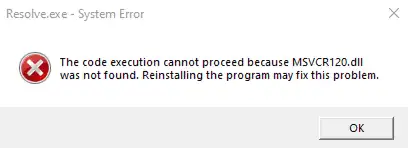
Если в Windows отсутствует msvcp120.dll, приложению обычно недоступен необходимый компонент среды выполнения Visual C++ 2013. Есть три безопасных способа решения: сначала восстановите или переустановите проблемную программу, затем установите официальные пакеты Microsoft Visual C++ 2013, а при неясной причине выполните дополнительную диагностику. Не загружайте отдельный DLL-файл с неофициального сайта: полный пакет среды выполнения устанавливает согласованный набор компонентов нужной версии.
Если отсутствует msvcp120.dll: быстрая диагностика и сравнение способов
Microsoft связывает msvcp120.dll с версией 12 библиотеки среды выполнения C++, поставляемой для Visual Studio 2013. Поэтому ориентироваться следует на Visual C++ 2013, а не на самый новый пакет с похожим названием. Выбор метода зависит прежде всего от количества затронутых программ.
| Наблюдаемая ситуация | С чего начать | Почему это подходит |
|---|---|---|
| Не запускается только одна программа | Восстановить или переустановить её | Локальные файлы или включённые зависимости могли быть повреждены. |
| Одинаковая ошибка возникает в нескольких старых программах | Установить пакеты Visual C++ 2013 для x86 и x64 | Общая среда выполнения может отсутствовать или быть повреждена. |
| После ручного восстановления причина остаётся неясной | Fionn DLL Fixer | Расширенная проверка может обнаружить другие проблемы DLL и зависимостей. |
Способ 1: восстановите или переустановите проблемное приложение
Когда использовать этот способ
Начните с него, если ошибка появляется только в одной программе, а остальные приложения запускаются нормально. Переустановка восстанавливает локальные файлы и компоненты, предусмотренные разработчиком программы, не затрагивая постороннее программное обеспечение.
Пошаговые действия
- Закройте проблемное приложение и сохраните открытые документы.
- Откройте Параметры, выберите Приложения, затем Установленные приложения в Windows 11 или Приложения и возможности в Windows 10.
- Откройте дополнительные параметры приложения и нажмите Исправить, если эта команда доступна.
- Удалите приложение, если восстановление недоступно или не помогло, сохранив личные данные, когда установщик предлагает такой вариант.
- Перезагрузите Windows.
- Установите программу заново с официального сайта разработчика или из исходного магазина.
Как проверить результат
Запустите программу обычным ярлыком и повторите действие, после которого появлялось сообщение. Если упоминания msvcp120.dll больше нет, восстановление завершено. Если ошибка сохранилась или затрагивает несколько приложений, переходите к установке среды выполнения.
Способ 2: установите Microsoft Visual C++ 2013 Redistributable
Когда использовать этот способ
Этот вариант подходит, если переустановка приложения не помогла, ошибка возникает в нескольких программах либо Visual C++ 2013 отсутствует. Пакет устанавливает компоненты среды выполнения, необходимые приложениям, созданным с помощью Visual Studio 2013.
Пошаговые действия
- Закройте программы, показывающие ошибку.
- Откройте официальную страницу загрузки распространяемых пакетов Visual C++ и найдите раздел Visual Studio 2013 (VC++ 12.0).
- Загрузите с сайта Microsoft установщики
vcredist_x86.exeиvcredist_x64.exe. - Запустите
vcredist_x86.exeи завершите установку или восстановление. - Запустите
vcredist_x64.exeи завершите установку или восстановление. - Перезагрузите Windows.
Как проверить результат
Снова откройте проблемную программу и воспроизведите исходное действие. Записи Microsoft Visual C++ 2013 Redistributable также можно найти в разделе Параметры > Приложения > Установленные приложения. Главный критерий — запуск приложения без сообщения об отсутствующем файле.
Если установка завершается ошибкой, запишите её точный код и воспользуйтесь официальными рекомендациями по устранению неполадок установки Visual C++ Redistributable. Не заменяйте пакет DLL-файлом с другого компьютера.

Способ 3: выполните проверку с помощью Fionn DLL Fixer
Когда использовать этот способ
Это дополнительный вариант для случая, когда официальная среда выполнения и переустановка приложения не решили проблему, особенно при других сбоях запуска или загрузки зависимостей. Проверка дополняет ручные способы, но не заменяет пакет Microsoft.
Пошаговые действия
- Запустите Fionn DLL Fixer. Программа автоматически проверит компьютер на проблемы DLL и системных компонентов, а затем покажет результаты.

- После завершения проверки нажмите Repair, чтобы начать исправление обнаруженных проблем DLL и системы.

- Дождитесь окончания процесса. Пока выполняется исправление, на кнопке отображается Fixing.

- После завершения нажмите OK в окне подтверждения. Если появится запрос, перезагрузите компьютер перед проверкой результата.

- Если после перезагрузки ошибка сохранилась, нажмите Recheck для повторной проверки. При обнаружении новых проблем снова нажмите Repair.

Как проверить результат
Убедитесь, что повторная проверка больше не сообщает о соответствующей отсутствующей или повреждённой DLL. Затем запустите проблемное приложение и повторите действие, вызывавшее сбой. Проверка приложения обязательна: чистый результат сканирования не подтверждает целостность всех файлов конкретной программы.
Распространённые ошибки, которых следует избегать
- Загрузка отдельной DLL из неофициального каталога. Происхождение, версия и архитектура файла могут не соответствовать приложению.
- Установка только новейшего пакета Visual C++. Среды Visual C++ 2013 и более ранних версий устанавливаются параллельно; новый пакет не заменяет автоматически версию 12.
- Выполнение
regsvr32 msvcp120.dll. Регистрация в качестве COM-сервера не восстанавливает эту библиотеку среды выполнения. - Ручное копирование файла в системные папки. Такой подход может скрыть неполную установку среды и добавить несовместимую копию.
- Игнорирование кода ошибки установщика. Сохраните точный код и устраните причину сбоя до повторного запуска установки.
Заключение
Если ошибка затрагивает одну программу, сначала восстановите или переустановите именно её. Затем установите с сайта Microsoft пакеты Visual C++ 2013 нужных архитектур, перезагрузите Windows и повторите исходное действие. При необходимости используйте Fionn DLL Fixer для дополнительной диагностики DLL. Успешный результат — запуск приложения без сообщения о msvcp120.dll. Если сбой сохраняется, запишите полный текст сообщения и коды установщика, а затем обратитесь к разработчику приложения: его сборке могут требоваться особые зависимости.
Часто задаваемые вопросы
Что такое msvcp120.dll?
msvcp120.dll — библиотека среды выполнения Microsoft C++ версии 12, связанная с Visual Studio 2013. Приложение, рассчитанное на эту среду, может не запуститься, если компонент отсутствует, повреждён или недоступен загрузчику.
Следует ли загружать msvcp120.dll отдельно?
Нет. Предпочтителен полный пакет Microsoft Visual C++ 2013 Redistributable. У отдельной DLL из неофициального источника могут быть неподходящая архитектура, версия или неизвестное происхождение.
Нужны ли пакеты x86 и x64 в 64-разрядной Windows?
Часто нужны оба. В 64-разрядной Windows работают и 32-разрядные приложения, которым требуются компоненты x86. Установка двух официальных пакетов охватывает обе архитектуры приложений.
Может ли SFC восстановить msvcp120.dll?
SFC проверяет защищённые системные файлы Windows. msvcp120.dll относится к отдельно устанавливаемой среде Visual C++ 2013, поэтому восстановление соответствующего пакета Microsoft является более точным решением.
Почему ошибка остаётся после установки среды выполнения?
Приложению может требоваться пакет другой архитектуры, его локальные файлы могут быть повреждены либо установщик не завершил работу. Установите применимые пакеты, перезагрузите компьютер, восстановите приложение и сохраните любые коды ошибок.
Дополнительная диагностика DLL
Если официальные и относящиеся к приложению способы не выявили причину, выполните проверку Fionn DLL Fixer на отсутствующие, повреждённые или несовместимые DLL и ошибки загрузки зависимостей. Перед исправлением просмотрите найденные проблемы.


