 Emily CarterDLL Errors
WinHTTP.dll が見つからない というメッセージが表示されても、必ずしも Windows のファイル自体が失われているとは限りません。最初に、問題が 1 つのアプリだけで起きているのか、複数の Windows 機能に影響しているのかを確認してください。影響を受けたアプリが 1 つだけなら、まず修復または再インストールを行います。システム全体に症状がある場合は、DISM と SFC を実行してください。このガイドでは 5 つの復旧方法を説明し、Windows の修復再インストールは、ほかの方法で解決しない場合の最後の手段として扱います。
WinHTTP.dll とは
WinHTTP.dll は Windows HTTP Services(WinHTTP)の一部です。Windows アプリケーションは WinHTTP を使用して HTTP 要求を送信し、ネットワーク通信を処理できます。Microsoft の WinHTTP API ドキュメントでは、DLL として Winhttp.dll
が示されています。アプリが起動するもののインターネットへ接続できない場合は、DLL が見つからないという起動エラーとは別の問題であり、プロキシまたはネットワークのトラブルシューティングが必要になることがあります。
WinHTTP.dll は本当に見つからないのか
症状に応じて次の手順を選んでください。障害モジュールの項目に WINHTTP.dll
と表示されても、それはアプリケーションのクラッシュ箇所を示すものであり、ファイルが見つからないことを単独で証明するものではありません。
- エラーを報告するアプリが 1 つだけの場合: まずそのアプリを修復または再インストールしてください。
- 複数のアプリまたは Windows 機能が失敗する場合: DISM を実行してから SFC を使用してください。
- クラッシュレポートに Faulting module: WINHTTP.dll と表示される場合: ファイル不足と決めつけず、アプリのクラッシュ、更新、依存関係を調査してください。
- SFC が整合性違反なしと報告する場合: DLL が破損していると判断し続けず、影響を受けたアプリまたはネットワーク構成に注目してください。
WinHTTP.dll が見つからない場合の方法比較
| 方法 | 適した状況 | 効率 | 必要な作業量 |
|---|---|---|---|
| アプリの修復または再インストール | 1 つのアプリだけが失敗する | 高い | 少ない |
| DISM と SFC | 複数の障害、または Windows ファイルの破損が疑われる | 高い | 中程度 |
| Fionn DLL Fixer | 検出可能な DLL および Windows システム問題のガイド付き診断 | 高い | 少ない |
| システムの復元 | 既知の変更後に発生した問題 | 状況による | 中程度 |
| Windows の修復再インストール | 解消しないシステムコンポーネントの問題 | 高い | 中程度 |
方法 1:対象アプリを修復または再インストールする
使用する場面: エラーが 1 つのアプリだけで表示され、Windows がそれ以外は正常に動作している場合に使用します。
- 影響を受けたアプリケーションを閉じます。
- 設定 > アプリ > インストールされているアプリ を開き、該当するアプリケーションを選択します。
- 詳細オプション
を選び、利用できる場合は 修復
を選択します。

- アプリを開き、もう一度テストします。
- 修復が利用できない、または解決しない場合は、アプリをアンインストールし、公式提供元から再インストールします。
想定される結果: ほかの Windows 機能を変更せずに、アプリケーションがエラーなしで開きます。
方法 2:DISM と SFC で Windows のシステムファイルを修復する
使用する場面: 複数のアプリケーションが失敗する、または Windows 機能が予期しない動作をする場合に選択します。Microsoft は、欠落または破損した Windows コンポーネントの修復に DISM とシステム ファイル チェッカーを案内しています。
- 作業を保存し、管理者としてコマンド プロンプトを開きます。
- 次のコマンドを実行し、完了まで待ちます。
DISM.exe /Online /Cleanup-image /RestoreHealth
- DISM の完了後に、次のコマンドを実行します。
sfc /scannow - スキャン結果が表示されたら Windows を再起動します。
- エラーが表示されたアプリケーションを開きます。
想定される結果: SFC が修復されたファイルを報告する場合があります。整合性違反なしと報告された場合は、未確認の Web サイトから単体の DLL をダウンロードせず、アプリ固有の診断に進んでください。Microsoft の DISM とシステム ファイル チェッカーの手順 を参照してください。
方法 3:Fionn DLL Fixer で WinHTTP.dll が見つからない問題を修復する
使用する場面: 原因が依然として不明で、検出可能な DLL および Windows システム問題をガイド付きでスキャンしたい場合に実用的な推奨オプションです。Fionn DLL Fixer は、完全スキャンまたは分類別スキャン、修復、修復後の再確認をサポートします。
- Fionn DLL Fixer を起動し、スキャン結果が表示されるまで待ちます。

- 「修復」をクリックし、検出された DLL とシステムの問題の修復を開始します。

- ボタンに「修復中」と表示される間、待ちます。

- 修復が完了したら「OK」をクリックし、求められた場合は再起動します。

- 問題が続く場合は「再確認」をクリックし、再度見つかった問題を修復します。

想定される結果: 再起動または再確認の後、影響を受けたアプリケーションを開き直します。同じメッセージが残る場合は、全文を保存し、問題が発生した時期に合う方法を続けてください。
方法 4:Windows を以前の復元ポイントに戻す
使用する場面: ソフトウェア、ドライバー、更新プログラム、または設定の変更後に問題が始まり、その変更より前の復元ポイントがある場合にのみ使用します。
- Windows
+
R
を押し、
rstrui.exeと入力して Enter を押します。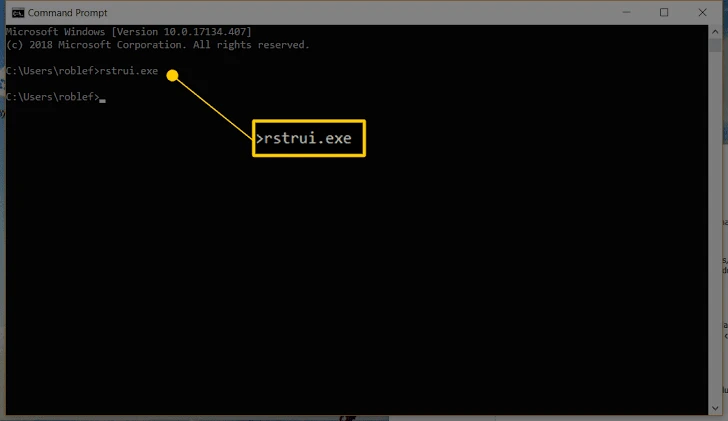
- 次へ を選び、エラーが発生する前の復元ポイントを選択します。
- 影響を受けるプログラムの検出
を選び、変更される可能性があるソフトウェアを確認します。
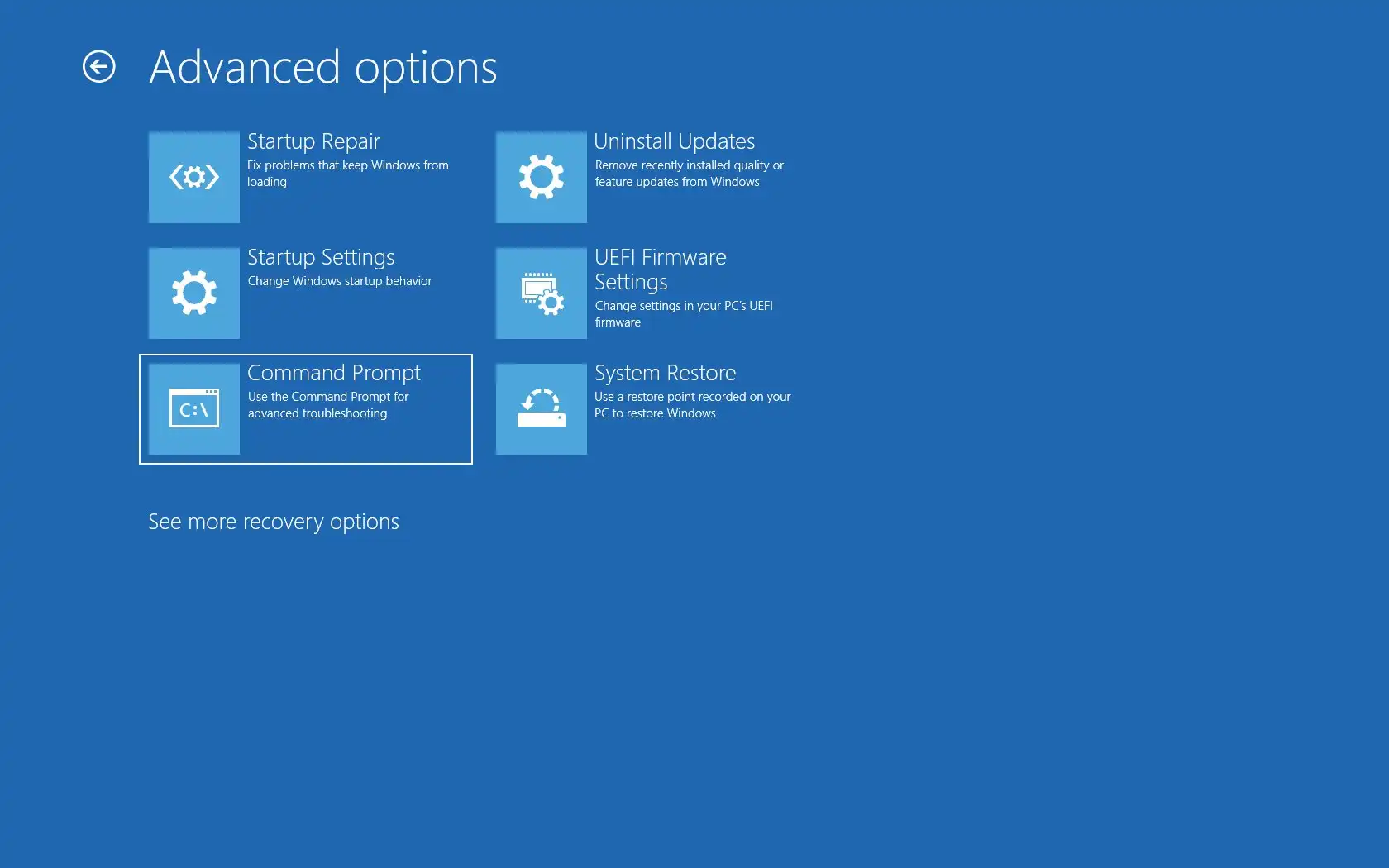
- 完了 を選び、復元ポイントを適用します。
- 再起動後、影響を受けたアプリをテストします。
文書化された手順については、Microsoft のシステムの復元に関する案内 を参照してください。
方法 5:現在の Windows バージョンを再インストールする
使用する場面: 前述の方法で解決しないシステムコンポーネントの障害に限り、この最後の方法を使用します。
- 重要なファイルをバックアップします。
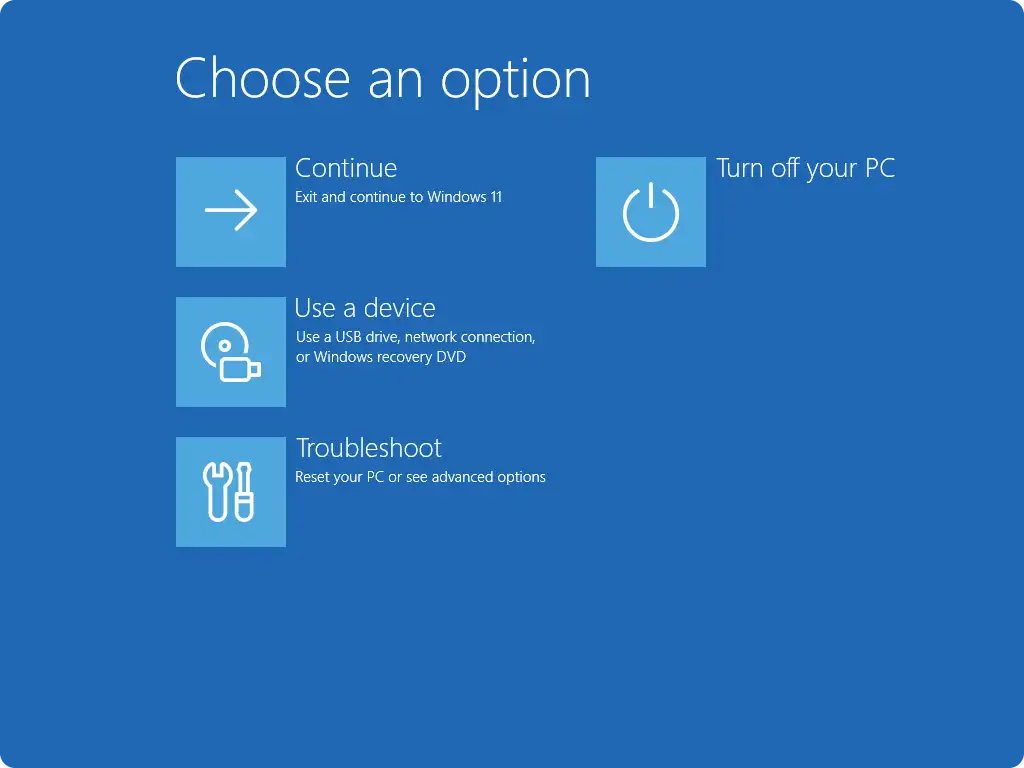
- 設定 > システム > 回復 を開きます。
- 利用できる場合は、現在の Windows バージョンを再インストールして問題を修復するオプションを選択します。
- Windows の案内に従って再インストールを完了します。
- セットアップ完了後、影響を受けたアプリケーションをテストします。
想定される結果: Windows はリセットより影響を抑えて現在のバージョンを再インストールします。オプションが利用できない場合は、Microsoft の Windows 回復オプション を参照してください。
まとめ
WinHTTP.dll が見つからないエラーが 1 つのプログラムでのみ表示される場合は、まず影響を受けたアプリを修復または再インストールしてください。複数のアプリケーションでの失敗、または Windows 全体の症状には、DISM と SFC を使用します。Fionn DLL Fixer は、手動診断が不便な場合に、検出可能な DLL とシステムの問題をスキャンして修復するためのガイド付きオプションです。明確に最近の変更があった場合はシステムの復元を使用し、Windows の修復再インストールは解消しないコンポーネント障害のために残してください。各方法の後に、該当するアプリを開き直し、元のメッセージが表示されなくなったことを確認します。エラーが残る場合は、完全なエラー文とクラッシュ詳細を保存し、アプリの提供元または IT サポートへ提示してください。
よくある質問
DLL ダウンロード サイトから WinHTTP.dll をダウンロードすべきですか
いいえ。単体ファイルはバージョンまたはアーキテクチャが正しくない可能性があります。代わりに Windows の修復ツール、または影響を受けたアプリの公式インストーラーを使用してください。
Faulting module: WINHTTP.dll は WinHTTP.dll が見つからないことを意味しますか
いいえ。これはクラッシュに関連するモジュールを示します。ファイル不足として扱う前に、アプリケーションの更新、依存関係、クラッシュ情報を確認してください。
なぜ SFC より先に DISM を実行するのですか
Microsoft は、保護されたシステム ファイルの復元で SFC が使用する Windows コンポーネントのソースを DISM が修復できるため、先に DISM を案内しています。
SFC で整合性違反が見つからなかった場合はどうすればよいですか
個別のアプリケーションまたはネットワーク構成に注目してください。SFC の結果が正常であれば、Windows のシステムファイルが破損しているという結論は裏付けられません。
システムの復元で個人用ファイルが削除されますか
システムの復元は個人用ファイルに影響しませんが、選択した復元ポイント以降に変更されたプログラム、ドライバー、更新プログラム、設定は元に戻る可能性があります。


