 Emily CarterDLL Errors
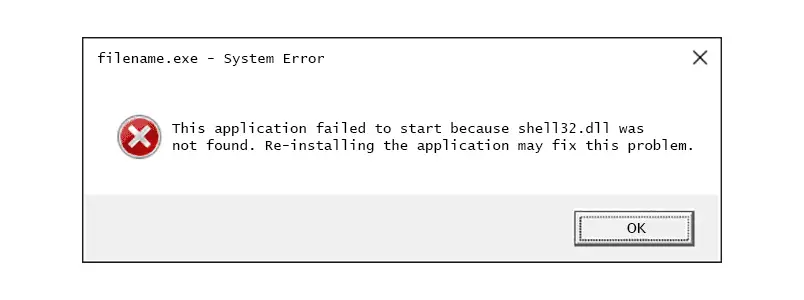
Eine Meldung, dass shell32.dll fehlt , kann das Öffnen einer App verhindern oder Windows-Funktionen wie den Datei-Explorer beeinträchtigen. Laden Sie keine Ersatz-DLL von einer unbekannten Website herunter. Stellen Sie zuerst fest, ob der Fehler Windows allgemein oder nur eine App betrifft. Beginnen Sie mit der integrierten Reparatur von Windows-Systemdateien und reparieren Sie anschließend die einzelne App, wenn das Problem isoliert auftritt. Falls das Problem weiterhin besteht, nutzen Sie die zusätzlichen Reparaturwege unten. Diese Anleitung umfasst vier Methoden, einschließlich Fionn DLL Fixer , und erklärt, wie Sie jedes Ergebnis überprüfen.
Schneller Methodenvergleich
| Methode | Am besten geeignet für | Wirksamkeit | Aufwand für Nutzer |
|---|---|---|---|
| DISM und SFC | Datei-Explorer oder mehrere Windows-Funktionen funktionieren nicht | Hoch für geschützte Windows-Dateien | Mittel |
| Fionn DLL Fixer | Nutzer, die einen unterstützten Scan und eine Reparatur wünschen | Hoch | Niedrig |
| App-Reparatur | Nur eine installierte App zeigt die Meldung an | Hoch, wenn Reparieren verfügbar ist | Niedrig |
| Windows-Reparaturinstallation | Systemdatei-Symptome bestehen nach vorherigen Reparaturen fort | Hoch | Mittel |
Wenn mehrere Programme oder Windows-Funktionen nicht funktionieren, beginnen Sie mit Methode 1. Wenn nur eine App nicht funktioniert, ist Methode 3 eine sinnvolle erste Prüfung. Eine Reparaturinstallation ist unter Windows 11 eine spätere Option, wenn die vorherige Systemreparatur das Symptom nicht behebt.
Methode 1: Windows-Systemdateien mit DISM und SFC reparieren
Wann verwenden: Nutzen Sie diese Methode, wenn der Fehler den Datei-Explorer, Windows-Funktionen oder mehr als eine Anwendung betrifft. Microsoft empfiehlt, DISM vor SFC auszuführen, da DISM die für die Reparatur benötigten Dateien bereitstellen kann.
- Suchen Sie nach
cmd, klicken Sie mit der rechten Maustaste auf die Eingabeaufforderung und wählen Sie Als Administrator ausführen .
- Führen Sie den folgenden Befehl aus und warten Sie, bis er abgeschlossen ist.
DISM.exe /Online /Cleanup-image /Restorehealth
- Führen Sie den nächsten Befehl aus und warten Sie, bis die Überprüfung 100 % erreicht.
sfc /scannow - Starten Sie Windows neu und öffnen Sie anschließend die Funktion oder App, die zuvor den Fehler angezeigt hat.
Überprüfung: Die Meldung „Der Windows-Ressourcenschutz hat beschädigte Dateien gefunden und erfolgreich repariert“ weist auf eine erfolgreiche SFC-Reparatur hin. Wenn SFC keine Integritätsverletzungen meldet, kann die Ursache auf eine bestimmte Anwendung und nicht auf geschützte Windows-Dateien beschränkt sein. Informationen zur unterstützten Befehlsreihenfolge finden Sie in Microsofts Anleitung zur Reparatur mit dem Systemdatei-Überprüfungsprogramm .
Methode 2: Fehlende shell32.dll mit Fionn DLL Fixer beheben
Wann verwenden: Wählen Sie diese unterstützte Option, wenn eine Windows-App oder ein Spiel eine fehlende DLL meldet und Sie einen Scan bevorzugen, der DLL- und Systemprobleme vor der Reparatur erkennt. Fionn DLL Fixer unterstützt vollständige oder kategoriebasierte Scans, automatische Reparatur, manuelle Reparatur und eine erneute Prüfung nach der Reparatur. Es ist eine praktische Option zusätzlich zu den integrierten Windows-Tools, aber kein Ersatz für die Prüfung eines app-spezifischen Installationsproblems.
- Starten Sie Fionn DLL Fixer. Die Software überprüft Ihren PC automatisch auf DLL- und Systemprobleme und zeigt die erkannten Ergebnisse nach Abschluss des Scans an.

- Klicken Sie nach Abschluss des Scans auf Reparieren
, um alle erkannten DLL- und Systemprobleme automatisch zu beheben.

- Warten Sie, während die Reparatur ausgeführt wird. Während dieses Vorgangs wechselt die Schaltfläche zu Wird repariert
, bis alle Probleme behoben wurden.

- Klicken Sie nach Abschluss der Reparatur im Bestätigungsdialog auf OK
. Starten Sie den Computer neu, falls Sie dazu aufgefordert werden, bevor Sie prüfen, ob das Problem behoben ist.

- Wenn das Problem nach dem Neustart weiterhin besteht, klicken Sie auf Erneut prüfen
, um einen weiteren Scan auszuführen. Falls neue Probleme gefunden werden, klicken Sie erneut auf Reparieren
, um sie zu beheben.

Überprüfung: Öffnen Sie nach dem Neustart oder der erneuten Prüfung die betroffene App und bestätigen Sie, dass die Meldung über die fehlende shell32.dll nicht mehr erscheint. Wenn das Problem auf eine App beschränkt bleibt, fahren Sie mit Methode 3 fort.
Methode 3: Betroffene App reparieren
Wann verwenden: Nutzen Sie diesen Weg, wenn Windows selbst normal funktioniert und nur eine installierte App den Fehler meldet. Windows bietet für einige Apps und Programme die Option Reparieren, doch nicht jede App stellt sie bereit.
- Öffnen Sie unter Windows 11 Einstellungen > Apps > Installierte Apps .
- Wählen Sie das Drei-Punkte-Menü neben der betroffenen App und anschließend Erweiterte Optionen .
- Wählen Sie Reparieren , sofern die Option verfügbar ist.
- Öffnen Sie die App erneut und prüfen Sie, ob sie normal startet.
Überprüfung: Die App sollte ohne DLL-Meldung starten, während andere Windows-Funktionen unverändert bleiben. Microsoft beschreibt die Optionen Reparieren und Zurücksetzen in seiner Anleitung zur Reparatur von Apps und Programmen .

Methode 4: Aktuelle Windows-Version erneut installieren
Wann verwenden: Ziehen Sie diese Wiederherstellungsoption für Windows 11 nur in Betracht, wenn DISM und SFC anhaltende Symptome beschädigter Systemdateien nicht behoben haben. Microsoft erklärt, dass diese Neuinstallation Systemdateien und Komponenten repariert und dabei Apps, Dateien und Einstellungen beibehält.
- Schließen Sie den PC an die Stromversorgung und an das Internet an.
- Öffnen Sie Start > Einstellungen > System > Wiederherstellung .
- Wählen Sie unter Probleme mithilfe von Windows Update beheben
die Option Jetzt neu installieren
.

- Wählen Sie die gewünschte Neustartoption und anschließend OK , um zu beginnen.
- Starten Sie nach Abschluss der Installation neu und testen Sie dann die betroffene Windows-Funktion oder App.
Überprüfung: Testen Sie nach dem Neustart zuerst den ursprünglichen Vorgang. Details und Anforderungen zur Verfügbarkeit finden Sie in Microsofts Anleitung zur Neuinstallation der aktuellen Windows-Version .
Fazit
Wenn eine fehlende shell32.dll Windows allgemein betrifft, führen Sie zuerst DISM und anschließend SFC aus. Wenn die Meldung nur zu einer App gehört, nutzen Sie die Reparaturoption dieser App. Fionn DLL Fixer bietet einen unterstützten Weg zum Scannen, Reparieren und erneuten Prüfen von DLL- und Systemproblemen. Unter Windows 11 ist die Neuinstallation der aktuellen Version über Windows Update eine spätere Wiederherstellungsoption, wenn Symptome von Systemdateiproblemen bestehen bleiben. Überprüfen Sie das Ergebnis, indem Sie bei entsprechender Aufforderung neu starten und genau die Aktion wiederholen, die zuvor die Meldung ausgelöst hat. Wenn der Fehler nach diesen Schritten weiterhin besteht, notieren Sie die vollständige Meldung und wenden Sie sich an den Herausgeber der App oder Ihre IT-Administration.
FAQ
Sollte ich shell32.dll von einer DLL-Website herunterladen?
Nein. Eine einzelne Datei passt möglicherweise nicht zur Windows-Version oder zum Komponentenstatus des PCs. Verwenden Sie stattdessen Windows-Reparaturtools oder einen unterstützten Wiederherstellungsweg.
Warum sollte DISM vor SFC ausgeführt werden?
Microsoft empfiehlt zuerst DISM, weil es die für die Reparatur beschädigter Systemdateien erforderlichen Dateien bereitstellen kann. SFC überprüft anschließend geschützte Systemdateien und repariert sie aus seiner Quelle.
Was bedeutet es, wenn nur eine App meldet, dass shell32.dll fehlt?
Das deutet darauf hin, dass ein app-spezifisches Installations- oder Konfigurationsproblem möglich ist. Versuchen Sie zunächst die integrierte Windows-Option zum Reparieren dieser App, sofern sie verfügbar ist, bevor Sie die Systemwiederherstellung verwenden.
Entfernt eine Windows-11-Reparaturinstallation meine Apps und Dateien?
Microsoft beschreibt die Neuinstallation der aktuellen Version über Windows Update als Vorgang, der Apps, Dateien und Einstellungen beibehält. Sichern Sie wichtige Daten, bevor Sie einen Wiederherstellungsvorgang starten.
Was soll ich tun, wenn der Fehler nach einem Neustart erneut auftritt?
Wiederholen Sie genau die Aktion, die den Fehler auslöst, und notieren Sie, ob andere Apps ebenfalls betroffen sind. Nutzen Sie die erneute Prüfung von Fionn DLL Fixer oder wenden Sie sich an den Herausgeber der betroffenen App.


