 Emily CarterDLL Errors
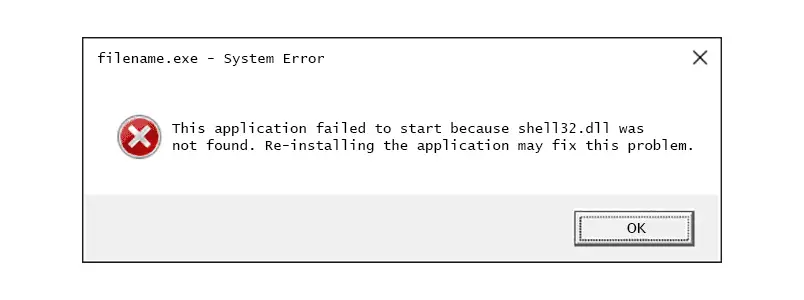
Un mensaje de falta shell32.dll puede impedir que se abra una aplicación o afectar a funciones de Windows como el Explorador de archivos. No descargues una DLL de reemplazo desde un sitio web desconocido. Primero determina si el error afecta a Windows de forma general o solo a una aplicación. Empieza con la reparación integrada de archivos del sistema de Windows y, después, repara la aplicación individual si el problema está aislado. Si el problema continúa, utiliza las rutas de reparación adicionales indicadas a continuación. Esta guía incluye cuatro métodos, entre ellos Fionn DLL Fixer , y explica cómo comprobar cada resultado.
Comparación rápida de métodos
| Método | Más adecuado para | Eficacia | Esfuerzo del usuario |
|---|---|---|---|
| DISM y SFC | El Explorador de archivos o varias funciones de Windows fallan | Alta para archivos protegidos de Windows | Moderado |
| Fionn DLL Fixer | Usuarios que desean un análisis y una reparación asistidos | Alta | Bajo |
| Reparación de aplicaciones | Solo una aplicación instalada muestra el mensaje | Alta cuando Reparar está disponible | Bajo |
| Reinstalación de reparación de Windows | Los síntomas de archivos del sistema persisten tras reparaciones anteriores | Alta | Moderado |
Si fallan varios programas o funciones de Windows, comienza con el Método 1. Si falla solo una aplicación, el Método 3 es una primera comprobación razonable. Una reinstalación de reparación es una opción posterior para Windows 11 cuando la reparación anterior del sistema no resuelve el síntoma.
Método 1: Reparar archivos del sistema de Windows con DISM y SFC
Cuándo usarlo: Utiliza este método cuando el error afecta al Explorador de archivos, a funciones de Windows o a más de una aplicación. Microsoft indica a los usuarios que ejecuten DISM antes de SFC porque DISM puede proporcionar los archivos necesarios para la reparación.
- Busca
cmd, haz clic con el botón derecho en Símbolo del sistema y selecciona Ejecutar como administrador .
- Ejecuta el siguiente comando y espera a que termine.
DISM.exe /Online /Cleanup-image /Restorehealth
- Ejecuta el siguiente comando y espera hasta que la comprobación alcance el 100 %.
sfc /scannow - Reinicia Windows y, después, abre la función o aplicación que mostraba anteriormente el error.
Comprobación: El mensaje “Protección de recursos de Windows encontró archivos dañados y los reparó correctamente” indica que la reparación de SFC se realizó correctamente. Si SFC informa de que no hay infracciones de integridad, la causa podría limitarse a una aplicación concreta en lugar de a archivos protegidos de Windows. Consulta las instrucciones de reparación con el Comprobador de archivos de sistema de Microsoft para conocer la secuencia de comandos admitida.
Método 2: Solucionar la falta de shell32.dll con Fionn DLL Fixer
Cuándo usarlo: Elige esta opción asistida cuando una aplicación o juego de Windows informa de una DLL ausente y prefieres un análisis que identifique problemas de DLL y del sistema antes de repararlos. Fionn DLL Fixer admite análisis completos o por categorías, reparación automática, reparación manual y una comprobación posterior a la reparación. Es una opción práctica junto con las herramientas integradas de Windows, no un sustituto de evaluar un problema de instalación específico de una aplicación.
- Inicia Fionn DLL Fixer. El software analiza automáticamente el PC en busca de problemas de DLL y del sistema, y muestra los resultados detectados al terminar el análisis.

- Cuando termine el análisis, haz clic en Reparar
para comenzar a solucionar automáticamente todos los problemas detectados de DLL y del sistema.

- Espera mientras la reparación está en curso. Durante este proceso, el botón cambia a Reparando
hasta que se hayan reparado todos los problemas.

- Cuando la reparación se complete, haz clic en Aceptar
en el cuadro de diálogo de confirmación. Si se te solicita, reinicia el equipo antes de comprobar si el problema se ha resuelto.

- Si el problema persiste después de reiniciar, haz clic en Volver a comprobar
para realizar otro análisis. Si se encuentran nuevos problemas, haz clic de nuevo en Reparar
para solucionarlos.

Comprobación: Después del reinicio o de volver a comprobar, abre la aplicación afectada y confirma que ya no aparece el mensaje de falta de shell32.dll. Si sigue limitado a una aplicación, continúa con el Método 3.
Método 3: Reparar la aplicación afectada
Cuándo usarlo: Utiliza esta vía si Windows funciona normalmente y solo una aplicación instalada informa del error. Windows ofrece una opción de Reparar para algunas aplicaciones y programas, aunque no todas las aplicaciones la incluyen.
- Abre Configuración > Aplicaciones > Aplicaciones instaladas en Windows 11.
- Selecciona el menú de tres puntos junto a la aplicación afectada y elige Opciones avanzadas .
- Selecciona Reparar si está disponible.
- Abre de nuevo la aplicación y comprueba si se inicia con normalidad.
Comprobación: La aplicación debería iniciarse sin el mensaje de DLL, mientras que las demás funciones de Windows permanecen sin cambios. Microsoft documenta las opciones Reparar y Restablecer en su guía para reparar aplicaciones y programas .

Método 4: Reinstalar la versión actual de Windows
Cuándo usarlo: Considera esta opción de recuperación de Windows 11 únicamente cuando DISM y SFC no hayan corregido síntomas persistentes de archivos del sistema. Microsoft indica que esta reinstalación repara archivos y componentes del sistema y conserva las aplicaciones, los archivos y la configuración.
- Conecta el PC a la corriente y a Internet.
- Abre Inicio > Configuración > Sistema > Recuperación .
- En Solucionar problemas mediante Windows Update
, selecciona Reinstalar ahora
.

- Elige la preferencia de reinicio y selecciona Aceptar para comenzar.
- Reinicia cuando termine la instalación y prueba la función o aplicación de Windows afectada.
Comprobación: Después del reinicio, prueba primero el escenario original. Para obtener detalles y requisitos de disponibilidad, consulta la guía de Microsoft para reinstalar la versión actual de Windows .
Conclusión
Si un error de falta de shell32.dll afecta a Windows de forma general, ejecuta primero DISM y después SFC. Si el mensaje pertenece solo a una aplicación, utiliza la opción Reparar de esa aplicación. Fionn DLL Fixer ofrece una vía asistida de análisis, reparación y nueva comprobación para problemas de DLL y del sistema. En Windows 11, reinstalar la versión actual mediante Windows Update es una opción de recuperación posterior cuando continúan los síntomas de archivos del sistema. Comprueba el resultado reiniciando si se te solicita y repitiendo la acción exacta que provocaba el mensaje. Si el error persiste después de estas vías, registra el mensaje completo y contacta con el editor de la aplicación o con el administrador de TI.
Preguntas frecuentes
¿Debo descargar shell32.dll desde un sitio web de DLL?
No. Un archivo independiente puede no coincidir con la versión de Windows o el estado de los componentes del PC. Utiliza en su lugar las herramientas de reparación de Windows o una vía de recuperación compatible.
¿Por qué ejecutar DISM antes de SFC?
Microsoft recomienda ejecutar primero DISM porque puede proporcionar los archivos necesarios para reparar archivos del sistema dañados. Después, SFC analiza los archivos protegidos del sistema y los repara desde su origen.
¿Qué significa que solo una aplicación muestre falta de shell32.dll?
Sugiere que podría haber un problema de instalación o configuración específico de la aplicación. Prueba la opción integrada de Reparar de Windows para esa aplicación cuando esté disponible antes de recurrir a la recuperación del sistema.
¿Una reinstalación de reparación de Windows 11 elimina mis aplicaciones y archivos?
Microsoft describe la reinstalación de la versión actual mediante Windows Update como un proceso que conserva las aplicaciones, los archivos y la configuración. Mantén una copia de seguridad de los datos importantes antes de iniciar cualquier proceso de recuperación.
¿Qué debo hacer si el error vuelve después de reiniciar?
Repite la acción exacta que provoca el error, observa si afecta a otras aplicaciones y utiliza la nueva comprobación de Fionn DLL Fixer o solicita asistencia al editor de la aplicación afectada.


