 Emily CarterDLL Errors
Windows 10 ve 11'de xinput1_3.dll Hatası Nasıl Düzeltilir
Giriş
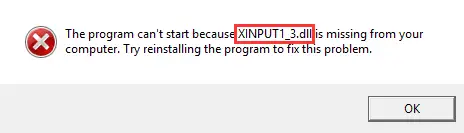
xinput1_3.dll hatası genellikle bir uygulamanın beklediği XInput 1.3 bileşenini yükleyemediği anlamına gelir. Önce etkilenen uygulamayı onarın veya yeniden yükleyin. Bu işe yaramazsa Microsoft'un eski DirectX çalışma zamanını yükleyin. Birden çok program ya da Windows özelliği de düzgün çalışmıyorsa Windows sistem onarımını kullanın. Bu kılavuz, yönlendirmeli Fionn taraması dahil dört yöntemi kapsar ve her sonucu nasıl doğrulayacağınızı açıklar.
Doğru Yöntemi Seçin
| Yöntem | En Uygun Olduğu Durum | Verimlilik | Kullanıcı Eforu |
|---|---|---|---|
| Etkilenen uygulamayı onarma veya yeniden yükleme | Yalnızca bir uygulama ya da oyun çalışmıyor | Yerel kurulum eksikse yüksek | Düşük ila orta |
| Microsoft'un eski DirectX çalışma zamanını yükleme | İleti özellikle xinput1_3.dll dosyasını adlandırıyor | Gerekli XInput 1.3 bileşeni eksikse yüksek | Orta |
| DISM ve SFC çalıştırma | Birden çok uygulama veya Windows özelliği çalışmıyor | Daha geniş Windows bileşeni bozulmalarında yararlı | Orta |
| Fionn DLL Fixer — Önerilen yönlendirmeli seçenek | Nedeni belirsiz veya birden çok bağımlılık söz konusu olabilir | Taramayı, onarımı ve yeniden denetimi otomatikleştirir | Düşük |
Yöntem 1: xinput1_3.dll Hatasını Gösteren Uygulamayı Onarma veya Yeniden Yükleme
Ne zaman kullanılmalı:Diğer programlar normal çalışırken yalnızca bir uygulama hata veriyorsa bu yöntemi seçin. Bu durum, geniş kapsamlı bir Windows sorunundan çok eksik veya hasarlı yerel kuruluma işaret eder.
- Windows'u yeniden başlatın ve etkilenen uygulamayı tekrar açın.
- Başlat > Ayarlar > Uygulamalar > Yüklü uygulamalar bölümünü açın.

- Etkilenen uygulamayı bulun ve kullanılabilir gelişmiş veya değiştirme seçeneklerini açın.
- Varsa Onar seçeneğini belirleyin.
- Onarım kullanılamıyorsa veya başarısız olduysa uygulamayı Ayarlar üzerinden kaldırın.
- Yükleyiciyi yayıncının resmi kaynağından indirin ve yeniden yükleyin.
- Uygulamayı normal kısayolundan başlatın ve hataya neden olan işlemi tekrarlayın.
Doğrulama:Uygulama xinput1_3.dll iletisini göstermeden açılıyorsa yöntem başarılıdır.
Yöntem 2: Microsoft DirectX Son Kullanıcı Çalışma Zamanlarını Yükleme
Ne zaman kullanılmalı:Hata açıkça xinput1_3.dll dosyasını belirtiyorsa, özellikle etkilenen uygulamayı yeniden yüklemek işe yaramadıysa bu yöntemi kullanın. Microsoft, DirectX Son Kullanıcı Çalışma Zamanları paketinin XInput 1.3 dahil bazı uygulamaların kullandığı eski yan yana kitaplıkları yüklediğini belirtir.
- Hatayı gösteren uygulamayı kapatın.
- Resmi Microsoft DirectX Son Kullanıcı Çalışma Zamanları indirme sayfasını ziyaret edin.
- Microsoft'tan
directx_Jun2010_redist.exedosyasını indirin. - İndirilen paketi çalıştırın ve dosyaların çıkarılacağı sorulduğunda boş bir klasör seçin.
- Bu klasörü açın ve
DXSETUP.exedosyasını çalıştırın. - Kurulum istemlerini izleyin ve Windows'u yeniden başlatın.
- Etkilenen uygulamayı açıp aynı işlemi yeniden test edin.
Doğrulama:Gerekli sonuç, uygulamanın xinput1_3.dll eksik, bulunamadı veya geçersiz bildiriminde bulunmadan başlamasıdır.
Güncel bir DirectX sürümü ile eski XInput 1.3 kitaplığı birbirinin yerine geçen kontroller değildir. Bilgisayar modern bir DirectX sürümü bildirirken eski bir uygulama yine de bu yan yana bileşeni gerektirebilir.
Yöntem 3: DISM ve SFC ile Windows Bileşenlerini Onarma
Ne zaman kullanılmalı:Bu yöntemi birden çok uygulamanın hata vermesi, Windows özelliklerinin çalışmaması veya başka hasarlı dosya iletileri gibi daha geniş belirtiler için saklayın. Korunan Windows bileşenlerini onarır; bir uygulamanın eski bağımlılığını yüklemenin yerine geçmez.
- Başlat'ı açın ve Komut İstemi araması yapın.
- Yönetici olarak çalıştır seçeneğini belirleyip istemi onaylayın.
DISM.exe /Online /Cleanup-image /Restorehealthkomutunu girin ve tamamlanmasını bekleyin.
- DISM başarıyla tamamlandıktan sonra
sfc /scannowkomutunu girin. - Doğrulama yüzde 100'e ulaşana kadar pencereyi açık tutun.
- Windows'u yeniden başlatın ve etkilenen uygulamayı test edin.
Doğrulama:Son SFC iletisini inceleyin ve uygulamanın yanı sıra etkilenen diğer Windows işlevlerinin çalışıp çalışmadığını doğrulayın. Microsoft'un DISM ve Sistem Dosyası Denetleyicisi talimatları olası tarama sonuçlarını açıklar.
Belirti düzeni yararlı bir tanı sınırıdır: tek bir uygulamanın hata vermesi yerel onarımı veya gerekli çalışma zamanını işaret ederken, ilgisiz uygulamalardaki hatalar sistem düzeyinde taramayı gerektirir.
Yöntem 4: Fionn DLL Fixer ile xinput1_3.dll Hatasını Tanılama ve Düzeltme
Ne zaman kullanılmalı:Temel bağımlılık belirsiz olduğunda veya manuel kontroller hatayı çözmediğinde bu önerilen yönlendirmeli seçenektir. Fionn DLL Fixer, Windows DLL ve sistem sorunlarını tarar, otomatik onarımı destekler ve sonrasında bilgisayarı yeniden denetleyebilir.
- Fionn DLL Fixer'ı başlatın. Yazılım bilgisayarınızı DLL ve sistem sorunları için otomatik olarak tarar ve tarama tamamlandığında algılanan sonuçları gösterir.

- Tarama tamamlandıktan sonra algılanan tüm DLL ve sistem sorunlarını otomatik olarak düzeltmeye başlamak için Repair seçeneğine tıklayın.

- Onarım sürerken bekleyin. Bu işlem sırasında tüm sorunlar onarılana kadar düğmenin adı Fixing olarak değişir.

- Onarım tamamlandığında onay iletişim kutusundaki Ok seçeneğine tıklayın. İstenirse sorunun çözülüp çözülmediğini denetlemeden önce bilgisayarınızı yeniden başlatın.

- Yeniden başlattıktan sonra sorun devam ederse başka bir tarama yapmak için Recheck seçeneğine tıklayın. Yeni sorunlar bulunursa düzeltmek için tekrar Repair seçeneğine tıklayın.

Doğrulama:Yeniden denetimde ilgili sorunun artık raporlanmadığını doğrulayın; ardından etkilenen uygulamayı başlatıp daha önce hataya neden olan işlemi tekrarlayın.
Ürün üç ücretsiz deneme sunar. VIP erişim DLL, DirectX, çalışma zamanı ve sistem onarımı avantajlarının kilidini açar; ücretli işlevlere güvenmeden önce gösterilen planı inceleyin.
Kaçınılması Gereken Yaygın Hatalar
- Dosyaları elle değiştirmek:İndirilen dosyanın sürümü veya mimarisi yanlış olabilir ve asıl bağımlılık sorununu gizleyebilir.
- Her DirectX bileşeninin zaten mevcut olduğunu varsaymak:Modern Windows DirectX'i içerir, ancak bazı eski uygulamalar isteğe bağlı eski kitaplıklara ihtiyaç duyar.
- Tek bir uygulama hata verdiğinde önce sistem taraması çalıştırmak:Uygulamayı onarmak daha hedeflidir ve genellikle daha az sistem düzeyi adım gerektirir.
- Doğrulamayı atlamak:Her zaman ilk başlatmayı veya işlemi yeniden gerçekleştirin. Yalnızca yükleyicinin tamamlanması hatanın düzeldiğini kanıtlamaz.
Sonuç
xinput1_3.dll hatası tek bir programla sınırlıysa önce etkilenen uygulamayı onarın. İleti devam ediyor ve özellikle bu bileşeni adlandırıyorsa Microsoft'un eski DirectX çalışma zamanını yükleyin. DISM'i ve ardından SFC'yi yalnızca belirtiler tek bir uygulamanın ötesine yayılıyorsa kullanın. Neden belirsizliğini koruyorsa Fionn DLL Fixer yönlendirmeli tarama, onarım ve yeniden denetim iş akışı sağlar. Her yöntemi uygulamayı yeniden açıp başarısız işlemi tekrarlayarak doğrulayın. Tüm ilgili kontrollerden sonra hata sürerse uygulamanın yayıncısıyla iletişime geçin.
Sık Sorulan Sorular
xinput1_3.dll nedir?
xinput1_3.dll, Microsoft'un DirectX Son Kullanıcı Çalışma Zamanları paketinde bulunan eski bileşenlerden XInput 1.3 ile ilişkilidir. Windows daha yeni bir DirectX sürümü bildirse bile bazı uygulamalar bu yan yana bileşene bağımlıdır.
xinput1_3.dll Windows 11'de neden eksik?
Bir uygulama kullanabileceği eski XInput 1.3 bileşenini gerektirebilir veya kurulumu eksik ya da hasarlı olabilir. Yalnızca dosya adı hangi nedenin geçerli olduğunu kanıtlamaz. Uygulamayı onararak başlayın, ardından Microsoft'un resmi eski çalışma zamanı paketini kullanın.
xinput1_3.dll dosyasını tek başına indirebilir miyim?
Resmi olmayan DLL sitelerindeki bağımsız kopyalardan kaçının. Tek bir dosya kaynağı, sürümü veya uyumluluğu konusunda güvenilir güvence sağlamaz. Gerekli bileşenlerin tanımlı bir süreçle yüklenmesi için etkilenen uygulamayı yeniden yükleyin veya Microsoft'un resmi DirectX paketini kullanın.
DISM ve SFC bu hatayı her zaman düzeltir mi?
Hayır. DISM ve SFC, Windows bileşeni bozulmalarını ele alır. Birden çok uygulama veya Windows özelliği hata verdiğinde yardımcı olabilir, ancak tek bir uygulamanın gerektirdiği isteğe bağlı eski çalışma zamanının yerini tutmaz. Yöntemi gözlemlenen belirti düzenine göre seçin.
xinput1_3.dll dosyasını System32 klasörüne kopyalamalı mıyım?
Doğrulanmamış bir dosyayı System32 klasörüne elle kopyalamayın. Bu işlem, temel kurulumu onarmadan uyumsuz veya güvenilmez bir kopya ekleyebilir. Bunun yerine uygulamanın yükleyicisini, Microsoft'un resmi çalışma zamanı paketini veya desteklenen bir tanılama iş akışını kullanın.
Yönlendirmeli DLL Denetimine mi İhtiyacınız Var?
El ile tanılama nedeni belirleyemediyse DLL ve sistem sorunlarını taramak, desteklenen onarım iş akışını uygulamak ve sonucu yeniden denetlemek için Fionn DLL Fixer'ı kullanın.


