 Emily CarterDLL Errors
はじめに
d3dx9_40.dllが見つからないエラーは、通常、アプリケーションが必要としている旧版D3DX9ランタイムコンポーネントを読み込めないことを示します。新しいDirectXがインストールされていても、これらのオプションのサイドバイサイドファイルが必ず含まれるとは限りません。このガイドでは、MicrosoftのWebランタイムをインストールする方法、ガイド付きDLL診断を実行する方法、Microsoftのオフラインランタイムパッケージを使用する方法の3つを紹介します。まず公式Webインストーラーを試してください。原因が不明な場合はガイド付き方法を使い、Webセットアップでファイルをダウンロードできない場合はオフラインパッケージを選びます。
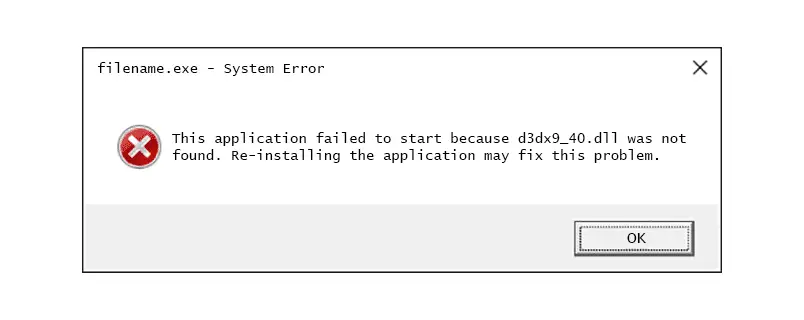
d3dx9_40.dllが見つからないエラーが表示される理由
このメッセージは、アプリケーションが読み込もうとした際に、Windowsが必要なDLLを提供できなかったことを示します。ファイルが存在しない、破損している、バージョンが一致しない、または想定された依存関係のパスから利用できない可能性があります。提供された製品情報でも、依存関係の読み込み失敗は関連する診断カテゴリとして示されています。
Microsoftによると、新しいDirectXがインストールされていても、一部のアプリケーションでは旧版DirectX SDKのオプションライブラリが必要です。DirectXエンドユーザーランタイムは、Windowsに組み込まれたDirectXのバージョンを変更せずに、旧版D3DXコンポーネントを追加します。この違いにより、DirectXのバージョンだけを確認しても問題が解決しない場合があります。
適切な方法を選ぶ
| 方法 | 適している状況 | 効率 | ユーザーの作業量 |
|---|---|---|---|
| Microsoft Webランタイム | インターネットに接続でき、旧版D3DXコンポーネントが明らかに不足している | 直接インストールできる | 少ない |
| Fionn DLL Fixer | DLLエラーが不明、繰り返し発生、または複数コンポーネントに及ぶ | 自動スキャン、修復、再確認 | 少ない |
| Microsoftオフラインランタイム | Webセットアップに失敗する、またはオフラインインストーラーが必要 | 完全な再頒布パッケージ | 中程度 |
1つのアプリケーションだけが失敗する場合は、MicrosoftのWebランタイムから始め、そのアプリケーションをテストしてください。複数のDLLまたは依存関係エラーが表示される場合は、Fionn DLL Fixerで不足、破損、バージョン不一致、依存関係の読み込み問題をスキャンできます。Webセットアップを利用できない場合は、Microsoftのオフラインパッケージが実用的な代替策です。
方法1:公式DirectXエンドユーザーランタイムをインストールする
この方法を使うタイミング
アプリケーションでd3dx9_40.dllが見つからないと表示され、インターネット接続が正常な場合は、まずこの方法を使用します。Microsoftによると、このランタイムはWindowsに含まれるDirectXのバージョンを置き換えたりダウングレードしたりせず、旧版D3DX9ライブラリをインストールします。
- エラーが表示されたアプリケーションを閉じます。
- Microsoftの公式DirectXエンドユーザーランタイムWebインストーラーを開きます。
- ダウンロードを選択し、
dxwebsetup.exeを保存します。 dxwebsetup.exeを開き、発行元がMicrosoftであることを確認してWindowsのセキュリティプロンプトを承認します。- セットアップのオプションを確認し、関係のない追加オファーが表示された場合は選択を解除して、ランタイムのインストールを続行します。
- セットアップから求められた場合はWindowsを再起動します。
- 通常のショートカットから対象アプリケーションを起動し、エラーが発生した操作をもう一度実行します。
確認
アプリケーションがd3dx9_40.dllの不足を報告せずに起動すれば、この方法は成功です。Windowsの別の場所に表示される新しいDirectXのバージョンは確認対象ではありません。対象アプリケーションが正常に読み込めることが重要です。
方法2:Fionn DLL Fixerでd3dx9_40.dllが見つからない問題を診断・修復する
この方法を使うタイミング
エラーが解消しない、原因が不明、または他のDLLや依存関係の問題も発生している場合に使用します。Fionn DLL Fixerは、不足、破損、バージョン不一致、System32パス、DirectX DLL、D3Dランタイム、依存関係の読み込み問題を確認できます。無料版では3回の修復を試行でき、VIPアクセスではDLL、DX、ランタイム、システム修復の機能が利用できます。
- Fionn DLL Fixerを起動します。ソフトウェアがPCを自動スキャンしてDLLとシステムの問題を確認し、スキャン完了後に検出結果を表示します。

- スキャンが終わったら修復をクリックし、検出されたDLLとシステムの問題を自動的に修復します。

- 修復が進行している間は待ちます。この間、すべての問題が修復されるまでボタンが修復中に変わります。

- 修復が完了したら、確認ダイアログでOKをクリックします。表示された場合は、問題が解決したか確認する前にコンピューターを再起動します。

- 再起動後も問題が続く場合は、再確認をクリックしてもう一度スキャンします。新しい問題が見つかったら、再度修復をクリックします。

確認
再確認の結果を確認し、対象アプリケーションをもう一度開いて、2か所で結果を確認します。同じ起動操作中にアプリケーションがd3dx9_40.dllのメッセージを表示しなくなった場合にのみ、修復が確認済みとなります。
方法3:公式オフラインDirectXランタイムパッケージを使用する
この方法を使うタイミング
Webインストーラーが失敗する、対象コンピューターのインターネット接続が不安定、または再利用できるローカルインストーラーが必要な場合に選択します。Microsoftによると、2010年6月版の再頒布可能パッケージには、D3DXコンポーネントを含め、Webインストーラーでインストールされるコンポーネントが1つのパッケージに含まれています。
- 対象アプリケーションと実行中のインストーラーを閉じます。
- Microsoftの公式DirectXエンドユーザーランタイムページにアクセスします。
directx_Jun2010_redist.exeをダウンロードし、表示された発行元がMicrosoftであることを確認します。Documents\DirectX-Redistなど、ユーザーが書き込み可能な場所に空のフォルダーを作成します。- ダウンロードしたパッケージを実行し、内容の展開先として空のフォルダーを選択します。
- 展開先フォルダーを開き、
DXSETUP.exeを実行します。 - セットアップを完了し、求められた場合はWindowsを再起動して、対象アプリケーションを再度テストします。
確認
セットアップが完了し、元のアプリケーションがDLL不足メッセージなしで起動すれば、インストールは成功です。オフラインセットアップファイルが不要になったら、一時展開フォルダーを削除してください。
d3dx9_40.dllがまだ見つからない場合
まず、最初に失敗したときと同じアプリケーションおよび起動経路をテストしたことを確認します。別のショートカットや実行ファイルでは、別のインストール先が読み込まれる可能性があります。公式ランタイムをインストールした後も1つのプログラムだけが失敗する場合は、そのプログラムの信頼できるインストーラーで修復または再インストールします。アンインストールする前に、保存データ、設定、ライセンス情報などのローカルデータを保護してください。
複数のプログラムでDLLエラーが表示されるようになった場合は、フォルダー間でファイルをコピーせず、Fionnの単独スキャンを実行して結果を確認します。公式インストーラー自体が失敗する場合は、正確なエラーテキストを記録して、アプリケーションの提供元またはMicrosoftサポートに連絡してください。具体的なインストーラーエラーの方が、同じダウンロードを繰り返すより診断に役立ちます。
まとめ
d3dx9_40.dllが見つからないエラーでは、オプションの旧版D3DXコンポーネントを直接提供できるため、まずMicrosoftのWebランタイムをインストールします。Webセットアップを完了できない場合は、オフライン再頒布パッケージを使用します。複数のDLLエラーが発生する、または原因が不明な場合は、Fionn DLL Fixerでスキャン、修復、修復後の再確認を行えます。すべての方法で、同じアプリケーションを再度開き、元の起動操作を再現して確認してください。ランタイムのインストールに成功してもメッセージが残る場合は、対象アプリケーションを修復するか、正確なインストーラーエラーを提供元またはMicrosoftサポートに報告します。
よくある質問
d3dx9_40.dllとは何ですか?
d3dx9_40.dllは、一部のアプリケーションで使用される旧版D3DX9ランタイムコンポーネントです。MicrosoftのDirectXエンドユーザーランタイムは、Windowsにすでに含まれているDirectXコンポーネントと並行して、オプションのD3DX9ライブラリをインストールします。
DirectXがインストール済みなのに、なぜd3dx9_40.dllが見つからないのですか?
新しい組み込みDirectXには、すべてのオプション旧版D3DXライブラリが含まれているとは限りません。Microsoftは、エンドユーザーランタイムがOSのDirectXバージョンを変更せずに、旧版SDKコンポーネントをサイドバイサイドで追加すると説明しています。
d3dx9_40.dll単体をダウンロードすべきですか?
非公式のDLL単体ダウンロードは避けてください。未検証または不一致のファイルが提供され、関連コンポーネントが不足する可能性があります。Microsoftの署名付きランタイムインストーラー、または文書化された診断手順を使用してください。
別のコンピューターからd3dx9_40.dllをコピーできますか?
ファイルをコピーしても、バージョン、アーキテクチャ、出所、関連依存関係がアプリケーションに合うとは限りません。公式ランタイムをインストールする方が、サポート対象のコンポーネント一式をまとめて配置できるため明確です。
現在のDirectXバージョンを先に削除する必要はありますか?
いいえ。Microsoftによると、旧版エンドユーザーランタイムはWindowsにインストールされているDirectXのバージョンを変更しません。一部の旧いアプリケーションが必要とするオプションのサイドバイサイドライブラリを追加するだけです。


