 Emily CarterDLL Errors
Einleitung
Wenn msvcr110.dll fehlt, kann eine Anwendung die benötigte Microsoft-C-Laufzeitbibliothek nicht laden. Drei Lösungswege kommen infrage: Reparieren Sie zuerst die betroffene Anwendung, installieren Sie danach das offizielle Visual C++ 2012 Redistributable und verwenden Sie erst anschließend eine optionale Diagnose. Diese Reihenfolge begrenzt unnötige Systemänderungen. Laden Sie die einzelne DLL nicht von einer unbekannten Downloadseite herunter, weil Version und Architektur möglicherweise nicht zur Anwendung passen.
Schnellübersicht: Welche Methode passt?
| Beobachtete Situation | Empfohlener Startpunkt | Warum diese Methode passt |
|---|---|---|
| Nur eine Anwendung startet nicht | Anwendung reparieren oder neu installieren | Lokale Dateien oder Installationsbestandteile können fehlen. |
| Mehrere ältere Anwendungen melden denselben Fehler | Visual C++ 2012 Redistributable installieren | Die gemeinsam verwendete Laufzeit der Version 11 könnte fehlen. |
| Die Ursache bleibt nach beiden Maßnahmen unklar | Optionale Diagnose ausführen | Eine Prüfung kann beschädigte, fehlende oder unpassende DLL-Komponenten erkennen. |
Die Anzahl betroffener Programme ist ein wichtiger Diagnosehinweis: Ein einzelner Fehler spricht eher für die Anwendung, mehrere gleichartige Fehler eher für eine fehlende gemeinsame Laufzeit.
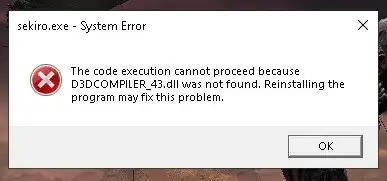
Methode 1: Betroffene Anwendung reparieren oder neu installieren
Wann diese Methode geeignet ist
Beginnen Sie hier, wenn nur ein Programm oder Spiel betroffen ist. Das gilt besonders nach einer abgebrochenen Installation, einem fehlgeschlagenen Update oder einer Dateibereinigung. Der Originalinstaller kann sowohl Programmdateien als auch die vorgesehenen Voraussetzungen wiederherstellen.
Schritt-für-Schritt-Anleitung
- Schließen Sie die betroffene Anwendung und speichern Sie geöffnete Arbeiten.
- Öffnen Sie unter Windows 11 Start > Einstellungen > Apps > Installierte Apps. Unter Windows 10 wählen Sie Einstellungen > Apps > Apps & Features.
- Wählen Sie bei der betroffenen Anwendung Erweiterte Optionen > Reparieren, sofern diese Auswahl vorhanden ist.
- Deinstallieren Sie die Anwendung über die Einstellungen oder ihren offiziellen Uninstaller, wenn keine Reparaturoption angeboten wird.
- Starten Sie Windows neu.
- Laden Sie die Anwendung erneut vom ursprünglichen Herausgeber oder aus einem vertrauenswürdigen Store herunter und installieren Sie sie.
Hinweis: Sichern Sie lokale Spielstände, Profile und Projektdateien vor der Deinstallation. Manche Uninstaller entfernen anwendungsspezifische Daten.
So überprüfen Sie das Ergebnis
Starten Sie das Programm über seine normale Verknüpfung und wiederholen Sie den Vorgang, bei dem die Meldung erschien. Die Reparatur war erfolgreich, wenn die Anwendung ohne den Hinweis auf msvcr110.dll öffnet. Sind mehrere Programme betroffen oder bleibt der Fehler bestehen, prüfen Sie als Nächstes die gemeinsame Laufzeit.
Methode 2: „msvcr110.dll fehlt“ mit der offiziellen Microsoft-Laufzeit beheben
Wann diese Methode geeignet ist
Verwenden Sie diesen Weg, wenn die Neuinstallation nicht hilft oder mehrere Anwendungen msvcr110.dll melden. Microsoft ordnet die Datei der C-Laufzeit der Version 11 aus Visual Studio 2012 zu. Die passende Quelle ist deshalb das vollständige Visual C++ 2012 Update 4 Redistributable und keine Website, die einzelne DLL-Dateien anbietet.
Schritt-für-Schritt-Anleitung
- Schließen Sie alle Anwendungen, die den Fehler anzeigen.
- Öffnen Sie Microsofts offizielle Downloadseite für Visual C++ Redistributable.

- Gehen Sie zum Eintrag Visual Studio 2012 (VC++ 11.0) Update 4.
- Laden Sie für eine 32-Bit-Anwendung das x86-Paket oder für eine 64-Bit-Anwendung das x64-Paket herunter.
- Führen Sie den heruntergeladenen Microsoft-Installer aus.
- Schließen Sie die angezeigte Installation oder Reparatur ab.
- Starten Sie Windows neu, wenn das Installationsprogramm dazu auffordert.
Hinweis: Maßgeblich ist die Architektur der Anwendung, nicht allein die Windows-Architektur. Eine 32-Bit-Anwendung benötigt unter 64-Bit-Windows weiterhin häufig das x86-Paket. Ist die Architektur unbekannt, prüfen Sie die Dokumentation des Anwendungsherausgebers.
Visual Studio 2012 erreichte laut Microsoft am 10. Januar 2023 das Ende des erweiterten Supports. Die zuletzt verfügbaren Update-4-Pakete werden jedoch weiterhin auf der Microsoft-Seite aufgeführt. Neuere v14-Pakete ersetzen diese ältere Laufzeit nicht, weil Microsoft die Redistributables bis einschließlich 2013 parallel installiert.
So überprüfen Sie das Ergebnis
Öffnen Sie jede betroffene Anwendung erneut. Zusätzlich können Sie unter Systemsteuerung > Programme > Programme und Features nach einem Eintrag für Microsoft Visual C++ 2012 Redistributable suchen. Entscheidend ist jedoch, dass das ursprüngliche Programm ohne DLL-Meldung startet. Bleibt der Fehler bestehen, klären Sie beim Herausgeber, welche Architektur und Laufzeitversion benötigt werden.
Methode 3: Optional mit Fionn DLL Fixer prüfen
Wann diese Methode geeignet ist
Dieser optionale Weg eignet sich, wenn Anwendungsreparatur und Microsoft-Paket den Fehler nicht behoben haben oder mehrere Abhängigkeiten die manuelle Diagnose erschweren. Fionn DLL Fixer kann unter Windows nach fehlenden, beschädigten, versionsfalschen und mit dem System32-Pfad verbundenen DLL-Problemen suchen. Die kostenlose Version zeigt drei kostenlose Versuche an; zusätzliche DLL-, Laufzeit-, DirectX- und Systemreparaturen gehören zu den VIP-Vorteilen.
Schritt-für-Schritt-Anleitung
- Starten Sie Fionn DLL Fixer. Das Programm prüft den PC automatisch auf DLL- und Systemprobleme und zeigt anschließend die erkannten Ergebnisse an.

- Wählen Sie nach dem Scan Repair, um die Reparatur der erkannten DLL- und Systemprobleme zu starten.

- Warten Sie, während die Reparatur ausgeführt wird. Die Schaltfläche zeigt währenddessen Fixing an.

- Bestätigen Sie nach Abschluss den Dialog mit Ok. Starten Sie den Computer neu, wenn Sie dazu aufgefordert werden.

- Wählen Sie bei einem weiterhin bestehenden Problem Recheck. Werden neue Probleme gefunden, starten Sie erneut Repair.

So überprüfen Sie das Ergebnis
Führen Sie die erneute Prüfung aus und starten Sie danach die betroffene Anwendung separat. Ein unauffälliges Prüfergebnis allein reicht nicht: Erst wenn das ursprüngliche Programm ohne die Meldung über die fehlende DLL öffnet, ist das Problem praktisch behoben. Andernfalls wenden Sie sich mit der genauen Fehlermeldung an den Herausgeber der Anwendung oder den Produktsupport.
Häufige Fehler vermeiden
- Einzelne DLL aus unbekannter Quelle herunterladen: Herkunft, Version und Architektur können unpassend oder nicht vertrauenswürdig sein.
- Datei manuell in System32 kopieren: Das kann neue Versions- oder Architekturkonflikte verursachen, ohne die Laufzeit korrekt zu installieren.
- Nur das neueste v14-Paket installieren: Dieses ersetzt die Laufzeit aus Visual Studio 2012 nicht.
- System File Checker als ersten Schritt verwenden:
msvcr110.dllgehört zur Visual-Studio-2012-Laufzeit. Die Reparatur der Anwendung oder des Redistributable ist daher zielgerichteter als eine allgemeine Prüfung geschützter Windows-Systemdateien.
Fazit
Wenn msvcr110.dll fehlt, reparieren oder installieren Sie zuerst die einzelne betroffene Anwendung neu. Tritt der Fehler weiterhin oder bei mehreren Programmen auf, installieren Sie das zur Anwendungsarchitektur passende x86- oder x64-Paket von Visual C++ 2012 Update 4 direkt über Microsoft. Prüfen Sie den Erfolg immer durch den erneuten Start der ursprünglichen Anwendung. Bleibt die Ursache unklar, bietet Fionn DLL Fixer eine optionale Abfolge aus Scan, Reparatur und erneuter Prüfung. Bei einem fortbestehenden Fehler benötigt der Anwendungsherausgeber die genaue Meldung und die Architektur des Programms.
Häufig gestellte Fragen
Was ist msvcr110.dll?
msvcr110.dll ist die Microsoft-C-Laufzeitbibliothek der Version 11, die zu Visual Studio 2012 gehört. Anwendungen, die für diese Laufzeit erstellt wurden, können bei einer fehlenden, beschädigten oder architektonisch unpassenden Bibliothek nicht starten.
Kann ich msvcr110.dll sicher einzeln herunterladen?
Eine einzelne Datei von einer inoffiziellen DLL-Seite ist nicht die empfohlene Lösung. Verwenden Sie den Originalinstaller der Anwendung oder das offizielle Visual C++ 2012 Update 4 Redistributable von Microsoft. Dadurch wird die Laufzeit als vollständiges Paket installiert.
Benötige ich das x86- oder das x64-Paket?
Das Paket muss zur Zielarchitektur der betroffenen Anwendung passen. Eine 32-Bit-Anwendung benötigt normalerweise x86, auch wenn Windows selbst 64 Bit verwendet. Eine 64-Bit-Anwendung benötigt x64. Prüfen Sie bei Unklarheit die Herstellerdokumentation.
Warum bleibt der Fehler nach der Installation bestehen?
Möglicherweise wurde die falsche Architektur installiert, die Anwendung enthält beschädigte lokale Dateien oder ihr Herausgeber setzt eine bestimmte Laufzeitversion voraus. Reparieren Sie die Anwendung, prüfen Sie ihre Architektur und fragen Sie bei Bedarf den Herausgeber nach den Voraussetzungen.
Kann System File Checker msvcr110.dll wiederherstellen?
System File Checker repariert geschützte Windows-Systemdateien. Da Microsoft msvcr110.dll der Visual-Studio-2012-Laufzeit zuordnet, sind die Anwendungsreparatur und das offizielle Redistributable die direkteren ersten Maßnahmen. Windows-Reparaturwerkzeuge sind eher bei zusätzlichen Anzeichen einer allgemeinen Systembeschädigung sinnvoll.


