 Emily CarterDLL Errors
หากต้องการแก้ไขข้อผิดพลาด DLL ให้ระบุขอบเขตของปัญหาก่อน: หากมีเพียงโปรแกรมเดียวที่เปิดไม่ได้ ให้เริ่มจากการติดตั้งใหม่หรือตรวจสอบสภาพแวดล้อมรันไทม์ที่จำเป็น; หากข้อผิดพลาดกระทบหลายโปรแกรมหรือ Windows ให้ใช้ DISM และ SFC เมื่อยังไม่ทราบสาเหตุ Fionn DLL Fixer สามารถสแกน DLL ส่วนประกอบของระบบ และการอ้างอิงที่เกี่ยวข้องได้ ด้านล่างคือห้าวิธีตามลำดับที่ใช้งานได้จริง: หลังจากแต่ละวิธี ให้ทำซ้ำการกระทำเดิมที่เคยทำให้เกิดข้อผิดพลาด

ข้อผิดพลาด DLL แบบใดที่พบใน Windows
- ไม่พบ DLL หรือ DLL หายไป
- มักเกี่ยวข้องกับการติดตั้งโปรแกรมไม่สมบูรณ์ ไฟล์ถูกลบ หรือไม่มีการอ้างอิงที่จำเป็น
- ไม่พบจุดเริ่มต้นในไลบรารี DLL
- โดยทั่วไปหมายถึงเวอร์ชันของไลบรารีไม่ตรงกับโปรแกรมหรือการอ้างอิงของโปรแกรม
- DLL เสียหาย
- สาเหตุอาจอยู่ในไฟล์ของแอปพลิเคชันหรือไฟล์ระบบของ Windows
- ไม่สามารถโหลด DLL ได้
- การมีไฟล์อยู่ไม่ได้รับประกันว่าจะโหลดได้ เพราะการอ้างอิง สถาปัตยกรรม และสภาพแวดล้อมของแอปพลิเคชันล้วนสำคัญ
- ข้อผิดพลาด DLL เมื่อเปิดเกม
- ให้ตรวจสอบไฟล์เกมก่อน แล้วจึงตรวจสอบส่วนประกอบ DirectX และ Visual C++
การเปรียบเทียบวิธีอย่างรวดเร็ว
| วิธี | เหมาะที่สุดสำหรับ | ประสิทธิภาพ | ความพยายามของผู้ใช้ |
|---|---|---|---|
| ติดตั้งโปรแกรมใหม่ | ข้อผิดพลาดเกิดกับแอปพลิเคชันเดียว | สูงเมื่อการติดตั้งเสียหาย | ต่ำ |
| Visual C++ หรือ DirectX | ข้อผิดพลาดรันไทม์และเกม | สูงเมื่อไม่มีการอ้างอิงที่จำเป็น | ปานกลาง |
| DISM และ SFC | DLL ของระบบหรือเกิดปัญหาหลายรายการ | สูงสำหรับไฟล์ Windows ที่ได้รับการป้องกัน | ปานกลาง |
| Fionn DLL Fixer | สาเหตุไม่ชัดเจนและมีส่วนประกอบหลายประเภท | สะดวกสำหรับการวินิจฉัยและแก้ไข | ต่ำ |
| การคืนค่าระบบ | ปัญหาเกิดหลังการเปลี่ยนแปลงเมื่อไม่นานมานี้ | ขึ้นอยู่กับจุดคืนค่า | ปานกลาง |
วิธีที่ 1: ติดตั้งโปรแกรมที่มีปัญหาใหม่
ควรใช้เมื่อ: ข้อความปรากฏเฉพาะตอนเปิดแอปพลิเคชันหรือเกมหนึ่งรายการ การติดตั้งใหม่จะคืนค่าไฟล์ที่มาพร้อมชุดติดตั้งของโปรแกรม
- ปิดโปรแกรมและกระบวนการที่เกี่ยวข้อง
- ถอนการติดตั้งแอปพลิเคชันที่มีปัญหาจากส่วนโปรแกรมที่ติดตั้งใน Windows

- รีสตาร์ตคอมพิวเตอร์
- รับตัวติดตั้งจากแหล่งทางการของผู้พัฒนาหรือร้านค้าอย่างเป็นทางการ
- ติดตั้งโปรแกรม แล้วทำซ้ำการกระทำที่ทำให้เกิดข้อผิดพลาด
การตรวจสอบ: หากข้อความเดิมที่ระบุชื่อ DLL หายไป สาเหตุที่เป็นไปได้คือไฟล์ภายในของแอปพลิเคชัน
วิธีที่ 2: ซ่อมแซม Visual C++ หรือ DirectX
ควรใช้เมื่อ: ข้อผิดพลาดระบุไลบรารีรันไทม์ หรือเกิดขึ้นเมื่อเปิดเกม แพ็กเกจ Redistributable มีไว้สำหรับการปรับใช้ไลบรารี Visual C++ แบบรวมศูนย์; สำหรับ DirectX ส่วนประกอบอย่างเป็นทางการก็สำคัญเช่นกัน แทนที่จะใช้ไฟล์ DLL แยกไฟล์
| ประเภท DLL | สิ่งที่ควรตรวจสอบก่อน |
|---|---|
msvcp*.dll
,
msvcr*.dll
,
vcruntime*.dll
| Visual C++ Redistributable |
d3dx9_*.dll
,
d3dcompiler_*.dll
,
xinput*.dll
| ส่วนประกอบ DirectX |
| DLL ระบบของ Windows | DISM และ SFC |
| DLL ของโปรแกรมเฉพาะ | ซ่อมแซมหรือติดตั้งแอปพลิเคชันใหม่ |
- จดชื่อ DLL ที่แน่นอนจากข้อความแสดงข้อผิดพลาด
- เทียบชื่อกับตารางและระบุรันไทม์ที่ต้องใช้
- ติดตั้งหรือซ่อมแซมแพ็กเกจรันไทม์อย่างเป็นทางการที่เกี่ยวข้อง
- รีสตาร์ต Windows หากตัวติดตั้งร้องขอ
- เปิดโปรแกรมที่มีปัญหาอีกครั้ง

การตรวจสอบ: แอปพลิเคชันควรเปิดได้โดยไม่มีข้อความเกี่ยวกับไลบรารี; หากข้อผิดพลาดเกี่ยวข้องกับไฟล์ระบบหรือยังเกิดในหลายโปรแกรม ให้ไปยังวิธีถัดไป
วิธีที่ 3: เรียกใช้ DISM และ SFC
ควรใช้เมื่อ: ข้อผิดพลาด DLL เกิดในหลายแอปพลิเคชัน หลัง Windows ขัดข้อง หรือระบุไลบรารีระบบ Microsoft แนะนำลำดับ DISM แล้วตามด้วย SFC เพื่อซ่อมแซมอิมเมจ Windows และตรวจสอบไฟล์ระบบที่ได้รับการป้องกัน
- เปิดพร้อมท์คำสั่งในฐานะผู้ดูแลระบบ
- เรียกใช้
DISM.exe /Online /Cleanup-image /Restorehealthและรอจนเสร็จสิ้น
- ในหน้าต่างเดิม ให้เรียกใช้
sfc /scannow - รอให้การตรวจสอบเสร็จถึง 100 เปอร์เซ็นต์
- รีสตาร์ตคอมพิวเตอร์ แล้วตรวจสอบแอปพลิเคชันอีกครั้ง
การตรวจสอบ: ข้อความจาก SFC ที่แจ้งว่ามีการซ่อมแซม หมายความว่าไฟล์ระบบที่ได้รับการป้องกันได้รับการแก้ไขแล้ว รายละเอียดอยู่ใน คำแนะนำอย่างเป็นทางการของ Microsoft เกี่ยวกับ DISM และ SFC
วิธีที่ 4: วินิจฉัยและแก้ไขข้อผิดพลาด DLL ด้วย Fionn DLL Fixer
ควรใช้เมื่อ: สาเหตุไม่ชัดเจน มีปัญหาการเปิดใช้งาน หน้าจอดำ เวอร์ชันขัดแย้งกัน หรือเกิดข้อผิดพลาดในการโหลดการอ้างอิง นี่เป็นตัวเลือกที่แนะนำสำหรับผู้ใช้ที่ต้องการตรวจสอบ DLL, DirectX, Visual C++, .NET, OpenAL, XInput และส่วนประกอบของระบบในกระบวนการเดียว
- เปิด Fionn DLL Fixer โปรแกรมจะสแกนคอมพิวเตอร์โดยอัตโนมัติเพื่อหาปัญหา DLL และระบบ จากนั้นจะแสดงผลลัพธ์ที่พบหลังการสแกนเสร็จสิ้น

- เมื่อการสแกนเสร็จสิ้น ให้คลิก «Repair» เพื่อเริ่มแก้ไขปัญหา DLL และระบบทั้งหมดที่ตรวจพบโดยอัตโนมัติ

- รอให้การซ่อมแซมเสร็จสิ้น ระหว่างดำเนินการ ปุ่มจะเปลี่ยนเป็น «Fixing» และจะคงสถานะนี้จนกว่าปัญหาทั้งหมดจะได้รับการแก้ไข

- หลังการซ่อมแซมเสร็จสิ้น ให้คลิก «Ok» ในกล่องโต้ตอบยืนยัน หากมีข้อความแจ้ง ให้รีสตาร์ตคอมพิวเตอร์ก่อนตรวจสอบผลลัพธ์

- หากปัญหายังคงอยู่หลังรีสตาร์ต ให้คลิก «Recheck» เพื่อสแกนอีกครั้ง หากพบปัญหาใหม่ ให้คลิก «Repair» อีกครั้งเพื่อแก้ไข

การตรวจสอบ: หลังรีสตาร์ต ให้ลองเปิดแอปพลิเคชันที่มีปัญหาอีกครั้ง และตรวจสอบว่าการตรวจซ้ำไม่แสดงปัญหาที่เคยวินิจฉัยแล้ว
วิธีที่ 5: ใช้การคืนค่าระบบ
ควรใช้เมื่อ: ข้อผิดพลาดเริ่มขึ้นทันทีหลังติดตั้งโปรแกรม ไดรเวอร์ หรืออัปเดต และมีการสร้างจุดคืนค่าที่เหมาะสมไว้ก่อนหน้านั้น
- ค้นหารายการ «สร้างจุดคืนค่า» จากเมนูเริ่ม
- บนแท็บ «การป้องกันระบบ» ให้เลือก «การคืนค่าระบบ»
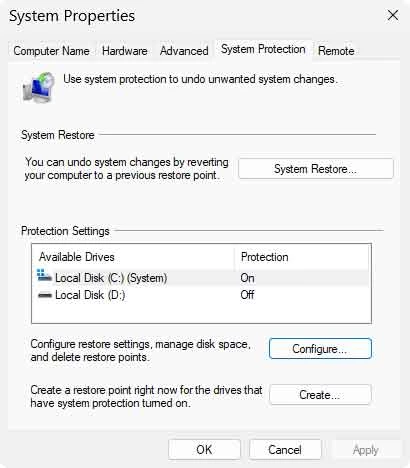
- เลือกจุดที่สร้างขึ้นก่อนเกิดข้อผิดพลาด DLL
- ตรวจสอบโปรแกรมที่จะได้รับผลกระทบและยืนยันการคืนค่า
- หลังรีสตาร์ต ให้ตรวจสอบการเปิดแอปพลิเคชันที่มีปัญหา
การตรวจสอบ: หากข้อผิดพลาดหายไป ให้บันทึกการเปลี่ยนแปลงล่าสุดไว้ก่อนติดตั้งสิ่งนั้นอีกครั้ง
เหตุใดสถาปัตยกรรม DLL แบบ x86 และ x64 จึงสำคัญ
สถาปัตยกรรมของไลบรารีต้องตรงกับกระบวนการที่โหลดไลบรารีนั้น ใน Windows แบบ 64 บิต โฟลเดอร์
System32
ส่วนใหญ่มีส่วนประกอบระบบแบบ 64 บิต ขณะที่ส่วนประกอบแบบ 32 บิตใช้
SysWOW64
และกลไกการเปลี่ยนเส้นทาง WOW64 ดังนั้นชื่อโฟลเดอร์อาจดูไม่คุ้นเคย แต่ไม่ควรย้าย DLL สลับตำแหน่งด้วยตนเอง หากโปรแกรมเป็นแบบ 32 บิต อาจต้องใช้รันไทม์แบบ 32 บิต แม้บน Windows แบบ 64 บิต ให้ใช้ตัวติดตั้งของแอปพลิเคชันหรือแพ็กเกจรันไทม์ทางการที่เหมาะสม แทนการคัดลอกไฟล์ระหว่างโฟลเดอร์
วิธีป้องกันไม่ให้ข้อผิดพลาด DLL แย่ลง
- บันทึกข้อความข้อผิดพลาดทั้งหมดและชื่อ DLL ก่อนทำการเปลี่ยนแปลงใด ๆ
- อย่าแทนที่ไฟล์ด้วยตนเองใน
System32และSysWOW64 - ตรวจสอบผลลัพธ์ด้วยการกระทำเดิมที่ทำให้เกิดปัญหา
- ติดตั้งโปรแกรมและส่วนประกอบจากแหล่งทางการเท่านั้น
บทสรุป
เริ่มจากสาเหตุที่แคบที่สุด: ติดตั้งโปรแกรมที่มีปัญหาเพียงรายการเดียวใหม่ จากนั้นตรวจสอบ Visual C++ หรือ DirectX หากชื่อ DLL ชี้ไปที่รันไทม์ สำหรับอาการที่เกี่ยวกับระบบ ให้เรียกใช้ DISM และ SFC หากต้องการวินิจฉัย DLL การอ้างอิงของเกม และส่วนประกอบระบบพร้อมกัน ให้ใช้ Fionn DLL Fixer แล้วสแกนซ้ำ เมื่อข้อผิดพลาดเกิดหลังการเปลี่ยนแปลงที่เจาะจง ให้ใช้จุดคืนค่า หากปัญหายังคงอยู่ ให้ส่งข้อความข้อผิดพลาดทั้งหมด ชื่อโปรแกรม และผลการตรวจสอบให้ฝ่ายสนับสนุนของผู้พัฒนา
คำถามที่พบบ่อย
สามารถดาวน์โหลดไฟล์ DLL ที่หายไปแยกต่างหากได้หรือไม่
ไม่ควรใช้เว็บไซต์ DLL ที่ไม่เป็นทางการ ทางที่ปลอดภัยกว่าคือซ่อมแซมโปรแกรม ติดตั้งรันไทม์ทางการที่จำเป็น หรือตรวจสอบไฟล์ระบบ
ทำไม DLL อยู่บนดิสก์ แต่โปรแกรมยังโหลดไม่ได้
สาเหตุอาจเป็นเวอร์ชันที่ไม่เข้ากัน การอ้างอิงที่หายไป หรือความไม่ตรงกันระหว่าง x86 และ x64
จำเป็นต้องเรียกใช้ทั้ง DISM และ SFC หรือไม่
เมื่อสงสัยว่าไฟล์ระบบเสียหาย Microsoft แนะนำลำดับ DISM แล้วตามด้วย SFC สำหรับโปรแกรมเดียว วิธีนี้ไม่สามารถแทนที่การติดตั้งโปรแกรมนั้นใหม่ได้
ควรตรวจสอบอะไรเมื่อเกิดข้อผิดพลาด DLL ในเกม
ตรวจสอบไฟล์เกมในไคลเอนต์ทางการของเกมก่อน จากนั้นตรวจสอบการอ้างอิงของ DirectX, Visual C++ และ XInput
ควรติดต่อฝ่ายสนับสนุนของผู้พัฒนาเมื่อใด
ติดต่อเมื่อข้อผิดพลาดเกิดซ้ำหลังทำการตรวจสอบที่เหมาะสมแล้ว ให้ระบุข้อความที่แน่นอน ชื่อและเวอร์ชันของโปรแกรม เวลาที่เริ่มเกิดปัญหา และสิ่งที่ได้ดำเนินการไปแล้ว


