 Emily CarterDLL Errors
ไฟล์ DLL ของ Windows จัดเก็บอยู่หลายตำแหน่ง แต่ไลบรารีระบบแบบ 64 บิตมักอยู่ที่
C:\Windows\System32
หากแอปพลิเคชันแจ้งว่าไม่พบ
ไฟล์ DLL ใน System32
อย่าดาวน์โหลดไฟล์ชื่อเดียวกันจากเว็บไซต์ภายนอก เพราะข้อผิดพลาดอาจเกิดจากไฟล์ระบบเสียหาย ที่เก็บคอมโพเนนต์ของ Windows หรือโปรแกรมนั้นเอง ด้านล่างคือสี่แนวทาง ตั้งแต่การตรวจสอบที่มีอยู่ใน Windows ไปจนถึงการวินิจฉัยด้วย
Fionn DLL Fixer
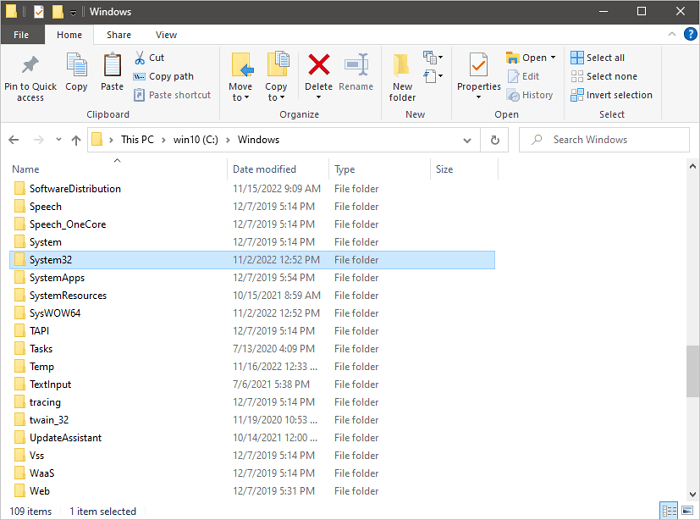
อาการของปัญหา System32 DLL
- โปรแกรมหรือเกมเปิดไม่ได้ และแจ้งว่าไม่พบ DLL, DLL เสียหาย หรือมีเวอร์ชันไม่ถูกต้อง
- ข้อผิดพลาดเกิดกับแอปพลิเคชันเพียงตัวเดียว ซึ่งมักชี้ไปที่การติดตั้งหรือส่วนประกอบที่โปรแกรมต้องใช้
- หลายโปรแกรมเปิดไม่ได้หลังการอัปเดตหรือการปิดเครื่องโดยไม่คาดคิด ให้ตรวจสอบไฟล์ระบบของ Windows
- มีเส้นทาง
C:\Windows\System32อยู่ใน File Explorer แต่ไม่สามารถระบุไฟล์ที่ถูกต้องอย่างปลอดภัยได้จากข้อความผิดพลาดเพียงอย่างเดียว
การวินิจฉัย System32 DLL อย่างรวดเร็ว
- ข้อผิดพลาดเกิดกับแอปพลิเคชันเดียวหรือไม่ ให้เริ่มจากวิธีที่ 3 เพราะการซ่อมแซมการติดตั้งจะจัดการปัญหาเฉพาะของโปรแกรม
- ข้อผิดพลาดเกิดกับหลายแอปพลิเคชันหรือเกิดหลัง Windows ขัดข้องหรือไม่ ให้ใช้วิธีที่ 1 แล้วตามด้วยวิธีที่ 2 หาก SFC ยังแก้ปัญหาไม่ได้
- ไม่แน่ใจว่าไลบรารีหรือคอมโพเนนต์ใดทำให้เกิดข้อผิดพลาดขณะเริ่มต้นหรือไม่ ให้เลือกวิธีที่ 4 เพื่อสแกนและตรวจสอบผลภายหลัง
เปรียบเทียบวิธีแก้ไขโดยย่อ
| วิธี | เหมาะที่สุดสำหรับ | ประสิทธิภาพ | ความพยายามของผู้ใช้ |
|---|---|---|---|
| SFC | ไฟล์ระบบที่ได้รับการป้องกันเสียหาย | สูงเมื่อระบบเสียหาย | ต่ำ |
| DISM | ปัญหาที่ยังคงอยู่หลังใช้ SFC | มุ่งแก้ไขอิมเมจ Windows | ปานกลาง |
| การติดตั้งแอปพลิเคชันใหม่ | ข้อผิดพลาดในโปรแกรมเดียว | สูงเมื่อการติดตั้งเสียหาย | ปานกลาง |
| Fionn DLL Fixer | ปัญหา DLL และระบบที่ไม่ชัดเจน | วินิจฉัยและแก้ไขภายในแอปพลิเคชัน | ต่ำ |
วิธีที่ 1: ตรวจสอบและซ่อมแซมไฟล์ระบบด้วย SFC
ควรใช้เมื่อใด
เลือกวิธีนี้หากปัญหาส่งผลต่อหลายโปรแกรม หรือ Windows เพิ่งปิดการทำงานอย่างไม่ถูกต้อง
คำแนะนำทีละขั้นตอน
- เปิด “Command Prompt” ในฐานะผู้ดูแลระบบ
- พิมพ์คำสั่งต่อไปนี้แล้วกด Enter:
sfc /scannow
- รอให้การตรวจสอบเสร็จสิ้น และรีสตาร์ตคอมพิวเตอร์หาก Windows แจ้งว่าได้ดำเนินการซ่อมแซม
วิธียืนยันผล
เปิดแอปพลิเคชันที่แสดงข้อผิดพลาดอีกครั้ง หากข้อความหายไปและโปรแกรมเปิดได้ การตรวจสอบนี้แก้ปัญหาได้ผล
วิธีที่ 2: ซ่อมแซมอิมเมจ Windows ด้วย DISM
ควรใช้เมื่อใด
ใช้ DISM เมื่อ SFC แจ้งว่าไม่สามารถซ่อมแซมไฟล์บางส่วนได้ หรือข้อผิดพลาดยังคงอยู่หลังการตรวจสอบด้วย SFC
คำแนะนำทีละขั้นตอน
- เปิด “Command Prompt” ในฐานะผู้ดูแลระบบ
- เรียกใช้คำสั่ง:
DISM /Online /Cleanup-Image /RestoreHealth
- เมื่อเสร็จสิ้น ให้เรียกใช้คำสั่ง
sfc /scannowอีกครั้ง
วิธียืนยันผล
รีสตาร์ต Windows แล้วลองเปิดโปรแกรมที่ได้รับผลกระทบอีกครั้ง การที่ข้อความเดิมไม่ปรากฏในหลายแอปพลิเคชันยืนยันว่าเส้นทางของระบบได้รับการซ่อมแซมแล้ว
วิธีที่ 3: ติดตั้งแอปพลิเคชันที่ได้รับผลกระทบใหม่
ควรใช้เมื่อใด
วิธีนี้เหมาะเมื่อข้อผิดพลาดปรากฏเฉพาะในเกมหรือโปรแกรมเดียว ขณะที่แอปพลิเคชันอื่นทำงานได้ตามปกติ
คำแนะนำทีละขั้นตอน
- ถอนการติดตั้งแอปพลิเคชันที่ได้รับผลกระทบผ่าน “แอปที่ติดตั้ง” ในการตั้งค่า Windows

- รีสตาร์ตคอมพิวเตอร์
- ติดตั้งแอปพลิเคชันใหม่จากแหล่งข้อมูลอย่างเป็นทางการ
วิธียืนยันผล
เปิดโปรแกรมที่ติดตั้งใหม่ หากเริ่มทำงานได้โดยไม่มีข้อความเกี่ยวกับ DLL การติดตั้งภายในเครื่องอาจเป็นสาเหตุ
วิธีที่ 4: วินิจฉัยและแก้ไขปัญหาด้วย Fionn DLL Fixer
ควรใช้เมื่อใด
เหมาะเมื่อสาเหตุไม่ชัดเจน หรือต้องการตรวจสอบ DLL ที่หายไป เสียหาย ไม่เข้ากันกับเวอร์ชัน และปัญหาที่เกี่ยวข้องกับเส้นทาง System32 Fionn DLL Fixer สแกนปัญหา DLL และระบบ ดำเนินการแก้ไข และให้ตรวจสอบซ้ำได้
คำแนะนำทีละขั้นตอน
- เปิด Fionn DLL Fixer โปรแกรมจะสแกนคอมพิวเตอร์โดยอัตโนมัติเพื่อหาปัญหา DLL และระบบ และแสดงผลที่พบหลังการสแกนเสร็จสิ้น

- หลังการสแกนเสร็จสิ้น ให้คลิก “Repair” เพื่อเริ่มแก้ไขปัญหา DLL และระบบที่ตรวจพบทั้งหมดโดยอัตโนมัติ

- รอให้การซ่อมแซมดำเนินการเสร็จ ระหว่างกระบวนการ ปุ่มจะเปลี่ยนเป็น “Fixing” จนกว่าปัญหาทั้งหมดจะได้รับการแก้ไข

- หลังการซ่อมแซมเสร็จสิ้น ให้คลิก “Ok” ในกล่องโต้ตอบยืนยัน หากมีข้อความแจ้ง ให้รีสตาร์ตคอมพิวเตอร์ก่อนตรวจสอบผล

- หากปัญหายังคงอยู่หลังรีสตาร์ต ให้คลิก “Recheck” เพื่อสแกนอีกครั้ง หากพบปัญหาใหม่ ให้คลิก “Repair” อีกครั้งเพื่อแก้ไข

วิธียืนยันผล
หลังตรวจสอบซ้ำ ให้เปิดโปรแกรมที่เกิดข้อผิดพลาด หากผลการสแกนไม่แสดงปัญหาเดิมและแอปพลิเคชันเริ่มทำงานได้ ก็ถือว่ายืนยันการแก้ไขแล้ว
รายการตรวจสอบการยืนยันผล
- เข้าถึงเส้นทาง
C:\Windows\System32ได้ใน File Explorer โดยไม่แก้ไขเนื้อหาภายในด้วยตนเอง - แอปพลิเคชันที่ได้รับผลกระทบเริ่มทำงานได้โดยไม่มีข้อความ DLL เดิม
- หากปัญหาเกิดกับหลายโปรแกรม ให้ตรวจสอบอย่างน้อยสองโปรแกรมหลังรีสตาร์ต
- หากข้อผิดพลาดยังคงเกิดในโปรแกรมเดียว ให้บันทึกข้อความที่แน่นอนเพื่อส่งให้ผู้พัฒนาโปรแกรม
สรุป
เริ่มจากการระบุขอบเขตของปัญหา: โปรแกรมเดียวมักต้องซ่อมแซมการติดตั้ง ส่วนความขัดข้องต่อเนื่องในหลายโปรแกรมควรตรวจสอบไฟล์ระบบด้วย SFC และใช้ DISM หากจำเป็น อย่าแทนที่ DLL ใน System32 ด้วยตนเอง หากยังไม่ได้ยืนยันแหล่งที่มาและความเข้ากันได้ของไฟล์ เมื่อสาเหตุไม่ชัดเจน Fionn DLL Fixer มีการสแกน การแก้ไข และการตรวจสอบซ้ำในกระบวนการเดียว ยืนยันผลโดยเปิดโปรแกรมที่ได้รับผลกระทบหลังรีสตาร์ต หากข้อความยังไม่หายไป ให้ติดต่อผู้พัฒนาแอปพลิเคชันหรือฝ่ายสนับสนุน Windows อย่างเป็นทางการ
คำถามที่พบบ่อย
ไฟล์ DLL ใน Windows อยู่ที่ไหน
DLL ของระบบมักอยู่ที่
C:\Windows\System32
DLL อื่นอาจอยู่ในโฟลเดอร์ของโปรแกรมนั้น ๆ ดังนั้นตำแหน่งจึงขึ้นอยู่กับแอปพลิเคชัน
เหตุใดโฟลเดอร์จึงชื่อ System32 บน Windows แบบ 64 บิต
ชื่อนี้เป็นส่วนหนึ่งของความเข้ากันได้ของ Windows ในระบบแบบ 64 บิต System32 มักมีไฟล์ระบบแบบ 64 บิต อย่าเลือก DLL จากชื่อโฟลเดอร์โดยไม่มีการวินิจฉัยที่แน่ชัด
ดาวน์โหลด System32 DLL ที่หายไปแยกต่างหากได้หรือไม่
ไม่แนะนำ ให้ใช้ SFC และ DISM ก่อน หรือติดตั้งแอปพลิเคชันที่ได้รับผลกระทบใหม่ วิธีนี้ช่วยให้ได้ไฟล์ระบบที่สอดคล้องกัน หรือไฟล์ที่ผู้พัฒนาแอปพลิเคชันจัดเตรียมให้
ควรรีสตาร์ตเมื่อใดหลังแก้ไข DLL
รีสตาร์ต Windows หากเครื่องมือซ่อมแซมขอให้ทำเช่นนั้น หรือเมื่อการตรวจสอบไฟล์ระบบเสร็จสิ้นพร้อมการซ่อมแซม จากนั้นเปิดแอปพลิเคชันที่ได้รับผลกระทบอีกครั้ง


