 Emily CarterDLL Errors
Các tệp DLL của Windows được lưu ở nhiều nơi, nhưng thư viện hệ thống 64 bit thường nằm trong
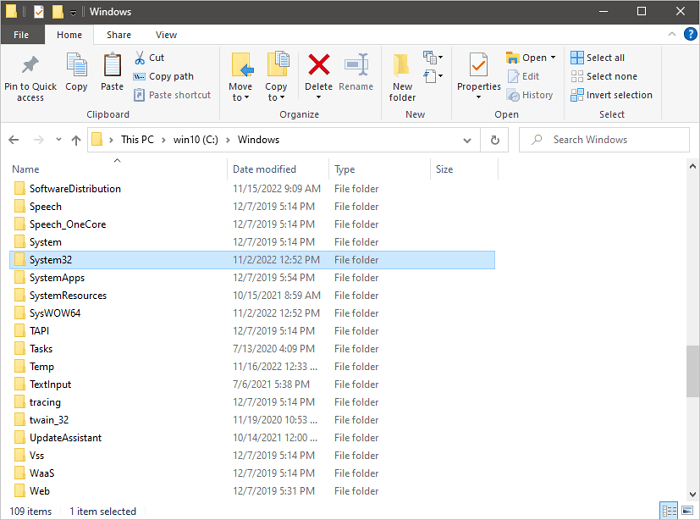
C:\Windows\System32
. Nếu ứng dụng báo thiếu
DLL System32
, đừng tải tệp cùng tên từ một trang web bên thứ ba: lỗi có thể do tệp hệ thống bị hỏng, kho thành phần Windows hoặc chính chương trình gây ra. Dưới đây là bốn hướng xử lý — từ kiểm tra tích hợp của Windows đến chẩn đoán trong
Fionn DLL Fixer
.
Triệu chứng sự cố DLL System32
- Chương trình hoặc trò chơi không khởi động và báo DLL không tìm thấy, bị hỏng hoặc có phiên bản không đúng.
- Lỗi chỉ xảy ra trong một ứng dụng — điều này thường cho thấy vấn đề ở quá trình cài đặt hoặc thành phần phụ thuộc của ứng dụng đó.
- Nhiều chương trình không thể mở sau khi cập nhật hoặc tắt máy đột ngột — hãy kiểm tra tệp hệ thống Windows.
- Đường dẫn
C:\Windows\System32có trong File Explorer, nhưng không thể xác định an toàn tệp cụ thể chỉ dựa vào nội dung thông báo lỗi.
Chẩn đoán nhanh DLL System32
- Lỗi xuất hiện trong một ứng dụng? Trước tiên hãy chuyển đến phương pháp 3: khôi phục cài đặt sẽ xử lý sự cố cục bộ của chương trình.
- Lỗi xảy ra trong nhiều ứng dụng hoặc sau sự cố Windows? Dùng phương pháp 1, sau đó dùng phương pháp 2 nếu SFC không khắc phục được vấn đề.
- Không rõ thư viện hay thành phần nào gây lỗi khởi động? Chọn phương pháp 4 để quét rồi xác minh lại.
So sánh nhanh các phương pháp
| Phương pháp | Phù hợp nhất cho | Hiệu quả | Công sức người dùng |
|---|---|---|---|
| SFC | Tệp hệ thống được bảo vệ bị hỏng | Cao khi có hư hỏng hệ thống | Thấp |
| DISM | Sự cố còn lại sau SFC | Nhắm mục tiêu vào ảnh Windows | Trung bình |
| Cài đặt lại ứng dụng | Lỗi chỉ trong một chương trình | Cao khi cài đặt bị hỏng | Trung bình |
| Fionn DLL Fixer | Sự cố DLL và hệ thống chưa rõ nguyên nhân | Chẩn đoán và khắc phục trong ứng dụng | Thấp |
Phương pháp 1: kiểm tra và khôi phục tệp hệ thống bằng SFC
Khi nào nên dùng
Chọn cách này nếu sự cố ảnh hưởng đến nhiều chương trình hoặc Windows gần đây đã tắt không đúng cách.
Hướng dẫn từng bước
- Mở “Command Prompt” với quyền quản trị viên.
- Nhập lệnh sau rồi nhấn Enter:
sfc /scannow
- Chờ quá trình kiểm tra hoàn tất và khởi động lại máy tính nếu Windows báo đã sửa lỗi.
Cách xác minh
Khởi chạy lại ứng dụng đã hiển thị lỗi. Nếu thông báo biến mất và chương trình mở được, quá trình kiểm tra đã thành công.
Phương pháp 2: khôi phục ảnh Windows bằng DISM
Khi nào nên dùng
Dùng DISM khi SFC báo không thể sửa một số tệp hoặc lỗi vẫn tồn tại sau khi kiểm tra bằng SFC.
Hướng dẫn từng bước
- Mở “Command Prompt” với quyền quản trị viên.
- Chạy lệnh:
DISM /Online /Cleanup-Image /RestoreHealth
- Sau khi hoàn tất, chạy lại lệnh
sfc /scannow.
Cách xác minh
Khởi động lại Windows và thử mở lại các chương trình bị ảnh hưởng. Việc không còn thông báo cũ trong nhiều ứng dụng xác nhận rằng đường dẫn hệ thống đã được khôi phục.
Phương pháp 3: cài đặt lại ứng dụng bị ảnh hưởng
Khi nào nên dùng
Phương pháp này phù hợp nếu lỗi chỉ xuất hiện ở một trò chơi hoặc chương trình, trong khi các ứng dụng khác vẫn hoạt động bình thường.
Hướng dẫn từng bước
- Gỡ ứng dụng bị ảnh hưởng qua “Ứng dụng đã cài đặt” trong phần cài đặt Windows.

- Khởi động lại máy tính.
- Cài đặt lại ứng dụng từ nguồn chính thức của ứng dụng.
Cách xác minh
Mở chương trình vừa cài đặt lại. Nếu chương trình khởi động mà không có thông báo DLL, cài đặt cục bộ của nó có thể là nguyên nhân.
Phương pháp 4: chẩn đoán và khắc phục sự cố bằng Fionn DLL Fixer
Khi nào nên dùng
Phù hợp khi nguyên nhân chưa rõ hoặc khi cần kiểm tra DLL bị thiếu, bị hỏng, không tương thích phiên bản và các sự cố liên quan đến đường dẫn System32. Fionn DLL Fixer quét các vấn đề DLL và hệ thống, thực hiện khắc phục và cho phép kiểm tra lại.
Hướng dẫn từng bước
- Khởi chạy Fionn DLL Fixer. Chương trình sẽ tự động quét máy tính để tìm các sự cố DLL và hệ thống, rồi hiển thị kết quả phát hiện được sau khi hoàn tất quét.

- Sau khi quét xong, nhấp “Repair” để tự động bắt đầu khắc phục tất cả sự cố DLL và hệ thống đã phát hiện.

- Chờ quá trình sửa chữa hoàn tất. Trong quá trình này, nút sẽ chuyển thành “Fixing” cho đến khi mọi sự cố được khắc phục.

- Sau khi sửa xong, nhấp “Ok” trong hộp thoại xác nhận. Nếu có yêu cầu, hãy khởi động lại máy tính trước khi kiểm tra kết quả.

- Nếu sự cố vẫn còn sau khi khởi động lại, nhấp “Recheck” để quét lần nữa. Nếu phát hiện sự cố mới, nhấp lại “Repair” để khắc phục.

Cách xác minh
Sau khi kiểm tra lại, mở chương trình nơi xảy ra lỗi. Nếu kết quả quét không còn hiển thị sự cố cũ và ứng dụng khởi động được, có thể xem việc khắc phục đã được xác nhận.
Danh sách kiểm tra xác minh
- Đường dẫn
C:\Windows\System32có thể truy cập trong File Explorer mà không cần thay đổi thủ công nội dung của nó. - Ứng dụng bị ảnh hưởng khởi động mà không có thông báo DLL cũ.
- Nếu sự cố xảy ra ở nhiều chương trình, hãy kiểm tra ít nhất hai chương trình sau khi khởi động lại.
- Nếu lỗi chỉ còn ở một chương trình, hãy ghi lại chính xác nội dung thông báo cho nhà phát triển của chương trình đó.
Kết luận
Hãy bắt đầu bằng việc xác định phạm vi: một chương trình thường cần khôi phục cài đặt, còn nhiều lỗi liên tiếp cần kiểm tra tệp hệ thống bằng SFC và, khi cần, DISM. Không thay thế DLL trong System32 thủ công nếu chưa xác nhận nguồn và khả năng tương thích của tệp. Khi nguyên nhân không rõ, Fionn DLL Fixer cung cấp khả năng quét, khắc phục và kiểm tra lại trong một quy trình. Xác nhận kết quả bằng cách mở chương trình bị ảnh hưởng sau khi khởi động lại. Nếu thông báo không biến mất, hãy liên hệ nhà phát triển ứng dụng hoặc bộ phận hỗ trợ chính thức của Windows.
Câu hỏi thường gặp
Tệp DLL nằm ở đâu trong Windows?
DLL hệ thống thường nằm tại
C:\Windows\System32
. Các DLL khác có thể nằm trong thư mục của chương trình cụ thể, vì vậy vị trí của chúng phụ thuộc vào ứng dụng.
Tại sao thư mục có tên System32 trên Windows 64 bit?
Tên này là một phần của khả năng tương thích Windows. Trên hệ thống 64 bit, System32 thường chứa các tệp hệ thống 64 bit; đừng chọn DLL dựa vào tên thư mục khi chưa chẩn đoán chính xác.
Có thể tải riêng DLL System32 bị thiếu không?
Không nên. Trước tiên hãy dùng SFC và DISM hoặc cài đặt lại ứng dụng bị ảnh hưởng. Điều này giúp nhận được các tệp hệ thống nhất quán hoặc các tệp do nhà phát triển ứng dụng cung cấp.
Khi nào cần khởi động lại sau khi khắc phục DLL?
Khởi động lại Windows nếu công cụ sửa chữa yêu cầu hoặc khi kiểm tra tệp hệ thống hoàn tất với các bản sửa. Sau đó mở lại ứng dụng bị ảnh hưởng.


