 Emily CarterDLL Errors
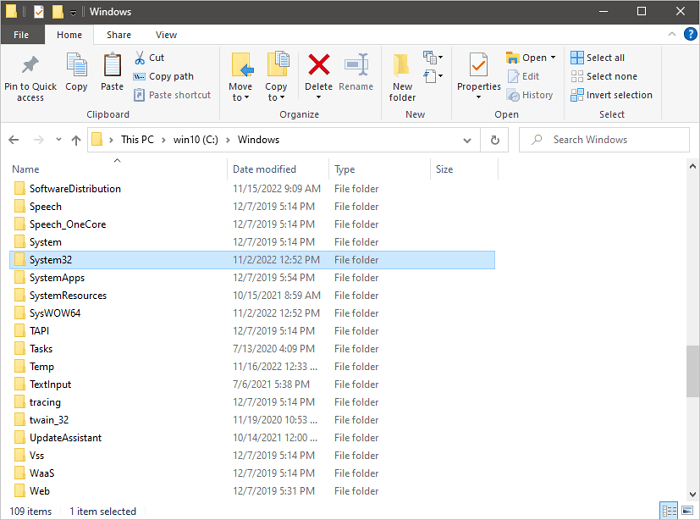
Windows DLL dosyaları birkaç konumda saklanır; ancak 64 bitlik sistem kitaplıkları genellikle C:\Windows\System32
klasöründe bulunur. Bir uygulama eksik bir Windows'ta System32 DLL dosyaları nerede bulunur
bildirimi veriyorsa, aynı adlı dosyayı üçüncü taraf bir siteden indirmeyin: hata, bozuk sistem dosyalarından, Windows bileşen deposundan veya uygulamanın kendisinden kaynaklanabilir. Aşağıda, Windows'un yerleşik denetiminden Fionn DLL Fixer
ile tanılamaya kadar dört yöntem bulunmaktadır.
System32 DLL Sorunlarının Belirtileri
- Bir program veya oyun açılmaz ve DLL'nin bulunamadığını, bozuk olduğunu ya da yanlış sürümde olduğunu bildirir.
- Hata yalnızca bir uygulamada oluşuyorsa, bu durum daha çok uygulamanın yüklemesine veya bağımlılığına işaret eder.
- Bir güncelleme ya da beklenmedik kapanma sonrasında birden fazla program açılmıyorsa, Windows sistem dosyalarını denetleyin.
- Dosya Gezgini'nde
C:\Windows\System32yolu mevcut olsa bile, belirli bir dosya hata metninden güvenli biçimde saptanamaz.
System32 DLL İçin Hızlı Tanılama
- Hata tek bir uygulamada mı ortaya çıktı? Önce yöntem 3'e geçin: Yüklemeyi onarmak, uygulamanın yerel sorununu giderir.
- Hata birden fazla uygulamada veya Windows çökmesinden sonra mı oluşuyor? Yöntem 1'i kullanın; SFC sorunu gidermezse yöntem 2'ye geçin.
- Başlatma hatasına hangi kitaplığın veya bileşenin neden olduğu belirsiz mi? Tarama ve sonraki doğrulama için yöntem 4'ü seçin.
Yöntemlerin Kısa Karşılaştırması
| Yöntem | En uygun olduğu durum | Etkililik | Kullanıcı çabası |
|---|---|---|---|
| SFC | Bozuk korunan sistem dosyaları | Sistem bozulmasında yüksek | Düşük |
| DISM | SFC sonrasında kalan sorunlar | Windows imajına yönelik | Orta |
| Uygulamayı yeniden yükleme | Yalnızca tek bir programdaki hatalar | Bozuk yüklemede yüksek | Orta |
| Fionn DLL Fixer | Belirsiz DLL ve sistem sorunları | Uygulama içinde tanılama ve onarım | Düşük |
Yöntem 1: SFC ile Sistem Dosyalarını Denetleme ve Onarma
Ne zaman kullanılır
Sorun birden fazla programı etkiliyorsa veya Windows yakın zamanda düzgün kapanmadıysa bu yöntemi seçin.
Adım adım rehber
- "Komut İstemi"ni yönetici olarak açın.
- Aşağıdaki komutu yazın ve Enter tuşuna basın:
sfc /scannow
- Taramanın tamamlanmasını bekleyin; Windows onarım bildirdiyse bilgisayarı yeniden başlatın.
Nasıl doğrulanır
Hata gösteren uygulamayı yeniden açın. İleti kaybolduysa ve program açılıyorsa denetim başarılı olmuştur.
Yöntem 2: DISM ile Windows İmajını Onarma
Ne zaman kullanılır
SFC bazı dosyaları onaramadığını bildirirse veya hata SFC taramasından sonra da sürerse DISM kullanın.
Adım adım rehber
- "Komut İstemi"ni yönetici olarak açın.
- Şu komutu çalıştırın:
DISM /Online /Cleanup-Image /RestoreHealth
- Tamamlandıktan sonra
sfc /scannowkomutunu yeniden çalıştırın.
Nasıl doğrulanır
Windows'u yeniden başlatın ve etkilenen programları tekrar açın. Önceki iletinin birden fazla uygulamada görünmemesi, sistem yolunun onarıldığını doğrular.
Yöntem 3: Etkilenen Uygulamayı Yeniden Yükleme
Ne zaman kullanılır
Hata yalnızca bir oyun veya programda görünürken diğer uygulamalar normal çalışıyorsa bu yöntem uygundur.
Adım adım rehber
- Etkilenen uygulamayı Windows Ayarları'ndaki "Yüklü uygulamalar" bölümünden kaldırın.

- Bilgisayarı yeniden başlatın.
- Uygulamayı resmî kaynağından yeniden yükleyin.
Nasıl doğrulanır
Yeniden yüklenen programı açın. DLL iletisi olmadan başlarsa, olası neden yerel yüklemesiydi.
Yöntem 4: Fionn DLL Fixer ile Sorunu Tanılama ve Giderme
Ne zaman kullanılır
Neden belirsiz olduğunda veya eksik, bozuk, sürümle uyumsuz DLL dosyalarını ve System32 yoluyla ilgili sorunları denetlemek gerektiğinde uygundur. Fionn DLL Fixer DLL ve sistem sorunlarını tarar, onarım gerçekleştirir ve yeniden denetim yapmanıza olanak tanır.
Adım adım rehber
- Fionn DLL Fixer'ı başlatın. Program bilgisayarınızı DLL ve sistem sorunları için otomatik olarak tarar ve tarama tamamlandığında bulunan sonuçları gösterir.

- Tarama tamamlandıktan sonra, algılanan tüm DLL ve sistem sorunlarını otomatik olarak gidermeye başlamak için "Repair" düğmesine tıklayın.

- Onarımın tamamlanmasını bekleyin. İşlem sırasında düğme, tüm sorunlar giderilene kadar "Fixing" olarak değişir.

- Onarım tamamlandığında onay iletişim kutusunda "Ok" düğmesine tıklayın. İstenirse sonucu denetlemeden önce bilgisayarı yeniden başlatın.

- Sorun yeniden başlatmadan sonra sürerse yeni bir tarama için "Recheck" düğmesine tıklayın. Yeni sorunlar bulunursa bunları gidermek için yeniden "Repair" düğmesine tıklayın.

Nasıl doğrulanır
Yeniden denetimden sonra hatanın oluştuğu programı açın. Tarama sonucu önceki sorunu göstermiyorsa ve uygulama başlıyorsa onarım doğrulanmış sayılabilir.
Doğrulama Kontrol Listesi
C:\Windows\System32yolu, içeriği el ile değiştirilmeden Dosya Gezgini'nde erişilebilir durumdadır.- Etkilenen uygulama önceki DLL iletisi olmadan başlar.
- Sorun birden fazla programdaysa, yeniden başlatma sonrasında bunların en az ikisini denetleyin.
- Hata yalnızca tek bir programda sürüyorsa, iletinin tam metnini uygulamanın geliştiricisi için kaydedin.
Sonuç
Önce sorunun kapsamını belirleyin: Tek bir program genellikle kendi yüklemesinin onarılmasını gerektirir; art arda oluşan birden fazla hata ise SFC sistem dosyası denetimini ve gerekirse DISM'i gerektirir. Dosyanın kaynağı ve uyumluluğu doğrulanmadıkça System32 içindeki DLL dosyalarını el ile değiştirmeyin. Neden açık değilse Fionn DLL Fixer , tek bir süreçte tarama, onarım ve yeniden denetim sunar. Sonucu, yeniden başlatmadan sonra etkilenen programı açarak doğrulayın. İleti kaybolmadıysa uygulamanın geliştiricisine veya resmî Windows desteğine başvurun.
Sık Sorulan Sorular
Windows'ta DLL dosyaları nerede bulunur?
Sistem DLL dosyaları genellikle C:\Windows\System32
klasöründe bulunur. Diğer DLL dosyaları belirli programın klasöründe olabilir; bu nedenle konumları uygulamaya bağlıdır.
64 bit Windows'ta klasör neden System32 olarak adlandırılır?
Bu ad Windows uyumluluğunun bir parçasıdır. 64 bit sistemde System32 genellikle 64 bit sistem dosyalarını içerir; kesin tanılama yapmadan DLL dosyalarını klasör adına göre seçmeyin.
Eksik bir System32 DLL dosyasını ayrı olarak indirebilir miyim?
Önerilmez. Önce SFC ve DISM kullanın veya etkilenen uygulamayı yeniden yükleyin. Bu yöntemler tutarlı sistem dosyalarını veya uygulama geliştiricisinin sağladığı dosyaları edinmenize yardımcı olur.
DLL onarımından sonra ne zaman yeniden başlatma gerekir?
Onarım aracı bunu isterse ya da sistem dosyası denetimi onarımlarla tamamlanırsa Windows'u yeniden başlatın. Ardından etkilenen uygulamayı tekrar açın.


