 Emily CarterDLL Errors
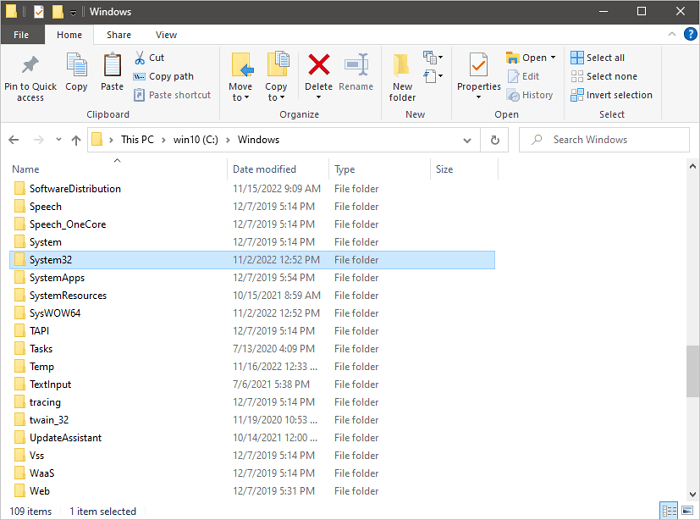
DLL-файлы Windows хранятся в нескольких местах, но системная 64-разрядная библиотека обычно находится в
C:\Windows\System32
. Если приложение сообщает об отсутствующей
system32 dll
, не скачивайте одноимённый файл с постороннего сайта: ошибка может быть вызвана повреждением системных файлов, компонентного хранилища Windows или самой программой. Ниже приведены четыре пути — от встроенной проверки Windows до диагностики в
Fionn DLL Fixer
.
Симптомы неполадок с System32 DLL
- Программа или игра не запускается и сообщает, что DLL не найдена, повреждена или имеет неверную версию.
- Ошибка возникает в одном приложении — это чаще указывает на его установку или зависимость.
- Несколько программ перестали открываться после обновления или неожиданного выключения — проверьте системные файлы Windows.
- В проводнике существует путь
C:\Windows\System32, но конкретный файл нельзя безопасно определить по тексту ошибки.
Быстрая диагностика System32 DLL
- Ошибка появилась в одном приложении? Сначала перейдите к методу 3: восстановление установки адресует локальный сбой программы.
- Ошибка возникает в нескольких приложениях или после сбоя Windows? Используйте метод 1, затем метод 2, если SFC не устранил проблему.
- Неясно, какая библиотека или компонент вызывает запускную ошибку? Выберите метод 4 для сканирования и последующей проверки.
Краткое сравнение методов
| Метод | Лучше всего подходит для | Эффективность | Усилия пользователя |
|---|---|---|---|
| SFC | Повреждённых защищённых системных файлов | Высокая при системном повреждении | Низкие |
| DISM | Проблем, оставшихся после SFC | Целенаправленная для образа Windows | Средние |
| Переустановка приложения | Ошибки только в одной программе | Высокая при повреждённой установке | Средние |
| Fionn DLL Fixer | Неясных DLL и системных проблем | Диагностика и исправление в приложении | Низкие |
Метод 1: проверить и восстановить системные файлы SFC
Когда использовать
Выбирайте этот путь, если сбой затрагивает несколько программ или Windows недавно завершила работу некорректно.
Пошаговое руководство
- Откройте «Командную строку» от имени администратора.
- Введите следующую команду и нажмите Enter:
sfc /scannow
- Дождитесь завершения проверки и перезагрузите компьютер, если Windows сообщила об исправлениях.
Как проверить
Снова запустите приложение, которое показывало ошибку. Если сообщение исчезло, а программа открывается, проверка дала результат.
Метод 2: восстановить образ Windows с помощью DISM
Когда использовать
Используйте DISM, когда SFC сообщает, что не смог исправить часть файлов, либо ошибка сохраняется после проверки SFC.
Пошаговое руководство
- Откройте «Командную строку» от имени администратора.
- Выполните команду:
DISM /Online /Cleanup-Image /RestoreHealth
- После завершения снова выполните команду
sfc /scannow.
Как проверить
Перезагрузите Windows и повторите запуск затронутых программ. Отсутствие прежнего сообщения в нескольких приложениях подтверждает, что системный путь восстановлен.
Метод 3: переустановить затронутое приложение
Когда использовать
Этот метод подходит, если ошибка появляется только у одной игры или программы, тогда как другие приложения работают нормально.
Пошаговое руководство
- Удалите затронутое приложение через «Установленные приложения» в параметрах Windows.

- Перезагрузите компьютер.
- Установите приложение заново из его официального источника.
Как проверить
Откройте переустановленную программу. Если она запускается без DLL-сообщения, её локальная установка была вероятной причиной.
Метод 4: диагностировать и исправить проблему с Fionn DLL Fixer
Когда использовать
Подходит, когда причина неясна или нужно проверить отсутствующие, повреждённые, несовместимые с версией DLL и проблемы, связанные с путём System32. Fionn DLL Fixer сканирует DLL и системные проблемы, выполняет исправление и позволяет провести повторную проверку.
Пошаговое руководство
- Запустите Fionn DLL Fixer. Программа автоматически просканирует компьютер на проблемы DLL и системы и покажет обнаруженные результаты после завершения сканирования.

- После завершения сканирования нажмите «Repair», чтобы автоматически начать исправление всех обнаруженных проблем DLL и системы.

- Дождитесь выполнения исправления. Во время процесса кнопка меняется на «Fixing», пока не будут исправлены все проблемы.

- После завершения исправления нажмите «Ok» в диалоговом окне подтверждения. Если появится запрос, перезагрузите компьютер перед проверкой результата.

- Если проблема сохраняется после перезагрузки, нажмите «Recheck» для нового сканирования. Если найдены новые проблемы, снова нажмите «Repair», чтобы исправить их.

Как проверить
После повторной проверки откройте программу, где возникала ошибка. Если результат сканирования не показывает прежнюю проблему и приложение запускается, исправление можно считать подтверждённым.
Контрольный список проверки
- Путь
C:\Windows\System32доступен в проводнике без ручного изменения его содержимого. - Затронутое приложение запускается без прежнего DLL-сообщения.
- Если проблема была в нескольких программах, проверьте минимум две из них после перезагрузки.
- Если ошибка сохраняется только в одной программе, запишите точный текст сообщения для её разработчика.
Заключение
Начните с определения масштаба: одна программа обычно требует восстановления её установки, а несколько сбоев подряд — проверки системных файлов SFC и, при необходимости, DISM. Не подменяйте DLL в System32 вручную, если источник и совместимость файла не подтверждены. Когда причина неочевидна, Fionn DLL Fixer предлагает сканирование, исправление и повторную проверку в одном процессе. Подтвердите результат запуском затронутой программы после перезагрузки. Если сообщение не исчезло, обратитесь к разработчику приложения или в официальную поддержку Windows.
Часто задаваемые вопросы
Где находятся DLL-файлы в Windows?
Системные DLL обычно расположены в
C:\Windows\System32
. Другие DLL могут находиться в папке конкретной программы, поэтому их местоположение зависит от приложения.
Почему папка называется System32 на 64-разрядной Windows?
Название является частью совместимости Windows. На 64-разрядной системе System32 обычно содержит 64-разрядные системные файлы; не выбирайте DLL по названию папки без точной диагностики.
Можно ли скачать отсутствующую System32 DLL отдельно?
Не рекомендуется. Сначала используйте SFC и DISM либо переустановите затронутое приложение. Это помогает получить согласованные системные файлы или файлы, поставляемые разработчиком приложения.
Когда после исправления DLL нужна перезагрузка?
Перезагрузите Windows, если инструмент исправления просит об этом, либо когда проверка системных файлов завершилась с исправлениями. Затем заново откройте затронутое приложение.


