 Emily CarterDLL Errors
Les fichiers DLL de Windows sont stockés à plusieurs emplacements, mais une bibliothèque système 64 bits se trouve généralement dans
C:\Windows\System32
. Si une application indique qu’une
DLL System32
est absente, ne téléchargez pas de fichier du même nom depuis un site tiers : l’erreur peut être causée par des fichiers système endommagés, le magasin de composants Windows ou le programme lui-même. Vous trouverez ci-dessous quatre solutions, de la vérification intégrée à Windows au diagnostic avec
Fionn DLL Fixer
.
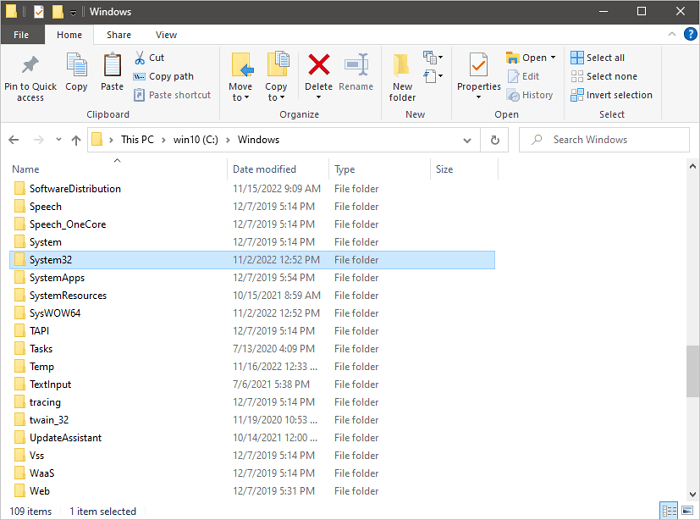
Symptômes de problèmes avec les DLL System32
- Un programme ou un jeu ne démarre pas et indique qu’une DLL est introuvable, endommagée ou présente dans une version incorrecte.
- L’erreur survient dans une seule application : cela indique plus souvent un problème d’installation ou de dépendance de cette application.
- Plusieurs programmes ne s’ouvrent plus après une mise à jour ou un arrêt inattendu : vérifiez les fichiers système de Windows.
- Le chemin
C:\Windows\System32existe dans l’Explorateur de fichiers, mais le texte de l’erreur ne permet pas d’identifier un fichier précis en toute sécurité.
Diagnostic rapide des DLL System32
- L’erreur est apparue dans une seule application ? Passez d’abord à la méthode 3 : réparer l’installation cible la panne locale du programme.
- L’erreur se produit dans plusieurs applications ou après une panne de Windows ? Utilisez la méthode 1, puis la méthode 2 si SFC ne résout pas le problème.
- Vous ne savez pas quelle bibliothèque ou quel composant provoque l’erreur de démarrage ? Choisissez la méthode 4 pour analyser le système puis vérifier le résultat.
Comparaison rapide des méthodes
| Méthode | Idéale pour | Efficacité | Effort utilisateur |
|---|---|---|---|
| SFC | Les fichiers système protégés endommagés | Élevée en cas de corruption système | Faible |
| DISM | Les problèmes restant après SFC | Ciblée sur l’image Windows | Moyen |
| Réinstallation de l’application | Les erreurs limitées à un seul programme | Élevée si l’installation est endommagée | Moyen |
| Fionn DLL Fixer | Les DLL et problèmes système difficiles à identifier | Diagnostic et correction dans l’application | Faible |
Méthode 1 : vérifier et réparer les fichiers système avec SFC
Quand l’utiliser
Choisissez cette méthode si la panne touche plusieurs programmes ou si Windows s’est récemment arrêté de manière incorrecte.
Guide étape par étape
- Ouvrez l’« Invite de commandes » en tant qu’administrateur.
- Saisissez la commande suivante, puis appuyez sur Entrée :
sfc /scannow
- Attendez la fin de l’analyse et redémarrez l’ordinateur si Windows signale des corrections.
Comment vérifier
Relancez l’application qui affichait l’erreur. Si le message a disparu et que le programme s’ouvre, la vérification a fonctionné.
Méthode 2 : réparer l’image Windows avec DISM
Quand l’utiliser
Utilisez DISM lorsque SFC indique qu’il n’a pas pu réparer certains fichiers, ou si l’erreur persiste après l’analyse SFC.
Guide étape par étape
- Ouvrez l’« Invite de commandes » en tant qu’administrateur.
- Exécutez la commande :
DISM /Online /Cleanup-Image /RestoreHealth
- Une fois l’opération terminée, exécutez de nouveau la commande
sfc /scannow.
Comment vérifier
Redémarrez Windows et lancez à nouveau les programmes concernés. L’absence de l’ancien message dans plusieurs applications confirme que le système a été réparé.
Méthode 3 : réinstaller l’application concernée
Quand l’utiliser
Cette méthode convient si l’erreur n’apparaît que dans un seul jeu ou programme, tandis que les autres applications fonctionnent normalement.
Guide étape par étape
- Désinstallez l’application concernée via « Applications installées » dans les paramètres Windows.

- Redémarrez l’ordinateur.
- Installez de nouveau l’application depuis sa source officielle.
Comment vérifier
Ouvrez le programme réinstallé. S’il démarre sans message concernant une DLL, son installation locale était probablement la cause du problème.
Méthode 4 : diagnostiquer et corriger le problème avec Fionn DLL Fixer
Quand l’utiliser
Cette méthode convient lorsque la cause n’est pas claire ou lorsque vous devez vérifier des DLL absentes, endommagées, incompatibles avec leur version et des problèmes liés au chemin System32. Fionn DLL Fixer analyse les DLL et les problèmes système, applique les corrections et permet une nouvelle vérification.
Guide étape par étape
- Lancez Fionn DLL Fixer. Le programme analysera automatiquement l’ordinateur à la recherche de problèmes de DLL et de système, puis affichera les résultats détectés une fois l’analyse terminée.

- Une fois l’analyse terminée, cliquez sur « Réparer » pour commencer automatiquement la correction de tous les problèmes de DLL et de système détectés.

- Attendez la fin de la réparation. Pendant le processus, le bouton affiche « Correction en cours » jusqu’à ce que tous les problèmes soient corrigés.

- Une fois la réparation terminée, cliquez sur « OK » dans la boîte de dialogue de confirmation. Si cela vous est demandé, redémarrez l’ordinateur avant de vérifier le résultat.

- Si le problème persiste après le redémarrage, cliquez sur « Vérifier à nouveau » pour lancer une nouvelle analyse. Si de nouveaux problèmes sont détectés, cliquez de nouveau sur « Réparer » pour les corriger.

Comment vérifier
Après la nouvelle vérification, ouvrez le programme dans lequel l’erreur se produisait. Si le résultat de l’analyse n’affiche plus le problème précédent et que l’application démarre, la correction peut être considérée comme confirmée.
Liste de contrôle de vérification
- Le chemin
C:\Windows\System32est accessible dans l’Explorateur de fichiers sans modifier manuellement son contenu. - L’application concernée démarre sans l’ancien message concernant une DLL.
- Si le problème touchait plusieurs programmes, vérifiez au moins deux d’entre eux après le redémarrage.
- Si l’erreur persiste dans un seul programme, notez le texte exact du message pour son développeur.
Conclusion
Commencez par déterminer l’étendue du problème : un seul programme nécessite généralement la réparation de son installation, tandis que plusieurs pannes successives demandent une vérification des fichiers système avec SFC puis, si nécessaire, DISM. Ne remplacez pas manuellement les DLL dans System32 si la source et la compatibilité du fichier ne sont pas confirmées. Lorsque la cause n’est pas évidente, Fionn DLL Fixer propose l’analyse, la correction et une nouvelle vérification dans un même processus. Confirmez le résultat en lançant l’application concernée après le redémarrage. Si le message ne disparaît pas, contactez le développeur de l’application ou le support officiel de Windows.
Questions fréquentes
Où se trouvent les fichiers DLL dans Windows ?
Les DLL système se trouvent généralement dans
C:\Windows\System32
. D’autres DLL peuvent être situées dans le dossier d’un programme précis ; leur emplacement dépend donc de l’application.
Pourquoi le dossier s’appelle-t-il System32 dans Windows 64 bits ?
Ce nom fait partie de la compatibilité de Windows. Sur un système 64 bits, System32 contient généralement les fichiers système 64 bits ; ne choisissez pas une DLL d’après le nom du dossier sans diagnostic précis.
Peut-on télécharger séparément une DLL System32 manquante ?
Ce n’est pas recommandé. Utilisez d’abord SFC et DISM, ou réinstallez l’application concernée. Cela aide à obtenir des fichiers système cohérents ou les fichiers fournis par le développeur de l’application.
Quand faut-il redémarrer après avoir corrigé une DLL ?
Redémarrez Windows si l’outil de réparation le demande ou si la vérification des fichiers système s’est terminée avec des corrections. Ouvrez ensuite de nouveau l’application concernée.


