 Emily CarterDLL Errors
تُحفظ ملفات DLL في Windows في عدة مواقع، لكن مكتبات النظام ذات 64 بت توجد عادةً في
C:\Windows\System32
. إذا أبلغ تطبيق عن فقدان
ملفات DLL في System32
، فلا تُنزّل ملفًا بالاسم نفسه من موقع غير موثوق: فقد يكون الخطأ ناتجًا عن تلف ملفات النظام أو مخزن مكونات Windows أو التطبيق نفسه. فيما يلي أربع طرق، بدءًا من الفحص المدمج في Windows وصولًا إلى التشخيص عبر
Fionn DLL Fixer
.
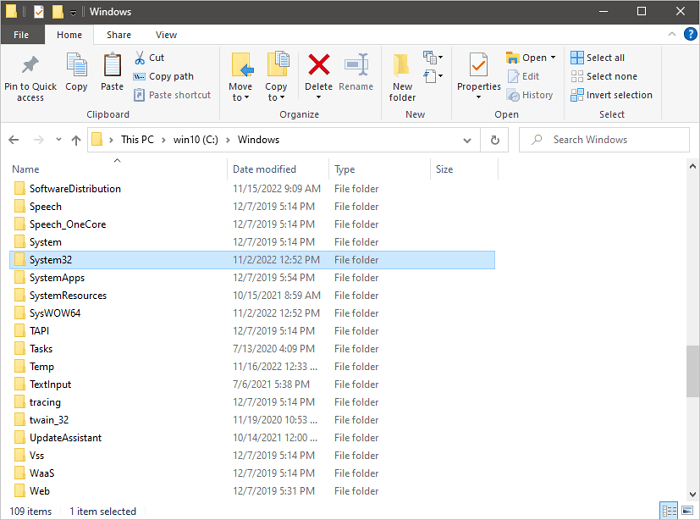
أعراض مشكلات ملفات DLL في System32
- لا يبدأ برنامج أو لعبة وتظهر رسالة تفيد بأن ملف DLL مفقود أو تالف أو بإصدار غير صحيح.
- يظهر الخطأ في تطبيق واحد فقط، وهذا يشير غالبًا إلى تثبيته أو إلى تبعية خاصة به.
- توقفت عدة برامج عن الفتح بعد تحديث أو إيقاف تشغيل مفاجئ؛ افحص ملفات نظام Windows.
- يوجد المسار
C:\Windows\System32في مستكشف الملفات، لكن لا يمكن تحديد الملف المطلوب بأمان من نص رسالة الخطأ وحده.
تشخيص سريع لملفات DLL في System32
- هل ظهر الخطأ في تطبيق واحد؟ انتقل أولًا إلى الطريقة 3؛ فإصلاح التثبيت يعالج عطل البرنامج المحلي.
- هل يظهر الخطأ في عدة تطبيقات أو بعد تعطل Windows؟ استخدم الطريقة 1، ثم الطريقة 2 إذا لم تعالج SFC المشكلة.
- هل لا تعرف المكتبة أو المكوّن الذي يسبب خطأ التشغيل؟ اختر الطريقة 4 للفحص ثم التحقق اللاحق.
مقارنة مختصرة بين الطرق
| الطريقة | الأفضل لـ | الفعالية | جهد المستخدم |
|---|---|---|---|
| SFC | ملفات النظام المحمية التالفة | مرتفعة عند وجود تلف في النظام | منخفض |
| DISM | المشكلات المتبقية بعد SFC | موجّهة لصورة Windows | متوسط |
| إعادة تثبيت التطبيق | الأخطاء التي تظهر في برنامج واحد فقط | مرتفعة عند تلف التثبيت | متوسط |
| Fionn DLL Fixer | مشكلات DLL والنظام غير الواضحة | تشخيص وإصلاح داخل التطبيق | منخفض |
الطريقة 1: فحص ملفات النظام وإصلاحها باستخدام SFC
متى تستخدمها
اختر هذه الطريقة إذا كان العطل يؤثر في عدة برامج أو إذا تم إيقاف Windows مؤخرًا بشكل غير صحيح.
دليل خطوة بخطوة
- افتح «موجه الأوامر» بصفة مسؤول.
- أدخل الأمر التالي ثم اضغط Enter:
sfc /scannow
- انتظر حتى يكتمل الفحص، ثم أعد تشغيل الكمبيوتر إذا أبلغ Windows عن إصلاحات.
كيفية التحقق
شغّل التطبيق الذي كان يعرض الخطأ مرة أخرى. إذا اختفت الرسالة وفتح البرنامج، فقد نجح الفحص.
الطريقة 2: إصلاح صورة Windows باستخدام DISM
متى تستخدمها
استخدم DISM عندما يفيد SFC بأنه لم يتمكن من إصلاح بعض الملفات، أو إذا استمر الخطأ بعد فحص SFC.
دليل خطوة بخطوة
- افتح «موجه الأوامر» بصفة مسؤول.
- نفّذ الأمر:
DISM /Online /Cleanup-Image /RestoreHealth
- بعد الانتهاء، نفّذ الأمر
sfc /scannowمرة أخرى.
كيفية التحقق
أعد تشغيل Windows وحاول فتح البرامج المتأثرة مجددًا. يشير غياب الرسالة السابقة في عدة تطبيقات إلى استعادة مسار النظام.
الطريقة 3: إعادة تثبيت التطبيق المتأثر
متى تستخدمها
تلائم هذه الطريقة الحالة التي يظهر فيها الخطأ في لعبة أو برنامج واحد فقط، بينما تعمل التطبيقات الأخرى بشكل طبيعي.
دليل خطوة بخطوة
- أزل التطبيق المتأثر من خلال «التطبيقات المثبتة» في إعدادات Windows.

- أعد تشغيل الكمبيوتر.
- ثبّت التطبيق من جديد من مصدره الرسمي.
كيفية التحقق
افتح البرنامج الذي أُعيد تثبيته. إذا بدأ دون رسالة DLL، فمن المرجح أن التثبيت المحلي كان سبب المشكلة.
الطريقة 4: تشخيص المشكلة وإصلاحها باستخدام Fionn DLL Fixer
متى تستخدمها
تلائم هذه الطريقة الحالات التي يكون فيها السبب غير واضح أو التي تحتاج إلى فحص ملفات DLL المفقودة أو التالفة أو غير المتوافقة مع الإصدار، والمشكلات المرتبطة بمسار System32. يفحص Fionn DLL Fixer مشكلات DLL والنظام، وينفذ الإصلاح، ويتيح إجراء فحص لاحق.
دليل خطوة بخطوة
- شغّل Fionn DLL Fixer. سيفحص البرنامج الكمبيوتر تلقائيًا بحثًا عن مشكلات DLL والنظام، ثم يعرض النتائج المكتشفة بعد اكتمال الفحص.

- بعد اكتمال الفحص، انقر «Repair» لبدء إصلاح جميع مشكلات DLL والنظام المكتشفة تلقائيًا.

- انتظر حتى يكتمل الإصلاح. أثناء العملية، يتغير الزر إلى «Fixing» إلى أن تُصلح جميع المشكلات.

- بعد اكتمال الإصلاح، انقر «Ok» في مربع حوار التأكيد. إذا ظهر طلب بذلك، فأعد تشغيل الكمبيوتر قبل التحقق من النتيجة.

- إذا استمرت المشكلة بعد إعادة التشغيل، فانقر «Recheck» لإجراء فحص جديد. وإذا عُثر على مشكلات جديدة، فانقر «Repair» مرة أخرى لإصلاحها.

كيفية التحقق
بعد الفحص اللاحق، افتح البرنامج الذي ظهر فيه الخطأ. إذا لم تعرض نتائج الفحص المشكلة السابقة وبدأ التطبيق، فيمكن اعتبار الإصلاح مؤكدًا.
قائمة التحقق
- يمكن الوصول إلى المسار
C:\Windows\System32في مستكشف الملفات دون تعديل محتوياته يدويًا. - يبدأ التطبيق المتأثر دون رسالة DLL السابقة.
- إذا كانت المشكلة تؤثر في عدة برامج، فاختبر اثنين منها على الأقل بعد إعادة التشغيل.
- إذا استمر الخطأ في برنامج واحد فقط، فدوّن النص الدقيق للرسالة لمطوّر البرنامج.
الخلاصة
ابدأ بتحديد نطاق المشكلة: فالبرنامج الواحد يحتاج عادةً إلى إصلاح تثبيته، بينما تتطلب الأعطال المتعددة المتتالية فحص ملفات النظام باستخدام SFC ثم DISM عند الحاجة. لا تستبدل ملفات DLL في System32 يدويًا ما لم يتم التأكد من مصدر الملف وتوافقه. عندما لا يكون السبب واضحًا، يقدم Fionn DLL Fixer الفحص والإصلاح والفحص اللاحق ضمن عملية واحدة. أكّد النتيجة بتشغيل البرنامج المتأثر بعد إعادة التشغيل. وإذا لم تختفِ الرسالة، فتواصل مع مطوّر التطبيق أو دعم Windows الرسمي.
الأسئلة الشائعة
أين توجد ملفات DLL في Windows؟
توجد ملفات DLL الخاصة بالنظام عادةً في
C:\Windows\System32
. وقد توجد ملفات DLL أخرى في مجلد برنامج معين، لذلك يعتمد موقعها على التطبيق.
لماذا يسمى المجلد System32 في Windows ذي 64 بت؟
الاسم جزء من توافق Windows. في نظام ذي 64 بت، يحتوي System32 عادةً على ملفات النظام ذات 64 بت؛ لذلك لا تختر ملف DLL استنادًا إلى اسم المجلد دون تشخيص دقيق.
هل يمكن تنزيل ملف DLL مفقود من System32 بشكل منفصل؟
لا يُنصح بذلك. استخدم SFC وDISM أولًا أو أعد تثبيت التطبيق المتأثر. يساعد ذلك في الحصول على ملفات نظام متسقة أو ملفات يوفرها مطوّر التطبيق.
متى يلزم إعادة التشغيل بعد إصلاح ملفات DLL؟
أعد تشغيل Windows إذا طلبت أداة الإصلاح ذلك، أو إذا انتهى فحص ملفات النظام بإصلاحات. ثم افتح التطبيق المتأثر من جديد.


