 Emily CarterDLL Errors
Windows की DLL फ़ाइलें कई स्थानों पर संग्रहीत होती हैं, लेकिन 64-बिट सिस्टम लाइब्रेरी सामान्यतः
C:\Windows\System32
में होती है। यदि कोई ऐप अनुपलब्ध
Windows में System32 DLL फ़ाइलें कहाँ होती हैं
की सूचना देता है, तो उसी नाम की फ़ाइल किसी बाहरी वेबसाइट से डाउनलोड न करें: त्रुटि सिस्टम फ़ाइलों, Windows के कॉम्पोनेंट स्टोर या स्वयं प्रोग्राम के क्षतिग्रस्त होने के कारण हो सकती है। नीचे Windows की अंतर्निहित जाँच से लेकर
Fionn DLL Fixer
में निदान तक चार तरीके दिए गए हैं।
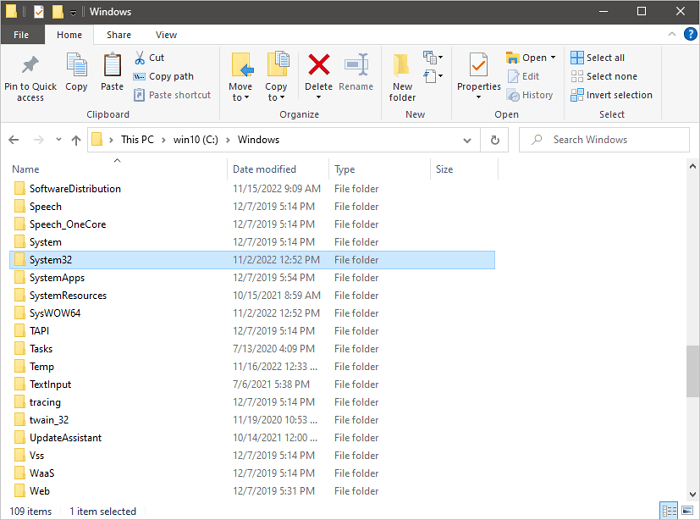
System32 DLL समस्याओं के लक्षण
- कोई प्रोग्राम या गेम शुरू नहीं होता और बताता है कि DLL नहीं मिली, क्षतिग्रस्त है या उसका संस्करण गलत है।
- त्रुटि केवल एक ऐप में आती है — यह अक्सर उसके इंस्टॉलेशन या निर्भरता की ओर संकेत करती है।
- अपडेट या अचानक बंद होने के बाद कई प्रोग्राम खुलना बंद हो गए हैं — Windows सिस्टम फ़ाइलों की जाँच करें।
- फ़ाइल एक्सप्लोरर में
C:\Windows\System32पथ मौजूद है, लेकिन त्रुटि संदेश के आधार पर किसी विशेष फ़ाइल की सुरक्षित पहचान नहीं की जा सकती।
System32 DLL का त्वरित निदान
- त्रुटि केवल एक ऐप में आई है? पहले विधि 3 पर जाएँ: इंस्टॉलेशन की मरम्मत स्थानीय प्रोग्राम समस्या को ठीक करती है।
- त्रुटि कई ऐप में आती है या Windows क्रैश के बाद हुई है? विधि 1 का उपयोग करें, फिर SFC समस्या ठीक न करे तो विधि 2 अपनाएँ।
- यह स्पष्ट नहीं है कि कौन-सी लाइब्रेरी या कॉम्पोनेंट स्टार्टअप त्रुटि पैदा कर रहा है? स्कैन और उसके बाद जाँच के लिए विधि 4 चुनें।
विधियों की संक्षिप्त तुलना
| विधि | इसके लिए सबसे उपयुक्त | प्रभावशीलता | उपयोगकर्ता प्रयास |
|---|---|---|---|
| SFC | क्षतिग्रस्त सुरक्षित सिस्टम फ़ाइलें | सिस्टम क्षति होने पर उच्च | कम |
| DISM | SFC के बाद बची समस्याएँ | Windows इमेज के लिए लक्षित | मध्यम |
| ऐप को फिर से इंस्टॉल करना | केवल एक प्रोग्राम में त्रुटियाँ | क्षतिग्रस्त इंस्टॉलेशन में उच्च | मध्यम |
| Fionn DLL Fixer | अस्पष्ट DLL और सिस्टम समस्याएँ | ऐप में निदान और समाधान | कम |
विधि 1: SFC से सिस्टम फ़ाइलों की जाँच और मरम्मत
कब उपयोग करें
यदि समस्या कई प्रोग्राम को प्रभावित करती है या Windows हाल ही में ठीक से बंद नहीं हुआ था, तो यह तरीका चुनें।
चरण-दर-चरण मार्गदर्शिका
- प्रशासक के रूप में «कमांड प्रॉम्प्ट» खोलें।
- निम्न कमांड दर्ज करें और Enter दबाएँ:
sfc /scannow
- जाँच पूरी होने की प्रतीक्षा करें और यदि Windows मरम्मत की सूचना दे, तो कंप्यूटर पुनः आरंभ करें।
जाँच कैसे करें
जिस ऐप में त्रुटि दिखाई दी थी, उसे फिर से चलाएँ। यदि संदेश गायब हो गया है और प्रोग्राम खुलता है, तो जाँच सफल रही।
विधि 2: DISM से Windows इमेज की मरम्मत
कब उपयोग करें
जब SFC बताता है कि वह कुछ फ़ाइलें ठीक नहीं कर सका, या SFC जाँच के बाद भी त्रुटि बनी रहती है, तब DISM का उपयोग करें।
चरण-दर-चरण मार्गदर्शिका
- प्रशासक के रूप में «कमांड प्रॉम्प्ट» खोलें।
- यह कमांड चलाएँ:
DISM /Online /Cleanup-Image /RestoreHealth
- पूरा होने के बाद फिर से
sfc /scannowकमांड चलाएँ।
जाँच कैसे करें
Windows को पुनः आरंभ करें और प्रभावित प्रोग्राम फिर से चलाएँ। कई ऐप में पुराने संदेश का न दिखना पुष्टि करता है कि सिस्टम पथ बहाल हो गया है।
विधि 3: प्रभावित ऐप को फिर से इंस्टॉल करें
कब उपयोग करें
यह तरीका तब उपयुक्त है जब त्रुटि केवल एक गेम या प्रोग्राम में आती हो, जबकि अन्य ऐप सामान्य रूप से काम कर रहे हों।
चरण-दर-चरण मार्गदर्शिका
- Windows सेटिंग्स में «इंस्टॉल किए गए ऐप्स» से प्रभावित ऐप हटाएँ।

- कंप्यूटर पुनः आरंभ करें।
- ऐप को उसके आधिकारिक स्रोत से फिर से इंस्टॉल करें।
जाँच कैसे करें
फिर से इंस्टॉल किया गया प्रोग्राम खोलें। यदि वह DLL संदेश के बिना शुरू होता है, तो उसका स्थानीय इंस्टॉलेशन संभावित कारण था।
विधि 4: Fionn DLL Fixer से समस्या का निदान और समाधान
कब उपयोग करें
यह तब उपयुक्त है जब कारण स्पष्ट न हो या अनुपलब्ध, क्षतिग्रस्त, संस्करण से असंगत DLL और System32 पथ से जुड़ी समस्याओं की जाँच करनी हो। Fionn DLL Fixer DLL और सिस्टम समस्याओं को स्कैन करता है, समाधान करता है और दोबारा जाँच की सुविधा देता है।
चरण-दर-चरण मार्गदर्शिका
- Fionn DLL Fixer चलाएँ। प्रोग्राम DLL और सिस्टम समस्याओं के लिए कंप्यूटर को स्वचालित रूप से स्कैन करेगा और स्कैन पूरा होने पर पाए गए परिणाम दिखाएगा।

- स्कैन पूरा होने के बाद, पाई गई सभी DLL और सिस्टम समस्याओं का समाधान स्वचालित रूप से शुरू करने के लिए «Repair» पर क्लिक करें।

- मरम्मत पूरी होने की प्रतीक्षा करें। प्रक्रिया के दौरान सभी समस्याएँ ठीक होने तक बटन «Fixing» में बदल जाता है।

- मरम्मत पूरी होने के बाद पुष्टि संवाद में «Ok» पर क्लिक करें। यदि कहा जाए, तो परिणाम जाँचने से पहले कंप्यूटर पुनः आरंभ करें।

- यदि पुनः आरंभ करने के बाद भी समस्या बनी रहे, तो नया स्कैन करने के लिए «Recheck» पर क्लिक करें। नई समस्याएँ मिलें तो उन्हें ठीक करने के लिए फिर से «Repair» पर क्लिक करें।

जाँच कैसे करें
दोबारा जाँच के बाद वह प्रोग्राम खोलें जिसमें त्रुटि आई थी। यदि स्कैन परिणाम पहले की समस्या नहीं दिखाता और ऐप शुरू हो जाता है, तो समाधान की पुष्टि मानी जा सकती है।
जाँच सूची
-
C:\Windows\System32पथ फ़ाइल एक्सप्लोरर में उसकी सामग्री को मैन्युअल रूप से बदले बिना उपलब्ध है। - प्रभावित ऐप पुराने DLL संदेश के बिना शुरू होता है।
- यदि समस्या कई प्रोग्राम में थी, तो पुनः आरंभ करने के बाद कम-से-कम दो प्रोग्राम जाँचें।
- यदि त्रुटि केवल एक प्रोग्राम में बनी रहती है, तो उसके डेवलपर के लिए संदेश का सटीक पाठ लिख लें।
निष्कर्ष
समस्या का दायरा पहचानने से शुरू करें: एक प्रोग्राम में समस्या होने पर सामान्यतः उसका इंस्टॉलेशन बहाल करना आवश्यक होता है, जबकि लगातार कई विफलताओं में SFC सिस्टम फ़ाइल जाँच और आवश्यकता पड़ने पर DISM की जरूरत होती है। यदि फ़ाइल के स्रोत और अनुकूलता की पुष्टि नहीं हुई है, तो System32 में DLL को मैन्युअल रूप से न बदलें। जब कारण स्पष्ट न हो, Fionn DLL Fixer एक ही प्रक्रिया में स्कैन, समाधान और दोबारा जाँच प्रदान करता है। पुनः आरंभ के बाद प्रभावित प्रोग्राम चलाकर परिणाम की पुष्टि करें। यदि संदेश गायब न हो, तो ऐप डेवलपर या आधिकारिक Windows सहायता से संपर्क करें।
अक्सर पूछे जाने वाले प्रश्न
Windows में DLL फ़ाइलें कहाँ होती हैं?
सिस्टम DLL सामान्यतः
C:\Windows\System32
में स्थित होती हैं। अन्य DLL किसी विशेष प्रोग्राम के फ़ोल्डर में हो सकती हैं, इसलिए उनका स्थान ऐप पर निर्भर करता है।
64-बिट Windows में फ़ोल्डर का नाम System32 क्यों है?
यह नाम Windows अनुकूलता का हिस्सा है। 64-बिट सिस्टम में System32 में सामान्यतः 64-बिट सिस्टम फ़ाइलें होती हैं; सटीक निदान के बिना केवल फ़ोल्डर के नाम से DLL न चुनें।
क्या अनुपलब्ध System32 DLL को अलग से डाउनलोड किया जा सकता है?
इसकी अनुशंसा नहीं की जाती। पहले SFC और DISM का उपयोग करें या प्रभावित ऐप को फिर से इंस्टॉल करें। इससे संगत सिस्टम फ़ाइलें या ऐप डेवलपर द्वारा दी गई फ़ाइलें प्राप्त करने में मदद मिलती है।
DLL ठीक करने के बाद पुनः आरंभ कब आवश्यक है?
यदि मरम्मत उपकरण ऐसा कहे, या सिस्टम फ़ाइल जाँच मरम्मत के साथ पूरी हुई हो, तो Windows पुनः आरंभ करें। फिर प्रभावित ऐप को दोबारा खोलें।


