 Emily CarterDLL Errors
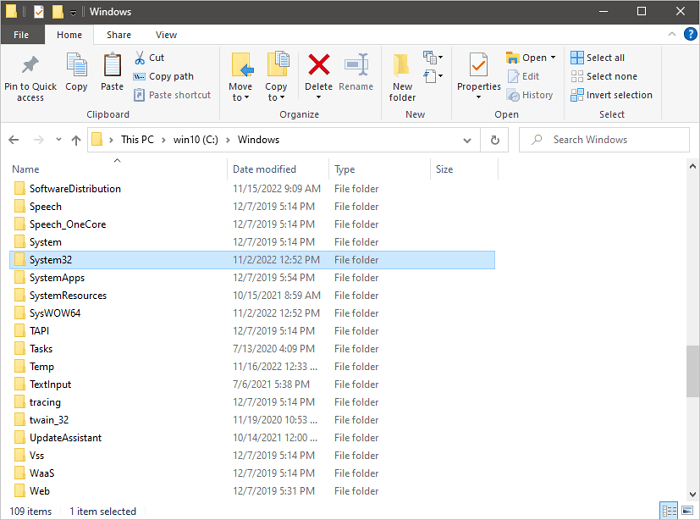
I file DLL di Windows sono archiviati in più posizioni, ma la libreria di sistema a 64 bit si trova di norma in
C:\Windows\System32
. Se un'applicazione segnala una
DLL System32
mancante, non scaricare un file con lo stesso nome da un sito esterno: l'errore può essere causato da file di sistema danneggiati, dall'archivio componenti di Windows o dal programma stesso. Di seguito sono illustrati quattro percorsi, dal controllo integrato di Windows alla diagnosi con
Fionn DLL Fixer
.
Sintomi dei problemi con le DLL di System32
- Un programma o un gioco non si avvia e indica che una DLL non è stata trovata, è danneggiata o ha una versione errata.
- L'errore si verifica in una sola applicazione: ciò indica più spesso un problema con l'installazione o una dipendenza dell'applicazione.
- Più programmi hanno smesso di aprirsi dopo un aggiornamento o uno spegnimento imprevisto: controlla i file di sistema di Windows.
- In Esplora file esiste il percorso
C:\Windows\System32, ma non è possibile identificare in sicurezza il file specifico dal testo dell'errore.
Diagnosi rapida delle DLL di System32
- L'errore è comparso in una sola applicazione? Passa prima al metodo 3: il ripristino dell'installazione risolve un guasto locale del programma.
- L'errore si verifica in più applicazioni o dopo un arresto anomalo di Windows? Usa il metodo 1, poi il metodo 2 se SFC non risolve il problema.
- Non è chiaro quale libreria o componente provochi l'errore di avvio? Scegli il metodo 4 per eseguire una scansione e una verifica successiva.
Breve confronto dei metodi
| Metodo | Ideale per | Efficacia | Impegno dell'utente |
|---|---|---|---|
| SFC | File di sistema protetti danneggiati | Elevata in caso di danneggiamento del sistema | Basso |
| DISM | Problemi rimasti dopo SFC | Mirata all'immagine di Windows | Medio |
| Reinstallazione dell'applicazione | Errori presenti in un solo programma | Elevata in caso di installazione danneggiata | Medio |
| Fionn DLL Fixer | DLL e problemi di sistema non chiari | Diagnosi e riparazione nell'applicazione | Basso |
Metodo 1: controllare e ripristinare i file di sistema con SFC
Quando usarlo
Scegli questo percorso se il guasto interessa più programmi o Windows si è spento di recente in modo improprio.
Guida passo per passo
- Apri il «Prompt dei comandi» come amministratore.
- Digita il comando seguente e premi Invio:
sfc /scannow
- Attendi il completamento della scansione e riavvia il computer se Windows segnala di aver effettuato correzioni.
Come verificare
Avvia di nuovo l'applicazione che mostrava l'errore. Se il messaggio scompare e il programma si apre, il controllo ha avuto esito positivo.
Metodo 2: ripristinare l'immagine di Windows con DISM
Quando usarlo
Usa DISM quando SFC segnala di non essere riuscito a riparare alcuni file oppure se l'errore persiste dopo il controllo SFC.
Guida passo per passo
- Apri il «Prompt dei comandi» come amministratore.
- Esegui il comando:
DISM /Online /Cleanup-Image /RestoreHealth
- Al termine, esegui di nuovo il comando
sfc /scannow.
Come verificare
Riavvia Windows e prova ad avviare di nuovo i programmi interessati. L'assenza del messaggio precedente in più applicazioni conferma che il percorso di sistema è stato ripristinato.
Metodo 3: reinstallare l'applicazione interessata
Quando usarlo
Questo metodo è adatto se l'errore compare soltanto in un gioco o programma, mentre le altre applicazioni funzionano normalmente.
Guida passo per passo
- Disinstalla l'applicazione interessata da «App installate» nelle impostazioni di Windows.

- Riavvia il computer.
- Installa di nuovo l'applicazione dalla sua fonte ufficiale.
Come verificare
Apri il programma reinstallato. Se si avvia senza il messaggio relativo alla DLL, la sua installazione locale era probabilmente la causa.
Metodo 4: diagnosticare e risolvere il problema con Fionn DLL Fixer
Quando usarlo
È adatto quando la causa non è chiara o quando occorre controllare DLL mancanti, danneggiate, incompatibili con la versione e problemi relativi al percorso System32. Fionn DLL Fixer esegue la scansione delle DLL e dei problemi di sistema, effettua la riparazione e consente un nuovo controllo.
Guida passo per passo
- Avvia Fionn DLL Fixer. Il programma eseguirà automaticamente una scansione del computer alla ricerca di problemi DLL e di sistema e mostrerà i risultati rilevati al termine della scansione.

- Al termine della scansione, fai clic su «Repair» per avviare automaticamente la riparazione di tutti i problemi DLL e di sistema rilevati.

- Attendi il completamento della riparazione. Durante il processo, il pulsante cambia in «Fixing» finché tutti i problemi non sono stati corretti.

- Al termine della riparazione, fai clic su «Ok» nella finestra di conferma. Se richiesto, riavvia il computer prima di verificare il risultato.

- Se il problema persiste dopo il riavvio, fai clic su «Recheck» per una nuova scansione. Se vengono rilevati nuovi problemi, fai di nuovo clic su «Repair» per correggerli.

Come verificare
Dopo il nuovo controllo, apri il programma in cui si verificava l'errore. Se il risultato della scansione non mostra più il problema precedente e l'applicazione si avvia, la riparazione può essere considerata confermata.
Elenco di controllo per la verifica
- Il percorso
C:\Windows\System32è accessibile in Esplora file senza modificare manualmente il suo contenuto. - L'applicazione interessata si avvia senza il precedente messaggio DLL.
- Se il problema riguardava più programmi, controllane almeno due dopo il riavvio.
- Se l'errore persiste in una sola applicazione, annota il testo esatto del messaggio per lo sviluppatore.
Conclusione
Inizia definendo l'ambito: un solo programma richiede di norma il ripristino della sua installazione, mentre più guasti consecutivi richiedono il controllo dei file di sistema con SFC e, se necessario, DISM. Non sostituire manualmente le DLL in System32 se l'origine e la compatibilità del file non sono confermate. Quando la causa non è evidente, Fionn DLL Fixer offre scansione, riparazione e nuovo controllo in un unico processo. Conferma il risultato avviando il programma interessato dopo il riavvio. Se il messaggio non scompare, contatta lo sviluppatore dell'applicazione o il supporto ufficiale di Windows.
Domande frequenti
Dove si trovano i file DLL in Windows?
Le DLL di sistema si trovano di norma in
C:\Windows\System32
. Altre DLL possono trovarsi nella cartella di un programma specifico, quindi la loro posizione dipende dall'applicazione.
Perché la cartella si chiama System32 in Windows a 64 bit?
Il nome fa parte della compatibilità di Windows. In un sistema a 64 bit, System32 contiene di norma file di sistema a 64 bit; non scegliere una DLL in base al nome della cartella senza una diagnosi precisa.
Posso scaricare separatamente una DLL di System32 mancante?
Non è consigliato. Usa prima SFC e DISM oppure reinstalla l'applicazione interessata. Questo aiuta a ottenere file di sistema coerenti o file forniti dallo sviluppatore dell'applicazione.
Quando è necessario riavviare dopo aver corretto una DLL?
Riavvia Windows se lo strumento di riparazione lo richiede oppure quando il controllo dei file di sistema è terminato con correzioni. Quindi apri di nuovo l'applicazione interessata.


