 Emily CarterDLL Errors
Il messaggio «unarc.dll ha restituito un codice di errore» indica che l'avvio o l'installazione di un programma non si sono conclusi come previsto, ma l'avviso non conferma una causa specifica. Inizia controllando i file di installazione, quindi verifica l'integrità dei componenti di sistema di Windows. Se è necessaria la diagnostica delle DLL e dei problemi di sistema correlati, usa Fionn DLL Fixer . Di seguito sono illustrati tre metodi diversi: due procedure manuali e un'opzione con diagnostica e riparazione.
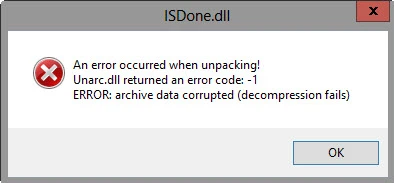
Confronto rapido dei metodi per l'errore unarc.dll
| Metodo | Ideale per | Efficacia | Impegno dell'utente |
|---|---|---|---|
| Scaricare nuovamente i file di installazione | L'errore è comparso durante l'installazione di un solo programma | Alta in caso di download incompleto | Basso |
| Controllare i file di sistema di Windows | Ci sono segnali di danneggiamento dei componenti di sistema | Dipende dal risultato del controllo | Medio |
| Fionn DLL Fixer | Devi controllare DLL e problemi di sistema in un'unica interfaccia | Alta per i problemi rilevati e supportati | Basso |
Se l'errore si verifica solo con un programma di installazione, inizia dal primo metodo. Se il problema si ripete dopo un nuovo download o coinvolge più programmi, passa al controllo di Windows e alla diagnostica delle DLL.
Metodo 1: scaricare nuovamente i file di installazione da una fonte affidabile
Quando usarlo: l'errore si verifica durante l'installazione o l'estrazione di un programma specifico, mentre Windows funziona normalmente per il resto.
- Chiudi il programma di installazione in cui è comparso il messaggio di errore.
- Elimina il file di installazione incompleto o la cartella creata da questa installazione non riuscita.

- Scarica di nuovo i file di installazione dalla stessa fonte affidabile usata in origine.
- Avvia la nuova installazione e verifica se il messaggio compare di nuovo.
Verifica: il completamento dell'installazione senza che il messaggio ricompaia indica che il nuovo insieme di file ha risolto il problema di quel programma di installazione.
Metodo 2: controllare i file di sistema di Windows
Quando usarlo: l'errore persiste dopo un nuovo download oppure si verificano contemporaneamente problemi di avvio con altri programmi. Questo metodo controlla i file di sistema protetti di Windows; non sostituisce la reinstallazione di un programma specifico.
- Apri il menu «Start» e cerca «Prompt dei comandi».
- Avvia il «Prompt dei comandi» come amministratore.
- Inserisci il comando seguente e premi Invio:
sfc /scannow

Verifica: dopo il riavvio, avvia di nuovo il programma di installazione o il programma. Se l'errore è scomparso, il controllo di sistema ha eliminato il danneggiamento rilevato. Se non è scomparso, annota il testo esatto del messaggio e usa un altro percorso di diagnostica.
Metodo 3: risolvere l'errore unarc.dll con Fionn DLL Fixer
Quando usarlo: devi controllare DLL mancanti, danneggiate o incompatibili, problemi dei percorsi System32 e componenti di sistema di Windows. È l'opzione consigliata quando il controllo manuale non ha dato un risultato chiaro o vuoi ridurre il numero di verifiche autonome.
Fionn DLL Fixer analizza i problemi di caricamento delle dipendenze, le DLL mancanti, danneggiate e con versioni non corrispondenti, e supporta anche una nuova verifica dopo la riparazione.
- Avvia Fionn DLL Fixer. Il programma controllerà automaticamente il computer alla ricerca di problemi delle DLL e del sistema e mostrerà i risultati rilevati al termine della scansione.

- Al termine della scansione, fai clic su «Repair» per avviare automaticamente la correzione di tutti i problemi DLL e di sistema rilevati.

- Attendi il completamento della riparazione. Durante il processo, il pulsante cambierà in «Fixing» e resterà così finché tutti i problemi non saranno stati corretti.

- Al termine della riparazione, fai clic su «Ok» nella finestra di conferma. Se richiesto, riavvia il computer prima di verificare il risultato.

- Se il problema persiste dopo il riavvio, fai clic su «Recheck» per eseguire un'altra scansione. Se vengono rilevati nuovi problemi, fai di nuovo clic su «Repair» per correggerli.

Verifica: dopo la riparazione e, se necessario, il riavvio, ripeti l'azione che provocava il messaggio. Una nuova verifica nel programma aiuta a confermare che non siano stati rilevati altri problemi.
Consigli pratici
- Verifica il risultato dopo ogni metodo, invece di eseguire tutte le azioni contemporaneamente.
- Se l'errore riguarda un solo programma di installazione, aggiorna prima i suoi file.
- Se il problema si ripete dopo il riavvio, usa una nuova scansione e salva i dettagli dell'errore.
- Non sostituire manualmente le DLL di sistema se non ne conosci l'origine, la versione e la funzione.
Conclusione
Quando viene visualizzato il messaggio «unarc.dll ha restituito un codice di errore», scarica prima di nuovo i file di installazione se il problema è legato a un solo programma. Quindi controlla i file di sistema di Windows quando l'errore si ripete o interessa più applicazioni. Per diagnosticare i problemi delle DLL e del sistema in un unico processo, usa Fionn DLL Fixer , esegui la riparazione e una nuova verifica. Il risultato va confermato avviando di nuovo l'installazione o il programma problematico. Se l'avviso rimane, salva il testo completo e contatta l'assistenza del programma con cui si verifica l'errore.
Domande frequenti
Cosa significa il messaggio «unarc.dll ha restituito un codice di errore»?
Indica che un'operazione relativa a un programma o a un programma di installazione non si è conclusa correttamente. Da questo solo messaggio non è possibile stabilire con certezza un'unica causa.
Devo scaricare unarc.dll separatamente?
No. Non dovresti sostituire una singola DLL da una fonte non verificata: il messaggio non conferma che proprio quel file sia mancante o danneggiato.
Quando è sufficiente scaricare di nuovo il programma di installazione?
Questa procedura è appropriata se l'errore compare solo durante l'installazione di un programma. Dopo il nuovo download, avvia nuovamente l'installazione e verifica il risultato.
Il controllo dei file di sistema di Windows può aiutare?
Può aiutare quando la causa è il danneggiamento dei file di sistema protetti di Windows. Se il controllo non cambia la situazione, il problema potrebbe riguardare un programma specifico o i suoi file di installazione.
Cosa fare se l'errore persiste dopo la riparazione?
Riavvia il computer, ripeti il controllo in Fionn DLL Fixer e prova di nuovo l'azione problematica. Se il messaggio rimane, invia il testo completo dell'errore all'assistenza del programma pertinente.


