 Emily CarterDLL Errors
Pesan «unarc.dll mengembalikan kode kesalahan» berarti peluncuran atau instalasi program tidak selesai seperti yang diharapkan, tetapi pemberitahuan ini sendiri tidak mengonfirmasi satu penyebab tertentu. Mulailah dengan memeriksa file instalasi, lalu periksa integritas komponen sistem Windows. Jika diperlukan diagnosis DLL dan masalah sistem terkait, gunakan Fionn DLL Fixer . Di bawah ini terdapat tiga metode berbeda: dua cara manual dan satu pilihan dengan diagnosis serta perbaikan.
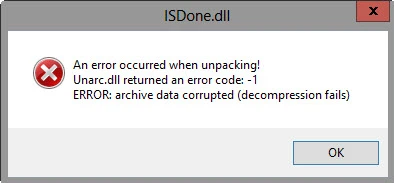
Perbandingan singkat metode saat terjadi kesalahan unarc.dll
| Metode | Paling sesuai untuk | Efektivitas | Upaya pengguna |
|---|---|---|---|
| Dapatkan kembali file instalasi | Kesalahan muncul saat menginstal satu program | Tinggi jika unduhan tidak lengkap | Rendah |
| Periksa file sistem Windows | Ada tanda kerusakan komponen sistem | Bergantung pada hasil pemeriksaan | Sedang |
| Fionn DLL Fixer | Perlu memeriksa DLL dan masalah sistem dalam satu antarmuka | Tinggi untuk masalah terdeteksi yang didukung | Rendah |
Jika kegagalan hanya terjadi pada satu penginstal, mulailah dengan metode pertama. Jika masalah berulang setelah unduhan baru atau memengaruhi beberapa program, lanjutkan ke pemeriksaan Windows dan diagnosis DLL.
Metode 1: dapatkan kembali file instalasi dari sumber tepercaya
Kapan digunakan: kesalahan muncul saat menginstal atau mengekstrak satu program tertentu, sementara Windows selain itu berjalan normal.
- Tutup penginstal yang menampilkan pesan kesalahan.
- Hapus file instalasi yang tidak lengkap atau folder yang dibuat oleh instalasi gagal tersebut.

- Dapatkan kembali file instalasi dari sumber tepercaya yang sama seperti yang digunakan sebelumnya.
- Jalankan instalasi baru dan periksa apakah pesan muncul kembali.
Verifikasi: instalasi yang berhasil selesai tanpa pesan berulang menunjukkan bahwa kumpulan file baru mengatasi masalah pada penginstal tersebut.
Metode 2: periksa file sistem Windows
Kapan digunakan: kesalahan tetap ada setelah mengunduh ulang, atau kegagalan peluncuran juga terjadi pada program lain. Metode ini memeriksa file sistem Windows yang dilindungi; metode ini tidak menggantikan instalasi ulang program tertentu.
- Buka menu «Mulai» dan cari «Command Prompt».
- Jalankan «Command Prompt» sebagai administrator.
- Masukkan perintah berikut lalu tekan Enter:
sfc /scannow

Verifikasi: setelah memulai ulang, jalankan kembali penginstal atau program. Jika kesalahan hilang, pemeriksaan sistem telah memperbaiki kerusakan yang ditemukan. Jika tidak hilang, catat teks pesan secara tepat dan gunakan jalur diagnosis lain.
Metode 3: perbaiki kesalahan unarc.dll dengan Fionn DLL Fixer
Kapan digunakan: perlu memeriksa DLL yang hilang, rusak, atau tidak kompatibel, masalah jalur System32, dan komponen sistem Windows. Ini adalah pilihan yang direkomendasikan ketika pemeriksaan manual tidak memberikan hasil yang jelas atau ketika Anda ingin mengurangi jumlah pemeriksaan mandiri.
Fionn DLL Fixer memindai masalah pemuatan dependensi, DLL yang hilang, rusak, dan versinya tidak cocok, serta mendukung pemeriksaan ulang setelah perbaikan.
- Jalankan Fionn DLL Fixer. Program akan secara otomatis memeriksa komputer untuk masalah DLL dan sistem, lalu menampilkan hasil yang ditemukan setelah pemindaian selesai.

- Setelah pemindaian selesai, klik «Repair» untuk memulai perbaikan otomatis terhadap semua masalah DLL dan sistem yang ditemukan.

- Tunggu hingga perbaikan selesai. Selama proses, tombol akan berubah menjadi «Fixing» dan tetap demikian sampai semua masalah diperbaiki.

- Setelah perbaikan selesai, klik «Ok» pada dialog konfirmasi. Jika diminta, mulai ulang komputer sebelum memeriksa hasilnya.

- Jika masalah tetap ada setelah memulai ulang, klik «Recheck» untuk melakukan pemindaian lagi. Jika masalah baru ditemukan, klik «Repair» lagi untuk memperbaikinya.

Verifikasi: setelah perbaikan dan, bila perlu, memulai ulang, ulangi tindakan yang memunculkan pesan. Pemeriksaan ulang dalam program membantu memastikan tidak ada masalah baru yang ditemukan.
Rekomendasi praktis
- Periksa hasil setelah setiap metode, alih-alih menjalankan semua tindakan sekaligus.
- Jika kesalahan berkaitan dengan satu penginstal, perbarui file penginstal tersebut terlebih dahulu.
- Jika masalah berulang setelah memulai ulang, gunakan pemindaian ulang dan simpan informasi tentang kegagalan.
- Jangan mengganti DLL sistem secara manual jika Anda tidak mengetahui sumber, versi, dan fungsinya.
Kesimpulan
Saat pesan «unarc.dll mengembalikan kode kesalahan» muncul, dapatkan kembali file instalasi terlebih dahulu jika kegagalan berkaitan dengan satu program. Kemudian periksa file sistem Windows ketika kesalahan berulang atau memengaruhi beberapa aplikasi. Untuk mendiagnosis masalah DLL dan sistem dalam satu proses, gunakan Fionn DLL Fixer , lakukan perbaikan dan pemeriksaan ulang. Hasil perlu dikonfirmasi dengan menjalankan kembali instalasi atau program yang bermasalah. Jika pemberitahuan tetap muncul, simpan teks lengkapnya dan hubungi dukungan program yang mengalami kegagalan.
Pertanyaan umum
Apa arti pesan «unarc.dll mengembalikan kode kesalahan»?
Pesan ini menunjukkan bahwa operasi yang berkaitan dengan program atau penginstal tidak selesai dengan berhasil. Dari pesan ini saja, satu penyebab pasti tidak dapat ditentukan secara andal.
Apakah saya perlu mengunduh unarc.dll secara terpisah?
Tidak. Jangan mengganti DLL terpisah dari sumber yang tidak tepercaya: pesan ini tidak mengonfirmasi bahwa file tersebut benar-benar hilang atau rusak.
Kapan cukup mengunduh ulang penginstal?
Langkah ini sesuai jika kesalahan hanya muncul saat menginstal satu program. Setelah unduhan baru, jalankan instalasi lagi dan periksa hasilnya.
Apakah pemeriksaan file sistem Windows akan membantu?
Pemeriksaan ini dapat membantu apabila penyebabnya adalah file sistem Windows yang dilindungi dan rusak. Jika pemeriksaan tidak mengubah keadaan, masalah mungkin berkaitan dengan program tertentu atau file instalasinya.
Apa yang harus dilakukan jika kesalahan tetap ada setelah perbaikan?
Mulai ulang komputer, ulangi pemeriksaan dalam Fionn DLL Fixer, lalu uji kembali tindakan yang bermasalah. Jika pesan tetap muncul, kirimkan teks kesalahan lengkap kepada dukungan program terkait.


