 Emily CarterDLL Errors
تعني رسالة «أعاد unarc.dll رمز خطأ» أن تشغيل برنامج أو تثبيته لم يكتمل كما هو متوقع، لكنها لا تؤكد سبباً واحداً محدداً. ابدأ بالتحقق من ملفات التثبيت، ثم تحقّق من سلامة مكوّنات نظام Windows. إذا احتجت إلى تشخيص مشكلات DLL ومشكلات النظام المرتبطة بها، فاستخدم Fionn DLL Fixer . فيما يلي ثلاث طرق مختلفة: طريقتان يدويتان وخيار واحد للتشخيص والإصلاح.
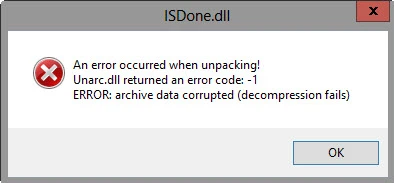
مقارنة سريعة للطرق عند خطأ unarc.dll
| الطريقة | الأنسب لـ | الفعالية | جهد المستخدم |
|---|---|---|---|
| الحصول على ملفات التثبيت مجدداً | ظهر الخطأ أثناء تثبيت برنامج واحد | مرتفعة عند وجود تنزيل غير مكتمل | منخفض |
| فحص ملفات نظام Windows | توجد مؤشرات على تلف مكوّنات النظام | تتوقف على نتيجة الفحص | متوسط |
| Fionn DLL Fixer | تحتاج إلى فحص DLL ومشكلات النظام في واجهة واحدة | مرتفعة للمشكلات المكتشفة والمدعومة | منخفض |
إذا كان العطل يحدث مع مُثبّت واحد فقط، فابدأ بالطريقة الأولى. وإذا تكررت المشكلة بعد تنزيل جديد أو أثرت في عدة برامج، فانتقل إلى فحص Windows وتشخيص DLL.
الطريقة 1: الحصول على ملفات التثبيت مجدداً من مصدر موثوق
متى تُستخدم: يظهر الخطأ عند تثبيت برنامج محدد أو فك ضغطه، بينما يعمل Windows بصورة طبيعية في بقية الحالات.
- أغلق المُثبّت الذي ظهرت فيه رسالة الخطأ.
- احذف ملف التثبيت غير المكتمل أو المجلد الذي أنشأته عملية التثبيت الفاشلة.

- احصل على ملفات التثبيت مجدداً من المصدر الموثوق نفسه الذي استخدمته في البداية.
- شغّل التثبيت الجديد وتحقّق مما إذا كانت الرسالة تظهر مرة أخرى.
التحقق: يشير اكتمال التثبيت بنجاح من دون تكرار الرسالة إلى أن مجموعة الملفات الجديدة عالجت مشكلة هذا المُثبّت.
الطريقة 2: فحص ملفات نظام Windows
متى تُستخدم: يبقى الخطأ بعد إعادة التنزيل، أو تظهر في الوقت نفسه أعطال تشغيل في برامج أخرى. تفحص هذه الطريقة ملفات نظام Windows المحمية؛ وهي لا تغني عن إعادة تثبيت البرنامج المحدد.
- افتح قائمة «ابدأ» وابحث عن «موجّه الأوامر».
- شغّل «موجّه الأوامر» بصفة مسؤول.
- أدخل الأمر التالي ثم اضغط مفتاح الإدخال:
sfc /scannow

التحقق: بعد إعادة التشغيل، شغّل المُثبّت أو البرنامج مجدداً. إذا اختفى الخطأ، فقد أصلح فحص النظام التلف الذي تم العثور عليه. وإذا لم يختفِ، فسجّل النص الدقيق للرسالة واستخدم مساراً آخر للتشخيص.
الطريقة 3: إصلاح خطأ unarc.dll باستخدام Fionn DLL Fixer
متى تُستخدم: تحتاج إلى فحص ملفات DLL المفقودة أو التالفة أو غير المتوافقة، ومشكلات مسارات System32، ومكوّنات نظام Windows. هذا هو الخيار الموصى به عندما لا يعطي الفحص اليدوي نتيجة واضحة أو عندما تريد تقليل عدد عمليات الفحص التي تجريها بنفسك.
يفحص Fionn DLL Fixer مشكلات تحميل التبعيات وملفات DLL المفقودة أو التالفة أو غير المتطابقة في الإصدار، كما يدعم إعادة الفحص بعد الإصلاح.
- شغّل Fionn DLL Fixer. سيفحص البرنامج الكمبيوتر تلقائياً بحثاً عن مشكلات DLL والنظام، ويعرض النتائج التي تم العثور عليها بعد انتهاء الفحص.

- بعد اكتمال الفحص، انقر فوق «إصلاح» لبدء إصلاح جميع مشكلات DLL والنظام المكتشفة تلقائياً.

- انتظر حتى يكتمل الإصلاح. أثناء العملية سيتغير الزر إلى «جارٍ الإصلاح» وسيبقى كذلك حتى تُصلح جميع المشكلات.

- بعد اكتمال الإصلاح، انقر فوق «موافق» في مربع حوار التأكيد. إذا ظهر طلب بذلك، فأعد تشغيل الكمبيوتر قبل التحقق من النتيجة.

- إذا استمرت المشكلة بعد إعادة التشغيل، فانقر فوق «إعادة الفحص» لإجراء فحص آخر. وعند العثور على مشكلات جديدة، انقر فوق «إصلاح» مرة أخرى لمعالجتها.

التحقق: بعد الإصلاح وإعادة التشغيل عند الحاجة، كرّر الإجراء الذي كان يسبب ظهور الرسالة. تساعد إعادة الفحص في البرنامج على التأكد من عدم العثور على مشكلات جديدة.
إرشادات عملية
- تحقّق من النتيجة بعد كل طريقة، ولا تنفذ جميع الإجراءات في وقت واحد.
- إذا كان الخطأ مرتبطاً بمُثبّت واحد، فحدّث ملفاته أولاً.
- إذا تكررت المشكلة بعد إعادة التشغيل، فاستخدم إعادة الفحص واحفظ تفاصيل العطل.
- لا تستبدل ملفات DLL الخاصة بالنظام يدوياً ما لم تكن تعرف مصدرها وإصدارها والغرض منها.
الخلاصة
عند ظهور رسالة «أعاد unarc.dll رمز خطأ»، احصل أولاً على ملفات التثبيت مجدداً إذا كان العطل مرتبطاً ببرنامج واحد. ثم افحص ملفات نظام Windows عندما يتكرر الخطأ أو يؤثر في عدة تطبيقات. لتشخيص مشكلات DLL والنظام في عملية واحدة، استخدم Fionn DLL Fixer ، ونفّذ الإصلاح وإعادة الفحص. ينبغي تأكيد النتيجة بإعادة تشغيل التثبيت أو البرنامج الذي يواجه المشكلة. وإذا بقيت الرسالة، فاحفظ نصها كاملاً واتصل بدعم البرنامج الذي يحدث معه العطل.
الأسئلة الشائعة
ماذا تعني رسالة «أعاد unarc.dll رمز خطأ»؟
تفيد بأن عملية مرتبطة ببرنامج أو مُثبّت لم تكتمل بنجاح. ولا يمكن تحديد سبب وحيد بشكل موثوق اعتماداً على هذه الرسالة وحدها.
هل يجب تنزيل unarc.dll بشكل منفصل؟
لا. لا ينبغي استبدال ملف DLL منفصل من مصدر غير موثوق؛ فالرسالة لا تؤكد أن هذا الملف تحديداً مفقود أو تالف.
متى يكفي تنزيل المُثبّت مجدداً؟
يكون هذا المسار مناسباً إذا ظهر الخطأ عند تثبيت برنامج واحد فقط. بعد التنزيل الجديد، شغّل التثبيت مجدداً وتحقق من النتيجة.
هل سيساعد فحص ملفات نظام Windows؟
قد يساعد عندما يكون السبب هو تلف ملفات نظام Windows المحمية. وإذا لم يغيّر الفحص الوضع، فقد تتعلق المشكلة بالبرنامج المحدد أو بملفات تثبيته.
ماذا أفعل إذا بقي الخطأ بعد الإصلاح؟
أعد تشغيل الكمبيوتر، وكرّر الفحص في Fionn DLL Fixer، ثم اختبر الإجراء الذي يواجه المشكلة مرة أخرى. وإذا استمرت الرسالة، فأرسل النص الكامل للخطأ إلى دعم البرنامج المعني.


