 Emily CarterDLL Errors
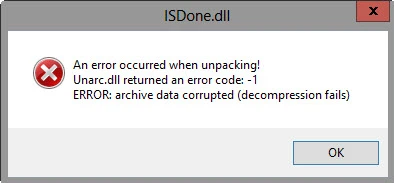
“unarc.dll 返回错误代码”提示表示程序启动或安装未按预期完成,但该提示本身并不能确认某一种具体原因。请先检查安装文件,然后检查 Windows 系统组件的完整性。如果需要诊断 DLL 及相关系统问题,可使用 Fionn DLL Fixer 。下文提供三种不同的方法:两种手动方式,以及一种诊断和修复方式。
unarc.dll 错误的快速方法对比
| 方法 | 最适合的情况 | 有效性 | 用户操作量 |
|---|---|---|---|
| 重新获取安装文件 | 错误在安装单个程序时出现 | 文件下载不完整时效果较好 | 低 |
| 检查 Windows 系统文件 | 存在系统组件损坏的迹象 | 取决于检查结果 | 中等 |
| Fionn DLL Fixer | 需要在同一界面检查 DLL 和系统问题 | 对已找到且受支持的问题效果较好 | 低 |
如果故障只在一个安装程序中出现,请从第一种方法开始。如果重新下载后问题仍然出现,或者影响多个程序,请继续检查 Windows 和诊断 DLL。
方法 1:从可信来源重新获取安装文件
适用时机: 错误发生在安装或解压某个特定程序时,而 Windows 的其他功能正常。
- 关闭显示错误提示的安装程序。
- 删除未完整下载的安装文件,或该次失败安装创建的文件夹。

- 从最初使用的同一可信来源重新获取安装文件。
- 运行新的安装程序,并检查提示是否再次出现。
验证: 若安装成功完成且不再显示该提示,说明新的文件包已解决此安装程序的问题。
方法 2:检查 Windows 系统文件
适用时机: 重新下载后错误仍然存在,或其他程序也同时出现启动故障。此方法会检查受保护的 Windows 系统文件;它不能替代重新安装某个特定程序。
- 打开“开始”菜单并搜索“命令提示符”。
- 以管理员身份运行“命令提示符”。
- 输入以下命令并按 Enter:
sfc /scannow

验证: 重启后再次运行安装程序或程序。如果错误消失,说明系统检查修复了发现的损坏。如果错误未消失,请记录完整的提示文本,并使用其他诊断方法。
方法 3:使用 Fionn DLL Fixer 修复 unarc.dll 错误
适用时机: 需要检查缺失、损坏或不兼容的 DLL、System32 路径问题以及 Windows 系统组件。当手动检查没有得出明确结果,或希望减少自行检查的步骤时,这是推荐方案。
Fionn DLL Fixer 可扫描依赖项加载问题、缺失、损坏和版本不匹配的 DLL,并支持在修复后重新检查。
- 启动 Fionn DLL Fixer。程序会自动检查电脑中的 DLL 和系统问题,并在扫描完成后显示发现的结果。

- 扫描完成后,点击“修复”以自动开始修复所有检测到的 DLL 和系统问题。

- 等待修复完成。修复过程中,按钮将变为“正在修复”,并会一直保持该状态,直到所有问题均已修复。

- 修复完成后,点击确认对话框中的“确定”。如果出现提示,请在检查结果前重启电脑。

- 如果重启后问题仍然存在,点击“重新检查”再次扫描。如发现新问题,再次点击“修复”进行处理。

验证: 修复完成并在需要时重启后,重复会触发提示的操作。程序中的重新检查有助于确认是否未发现新的问题。
实用建议
- 每完成一种方法后都检查结果,不要同时执行所有操作。
- 如果错误仅与一个安装程序有关,请先更新该程序的文件。
- 如果重启后问题再次出现,请使用重新扫描并保存故障信息。
- 如果不了解系统 DLL 的来源、版本和用途,请勿手动替换它们。
结论
出现“unarc.dll 返回错误代码”提示时,如果故障与单个程序有关,请先重新获取安装文件。若错误反复出现或影响多个应用程序,请检查 Windows 系统文件。如需在一个流程中诊断 DLL 和系统问题,可使用 Fionn DLL Fixer ,执行修复并重新检查。应通过再次运行有问题的安装程序或程序来确认结果。如果提示仍然存在,请保存其完整文本,并联系发生故障的程序的技术支持。
常见问题
“unarc.dll 返回错误代码”提示是什么意思?
它表示与程序或安装程序相关的操作未能成功完成。仅凭这条提示,无法可靠确定唯一原因。
需要单独下载 unarc.dll 吗?
不需要。不应从未经验证的来源替换单独的 DLL:该提示并不能证明此文件确实缺失或已损坏。
何时只需重新下载安装程序?
如果错误只在安装一个程序时出现,这种方法比较合适。重新下载后,再次运行安装程序并检查结果。
检查 Windows 系统文件会有帮助吗?
当原因是受保护的 Windows 系统文件损坏时,它可能会有所帮助。如果检查没有改变情况,问题可能与特定程序或其安装文件有关。
修复后错误仍然存在,该怎么办?
重启电脑,在 Fionn DLL Fixer 中重新检查,然后再次测试有问题的操作。如果提示仍然存在,请将完整错误文本提供给相应程序的技术支持。


