 Emily CarterDLL Errors
Le message « unarc.dll a renvoyé un code d’erreur » signifie que le lancement ou l’installation d’un programme ne s’est pas terminé comme prévu, mais cette notification ne confirme pas une cause unique. Commencez par vérifier les fichiers d’installation, puis contrôlez l’intégrité des composants système de Windows. Si vous devez diagnostiquer les DLL et les problèmes système associés, utilisez Fionn DLL Fixer . Vous trouverez ci-dessous trois méthodes différentes : deux approches manuelles et une solution de diagnostic et de réparation.
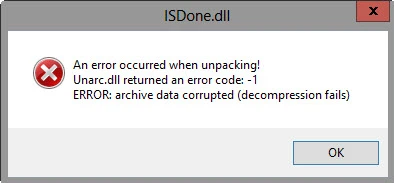
Comparaison rapide des méthodes en cas d’erreur unarc.dll
| Méthode | Idéale pour | Efficacité | Effort requis |
|---|---|---|---|
| Télécharger à nouveau les fichiers d’installation | L’erreur apparaît lors de l’installation d’un seul programme | Élevée en cas de téléchargement incomplet | Faible |
| Vérifier les fichiers système Windows | Des signes indiquent que des composants système sont endommagés | Dépend du résultat de l’analyse | Moyen |
| Fionn DLL Fixer | Vous devez vérifier les DLL et les problèmes système dans une seule interface | Élevée pour les problèmes pris en charge et détectés | Faible |
Si le problème survient avec un seul programme d’installation, commencez par la première méthode. S’il se reproduit après un nouveau téléchargement ou touche plusieurs programmes, passez à la vérification de Windows et au diagnostic des DLL.
Méthode 1 : télécharger à nouveau les fichiers d’installation depuis une source fiable
Quand l’utiliser : l’erreur survient pendant l’installation ou l’extraction d’un programme précis, tandis que Windows fonctionne normalement par ailleurs.
- Fermez le programme d’installation dans lequel le message d’erreur est apparu.
- Supprimez le fichier d’installation incomplet ou le dossier créé par cette installation échouée.

- Téléchargez à nouveau les fichiers d’installation depuis la même source fiable que celle utilisée initialement.
- Lancez la nouvelle installation et vérifiez si le message réapparaît.
Vérification : si l’installation se termine correctement sans que le message ne réapparaisse, le nouvel ensemble de fichiers a résolu le problème de ce programme d’installation.
Méthode 2 : vérifier les fichiers système Windows
Quand l’utiliser : l’erreur persiste après un nouveau téléchargement ou des échecs de lancement surviennent aussi dans d’autres programmes. Cette méthode vérifie les fichiers système Windows protégés ; elle ne remplace pas la réinstallation d’un programme précis.
- Ouvrez le menu « Démarrer » et recherchez « Invite de commandes ».
- Exécutez l’« Invite de commandes » en tant qu’administrateur.
- Saisissez la commande suivante et appuyez sur Entrée :
sfc /scannow

Vérification : après le redémarrage, relancez le programme d’installation ou l’application. Si l’erreur a disparu, la vérification système a corrigé le problème détecté. Si elle persiste, notez le texte exact du message et utilisez une autre méthode de diagnostic.
Méthode 3 : corriger l’erreur unarc.dll avec Fionn DLL Fixer
Quand l’utiliser : vous devez vérifier les DLL manquantes, endommagées ou incompatibles, les problèmes de chemins System32 et les composants système Windows. C’est l’option recommandée lorsque la vérification manuelle ne donne pas de résultat clair ou lorsque vous souhaitez réduire le nombre de contrôles à effectuer vous-même.
Fionn DLL Fixer analyse les problèmes de chargement des dépendances, les DLL manquantes, endommagées et dont les versions ne correspondent pas, et permet également d’effectuer une nouvelle vérification après la réparation.
- Lancez Fionn DLL Fixer. Le programme analysera automatiquement l’ordinateur à la recherche de problèmes de DLL et de système, puis affichera les résultats détectés une fois l’analyse terminée.

- Lorsque l’analyse est terminée, cliquez sur « Réparer » pour commencer automatiquement à corriger tous les problèmes de DLL et de système détectés.

- Attendez la fin de la réparation. Pendant le processus, le bouton affichera « Correction en cours » et conservera cet état jusqu’à ce que tous les problèmes soient corrigés.

- Lorsque la réparation est terminée, cliquez sur « OK » dans la boîte de dialogue de confirmation. Si vous y êtes invité, redémarrez l’ordinateur avant de vérifier le résultat.

- Si le problème persiste après le redémarrage, cliquez sur « Vérifier à nouveau » pour effectuer une nouvelle analyse. Si de nouveaux problèmes sont détectés, cliquez de nouveau sur « Réparer » pour les corriger.

Vérification : après la réparation et, si nécessaire, le redémarrage, répétez l’action qui provoquait le message. La nouvelle vérification dans le programme permet de confirmer qu’aucun nouveau problème n’a été détecté.
Recommandations pratiques
- Vérifiez le résultat après chaque méthode au lieu d’effectuer toutes les actions en même temps.
- Si l’erreur concerne un seul programme d’installation, mettez d’abord à jour ses fichiers.
- Si le problème se reproduit après le redémarrage, utilisez la nouvelle analyse et conservez les informations sur l’échec.
- Ne remplacez pas manuellement des DLL système si vous ne connaissez pas leur origine, leur version et leur rôle.
Conclusion
Lorsque le message « unarc.dll a renvoyé un code d’erreur » apparaît, téléchargez d’abord à nouveau les fichiers d’installation si l’échec est lié à un seul programme. Vérifiez ensuite les fichiers système Windows lorsque l’erreur se reproduit ou touche plusieurs applications. Pour diagnostiquer les problèmes de DLL et de système dans un même processus, utilisez Fionn DLL Fixer , effectuez la réparation puis une nouvelle vérification. Confirmez le résultat en relançant l’installation ou le programme concerné. Si la notification persiste, conservez son texte complet et contactez le support du programme qui rencontre l’échec.
Questions fréquentes
Que signifie le message « unarc.dll a renvoyé un code d’erreur » ?
Il indique qu’une opération liée à un programme ou à un programme d’installation s’est terminée par un échec. Ce seul message ne permet pas de déterminer avec certitude une cause unique.
Faut-il télécharger unarc.dll séparément ?
Non. Il ne faut pas remplacer une DLL isolée provenant d’une source non fiable : le message ne confirme pas que ce fichier précis est manquant ou endommagé.
Quand suffit-il de télécharger à nouveau le programme d’installation ?
Cette méthode convient si l’erreur n’apparaît que lors de l’installation d’un seul programme. Après le nouveau téléchargement, relancez l’installation et vérifiez le résultat.
La vérification des fichiers système Windows peut-elle aider ?
Elle peut aider lorsque des fichiers système Windows protégés et endommagés sont à l’origine du problème. Si la vérification ne change rien, le problème peut concerner un programme précis ou ses fichiers d’installation.
Que faire si l’erreur persiste après la réparation ?
Redémarrez l’ordinateur, relancez la vérification dans Fionn DLL Fixer et testez à nouveau l’action concernée. Si le message persiste, transmettez son texte complet au support du programme correspondant.


