 Emily CarterDLL Errors
Сообщение «unarc.dll вернул код ошибки» означает, что запуск или установка программы не завершились как ожидалось, но само уведомление не подтверждает одну конкретную причину. Начните с проверки установочных файлов, затем проверьте целостность системных компонентов Windows. Если требуется диагностика DLL и связанных системных проблем, используйте Fionn DLL Fixer . Ниже приведены три разных способа: два ручных пути и один вариант с диагностикой и ремонтом.
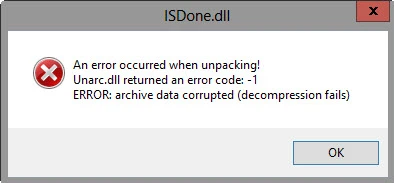
Быстрое сравнение способов при ошибке unarc.dll
| Способ | Лучше всего подходит для | Эффективность | Усилия пользователя |
|---|---|---|---|
| Получить установочные файлы заново | Ошибка появилась во время установки одной программы | Высокая при неполной загрузке | Низкие |
| Проверить системные файлы Windows | Есть признаки повреждения системных компонентов | Зависит от результата проверки | Средние |
| Fionn DLL Fixer | Нужно проверить DLL и системные проблемы в одном интерфейсе | Высокая для поддерживаемых найденных проблем | Низкие |
Если сбой возникает только с одним установщиком, начните с первого способа. Если проблема повторяется после новой загрузки или затрагивает несколько программ, переходите к проверке Windows и диагностике DLL.
Способ 1: заново получить установочные файлы из проверенного источника
Когда использовать: ошибка возникает при установке или распаковке одной конкретной программы, а Windows в остальном работает нормально.
- Закройте установщик, в котором появилось сообщение об ошибке.
- Удалите неполный установочный файл или папку, созданную этой неудачной установкой.

- Снова получите установочные файлы из того же проверенного источника, которым вы пользовались первоначально.
- Запустите новую установку и проверьте, появляется ли сообщение снова.
Проверка: успешное завершение установки без повторного сообщения показывает, что новый комплект файлов решил проблему этого установщика.
Способ 2: проверить системные файлы Windows
Когда использовать: ошибка остаётся после повторной загрузки либо одновременно появляются сбои запуска и у других программ. Этот способ проверяет защищённые системные файлы Windows; он не заменяет переустановку конкретной программы.
- Откройте меню «Пуск» и найдите «Командная строка».
- Запустите «Командную строку» от имени администратора.
- Введите следующую команду и нажмите Enter:
sfc /scannow

Проверка: после перезагрузки снова запустите установщик или программу. Если ошибка исчезла, системная проверка устранила найденное повреждение. Если она не исчезла, зафиксируйте точный текст сообщения и используйте другой путь диагностики.
Способ 3: исправить ошибку unarc.dll с Fionn DLL Fixer
Когда использовать: требуется проверить отсутствующие, повреждённые или несовместимые DLL, проблемы путей System32 и системные компоненты Windows. Это рекомендуемый вариант, когда ручная проверка не дала ясного результата или нужно сократить количество самостоятельных проверок.
Fionn DLL Fixer сканирует проблемы загрузки зависимостей, отсутствующие, повреждённые и несовпадающие по версии DLL, а также поддерживает повторную проверку после ремонта.
- Запустите Fionn DLL Fixer. Программа автоматически проверит компьютер на проблемы DLL и системы и покажет обнаруженные результаты после завершения сканирования.

- После завершения сканирования нажмите «Repair», чтобы автоматически начать исправление всех найденных проблем DLL и системы.

- Дождитесь выполнения ремонта. Во время процесса кнопка изменится на «Fixing» и останется такой, пока все проблемы не будут исправлены.

- После завершения ремонта нажмите «Ok» в окне подтверждения. Если появится запрос, перезагрузите компьютер до проверки результата.

- Если после перезагрузки проблема сохраняется, нажмите «Recheck» для повторного сканирования. При обнаружении новых проблем снова нажмите «Repair» для их исправления.

Проверка: после ремонта и при необходимости перезагрузки повторите действие, которое вызывало сообщение. Повторная проверка в программе помогает убедиться, что новых проблем не найдено.
Практические рекомендации
- Проверяйте результат после каждого способа, а не выполняйте все действия одновременно.
- Если ошибка относится к одному установщику, сначала обновите именно его файлы.
- Если после перезагрузки проблема повторяется, используйте повторное сканирование и сохраните сведения о сбое.
- Не подменяйте системные DLL вручную, если не знаете их источник, версию и назначение.
Заключение
При сообщении «unarc.dll вернул код ошибки» сначала заново получите установочные файлы, если сбой связан с одной программой. Затем проверьте системные файлы Windows, когда ошибка повторяется или затрагивает несколько приложений. Для диагностики проблем DLL и системы в одном процессе используйте Fionn DLL Fixer , выполните ремонт и повторную проверку. Результат нужно подтверждать повторным запуском проблемной установки или программы. Если уведомление остаётся, сохраните его полный текст и обратитесь в поддержку программы, с которой возникает сбой.
Частые вопросы
Что означает сообщение «unarc.dll вернул код ошибки»?
Оно сообщает о неудачном завершении операции, связанной с программой или установщиком. По одному этому сообщению нельзя достоверно определить единственную причину.
Нужно ли скачивать unarc.dll отдельно?
Нет. Не следует заменять отдельную DLL из непроверенного источника: сообщение не подтверждает, что именно этот файл отсутствует или повреждён.
Когда достаточно заново скачать установщик?
Этот путь уместен, если ошибка появляется только при установке одной программы. После новой загрузки снова запустите установку и проверьте результат.
Поможет ли проверка системных файлов Windows?
Она может помочь, когда причиной являются повреждённые защищённые системные файлы Windows. Если проверка не меняет ситуацию, проблема может относиться к конкретной программе или её установочным файлам.
Что делать, если ошибка остаётся после ремонта?
Перезагрузите компьютер, повторите проверку в Fionn DLL Fixer и снова протестируйте проблемное действие. Если сообщение сохраняется, передайте полный текст ошибки в поддержку соответствующей программы.


