 Emily CarterDLL Errors
«unarc.dll ত্রুটি কোড ফিরিয়েছে» বার্তাটির অর্থ হলো কোনো প্রোগ্রাম চালু বা ইনস্টল করার কাজটি প্রত্যাশামতো সম্পন্ন হয়নি, তবে এই বিজ্ঞপ্তি একটি নির্দিষ্ট কারণ নিশ্চিত করে না। প্রথমে ইনস্টলেশন ফাইল পরীক্ষা করুন, তারপর Windows-এর সিস্টেম উপাদানগুলোর অখণ্ডতা পরীক্ষা করুন। DLL এবং সংশ্লিষ্ট সিস্টেম সমস্যার নির্ণয় প্রয়োজন হলে Fionn DLL Fixer ব্যবহার করুন। নিচে তিনটি ভিন্ন পদ্ধতি দেওয়া হলো: দুটি ম্যানুয়াল উপায় এবং একটি নির্ণয় ও মেরামতের বিকল্প।
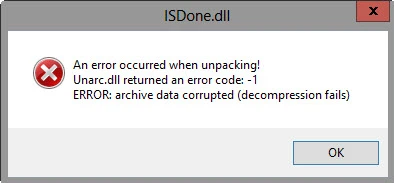
unarc.dll ত্রুটির ক্ষেত্রে পদ্ধতিগুলোর দ্রুত তুলনা
| পদ্ধতি | যে ক্ষেত্রে সবচেয়ে উপযোগী | কার্যকারিতা | ব্যবহারকারীর প্রচেষ্টা |
|---|---|---|---|
| ইনস্টলেশন ফাইল আবার সংগ্রহ করুন | একটি প্রোগ্রাম ইনস্টল করার সময় ত্রুটি দেখা দেয় | অসম্পূর্ণ ডাউনলোডের ক্ষেত্রে বেশি | কম |
| Windows সিস্টেম ফাইল পরীক্ষা করুন | সিস্টেম উপাদান ক্ষতিগ্রস্ত হওয়ার লক্ষণ আছে | পরীক্ষার ফলাফলের ওপর নির্ভরশীল | মাঝারি |
| Fionn DLL Fixer | একটি ইন্টারফেসে DLL ও সিস্টেম সমস্যা পরীক্ষা করতে চান | সমর্থিত শনাক্ত সমস্যার জন্য বেশি | কম |
যদি ব্যর্থতা কেবল একটি ইনস্টলারে ঘটে, প্রথম পদ্ধতি দিয়ে শুরু করুন। নতুন করে ডাউনলোডের পরও সমস্যা হলে বা একাধিক প্রোগ্রাম প্রভাবিত হলে, Windows পরীক্ষা এবং DLL নির্ণয়ে এগিয়ে যান।
পদ্ধতি ১: বিশ্বস্ত উৎস থেকে ইনস্টলেশন ফাইল আবার সংগ্রহ করুন
কখন ব্যবহার করবেন: একটি নির্দিষ্ট প্রোগ্রাম ইনস্টল বা আনপ্যাক করার সময় ত্রুটি হয়, কিন্তু অন্যথায় Windows স্বাভাবিকভাবে কাজ করে।
- যে ইনস্টলারে ত্রুটি বার্তাটি দেখা দিয়েছে সেটি বন্ধ করুন।
- এই ব্যর্থ ইনস্টলেশনের কারণে তৈরি অসম্পূর্ণ ইনস্টলেশন ফাইল বা ফোল্ডার মুছে ফেলুন।

- প্রথমবার যে একই বিশ্বস্ত উৎস ব্যবহার করেছিলেন, সেখান থেকে আবার ইনস্টলেশন ফাইল সংগ্রহ করুন।
- নতুন ইনস্টলেশন চালান এবং বার্তাটি আবার দেখা দেয় কি না পরীক্ষা করুন।
যাচাই: পুনরায় বার্তা ছাড়া ইনস্টলেশন সফলভাবে শেষ হলে বোঝা যায় যে নতুন ফাইল সেটটি ওই ইনস্টলারের সমস্যাটি সমাধান করেছে।
পদ্ধতি ২: Windows সিস্টেম ফাইল পরীক্ষা করুন
কখন ব্যবহার করবেন: পুনরায় ডাউনলোডের পরও ত্রুটিটি থাকে, অথবা অন্য প্রোগ্রামেও একই সঙ্গে চালুর ব্যর্থতা দেখা দেয়। এই পদ্ধতি সুরক্ষিত Windows সিস্টেম ফাইল পরীক্ষা করে; এটি নির্দিষ্ট প্রোগ্রাম পুনরায় ইনস্টল করার বিকল্প নয়।
- «স্টার্ট» মেনু খুলে «কমান্ড প্রম্পট» খুঁজুন।
- প্রশাসক হিসেবে «কমান্ড প্রম্পট» চালু করুন।
- নিচের কমান্ডটি লিখে Enter চাপুন:
sfc /scannow

যাচাই: পুনরায় চালুর পর ইনস্টলার বা প্রোগ্রামটি আবার চালান। ত্রুটি দূর হলে, সিস্টেম পরীক্ষা শনাক্ত ক্ষতি মেরামত করেছে। ত্রুটি না গেলে, বার্তার সঠিক লেখা সংরক্ষণ করুন এবং অন্য নির্ণয় পদ্ধতি ব্যবহার করুন।
পদ্ধতি ৩: Fionn DLL Fixer দিয়ে unarc.dll ত্রুটি ঠিক করুন
কখন ব্যবহার করবেন: অনুপস্থিত, ক্ষতিগ্রস্ত বা অসামঞ্জস্যপূর্ণ DLL, System32 পাথের সমস্যা এবং Windows সিস্টেম উপাদান পরীক্ষা করতে হলে। ম্যানুয়াল পরীক্ষা স্পষ্ট ফল না দিলে বা নিজে করা পরীক্ষার সংখ্যা কমাতে চাইলে এটি প্রস্তাবিত বিকল্প।
Fionn DLL Fixer নির্ভরতা লোডিংয়ের সমস্যা, অনুপস্থিত, ক্ষতিগ্রস্ত ও সংস্করণে অমিল থাকা DLL স্ক্যান করে এবং মেরামতের পরে পুনরায় পরীক্ষা সমর্থন করে।
- Fionn DLL Fixer চালু করুন। প্রোগ্রামটি স্বয়ংক্রিয়ভাবে কম্পিউটারে DLL ও সিস্টেম সমস্যা পরীক্ষা করবে এবং স্ক্যান শেষ হলে শনাক্ত ফলাফল দেখাবে।

- স্ক্যান শেষ হলে শনাক্ত সব DLL ও সিস্টেম সমস্যা স্বয়ংক্রিয়ভাবে ঠিক করা শুরু করতে «Repair» চাপুন।

- মেরামত সম্পন্ন হওয়া পর্যন্ত অপেক্ষা করুন। প্রক্রিয়া চলাকালে বোতামটি «Fixing»-এ পরিবর্তিত হবে এবং সব সমস্যা ঠিক না হওয়া পর্যন্ত এমনই থাকবে।

- মেরামত শেষ হলে নিশ্চিতকরণ ডায়ালগে «Ok» চাপুন। অনুরোধ এলে ফলাফল পরীক্ষা করার আগে কম্পিউটার পুনরায় চালু করুন।

- পুনরায় চালুর পরও সমস্যা থাকলে আরেকবার স্ক্যান করতে «Recheck» চাপুন। নতুন সমস্যা শনাক্ত হলে সেগুলো ঠিক করতে আবার «Repair» চাপুন।

যাচাই: মেরামত এবং প্রয়োজনে পুনরায় চালুর পর, যে কাজটি বার্তাটি ঘটিয়েছিল সেটি আবার করুন। প্রোগ্রামে পুনরায় পরীক্ষা করলে নতুন কোনো সমস্যা শনাক্ত হয়নি কি না নিশ্চিত করা যায়।
ব্যবহারিক পরামর্শ
- সব পদ্ধতি একসঙ্গে না করে প্রতিটি পদ্ধতির পরে ফলাফল পরীক্ষা করুন।
- ত্রুটিটি যদি একটি ইনস্টলারের সঙ্গে সম্পর্কিত হয়, আগে সেই ইনস্টলারের ফাইলগুলো হালনাগাদ করুন।
- পুনরায় চালুর পর সমস্যা আবার দেখা দিলে, পুনরায় স্ক্যান ব্যবহার করুন এবং ব্যর্থতার বিবরণ সংরক্ষণ করুন।
- সিস্টেম DLL-এর উৎস, সংস্করণ ও উদ্দেশ্য না জানলে সেগুলো হাতে প্রতিস্থাপন করবেন না।
উপসংহার
«unarc.dll ত্রুটি কোড ফিরিয়েছে» বার্তা দেখা গেলে, ব্যর্থতাটি একটি প্রোগ্রামের সঙ্গে সম্পর্কিত হলে প্রথমে ইনস্টলেশন ফাইল আবার সংগ্রহ করুন। এরপর ত্রুটি বারবার ঘটলে বা একাধিক অ্যাপ্লিকেশন প্রভাবিত হলে Windows সিস্টেম ফাইল পরীক্ষা করুন। এক প্রক্রিয়ায় DLL ও সিস্টেম সমস্যা নির্ণয়ের জন্য Fionn DLL Fixer ব্যবহার করুন, মেরামত চালান এবং পুনরায় পরীক্ষা করুন। সমস্যাযুক্ত ইনস্টলেশন বা প্রোগ্রামটি আবার চালিয়ে ফলাফল নিশ্চিত করতে হবে। বিজ্ঞপ্তিটি থাকলে এর সম্পূর্ণ লেখা সংরক্ষণ করুন এবং যে প্রোগ্রামে ব্যর্থতা ঘটছে তার সহায়তা বিভাগে যোগাযোগ করুন।
সাধারণ প্রশ্ন
«unarc.dll ত্রুটি কোড ফিরিয়েছে» বার্তাটির অর্থ কী?
এটি জানায় যে প্রোগ্রাম বা ইনস্টলারের সঙ্গে সম্পর্কিত একটি কাজ সফলভাবে শেষ হয়নি। শুধু এই বার্তা থেকে একটিমাত্র নির্দিষ্ট কারণ নির্ভরযোগ্যভাবে নির্ধারণ করা যায় না।
আলাদাভাবে unarc.dll ডাউনলোড করতে হবে কি?
না। অবিশ্বস্ত উৎস থেকে আলাদা DLL প্রতিস্থাপন করা উচিত নয়: বার্তাটি নিশ্চিত করে না যে এই নির্দিষ্ট ফাইলটি অনুপস্থিত বা ক্ষতিগ্রস্ত।
কখন শুধু ইনস্টলার আবার ডাউনলোড করাই যথেষ্ট?
ত্রুটিটি শুধু একটি প্রোগ্রাম ইনস্টল করার সময় দেখা দিলে এই পদ্ধতি উপযুক্ত। নতুন করে ডাউনলোডের পর আবার ইনস্টলেশন চালান এবং ফলাফল পরীক্ষা করুন।
Windows সিস্টেম ফাইল পরীক্ষা কি সহায়তা করবে?
কারণটি ক্ষতিগ্রস্ত সুরক্ষিত Windows সিস্টেম ফাইল হলে এটি সহায়ক হতে পারে। পরীক্ষা পরিস্থিতি না বদলালে, সমস্যাটি নির্দিষ্ট প্রোগ্রাম বা তার ইনস্টলেশন ফাইলের সঙ্গে সম্পর্কিত হতে পারে।
মেরামতের পরও ত্রুটি থাকলে কী করবেন?
কম্পিউটার পুনরায় চালু করুন, Fionn DLL Fixer-এ আবার পরীক্ষা করুন এবং সমস্যাযুক্ত কাজটি পুনরায় পরীক্ষা করুন। বার্তাটি থাকলে, সংশ্লিষ্ট প্রোগ্রামের সহায়তা বিভাগে সম্পূর্ণ ত্রুটি লেখা পাঠান।


