 Emily CarterDLL Errors
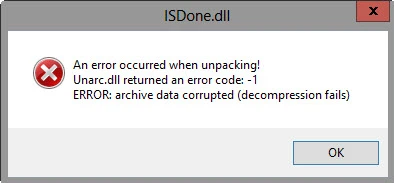
«unarc.dll hata kodu döndürdü» mesajı, bir programın başlatılmasının veya kurulmasının beklendiği gibi tamamlanmadığı anlamına gelir; ancak bildirim tek bir belirli nedeni doğrulamaz. Önce kurulum dosyalarını denetleyin, ardından Windows sistem bileşenlerinin bütünlüğünü kontrol edin. DLL ve ilişkili sistem sorunları için tanılama gerekirse Fionn DLL Fixer kullanın. Aşağıda üç farklı yöntem bulunur: iki manuel yol ve tanılama ile onarım içeren bir seçenek.
unarc.dll hatası için yöntemlerin hızlı karşılaştırması
| Yöntem | En uygun olduğu durum | Etkililik | Kullanıcı çabası |
|---|---|---|---|
| Kurulum dosyalarını yeniden edinme | Hata tek bir programın kurulumu sırasında ortaya çıkıyorsa | Eksik indirmelerde yüksek | Düşük |
| Windows sistem dosyalarını denetleme | Sistem bileşenlerinin bozulduğuna dair işaretler varsa | Denetim sonucuna bağlıdır | Orta |
| Fionn DLL Fixer | DLL ve sistem sorunlarını tek bir arayüzde denetlemeniz gerekiyorsa | Desteklenen tespit edilen sorunlarda yüksek | Düşük |
Sorun yalnızca bir yükleyicide oluşuyorsa ilk yöntemle başlayın. Sorun yeniden indirmeden sonra sürerse veya birden çok programı etkilerse Windows denetimine ve DLL tanılamasına geçin.
Yöntem 1: kurulum dosyalarını güvenilir bir kaynaktan yeniden edinme
Ne zaman kullanılmalı: hata belirli bir programın kurulumu veya arşivden çıkarılması sırasında oluşuyor ve Windows bunun dışında normal çalışıyorsa.
- Hata mesajının göründüğü yükleyiciyi kapatın.
- Bu başarısız kurulumun oluşturduğu eksik kurulum dosyasını veya klasörünü silin.

- Kurulum dosyalarını, başlangıçta kullandığınız aynı güvenilir kaynaktan yeniden edinin.
- Yeni kurulumu başlatın ve mesajın tekrar görünüp görünmediğini denetleyin.
Doğrulama: kurulumun mesaj yeniden görünmeden başarıyla tamamlanması, yeni dosya setinin bu yükleyicideki sorunu çözdüğünü gösterir.
Yöntem 2: Windows sistem dosyalarını denetleme
Ne zaman kullanılmalı: hata yeniden indirmeden sonra devam ediyorsa veya diğer programlarda da başlatma sorunları aynı anda görünüyorsa. Bu yöntem korunan Windows sistem dosyalarını denetler; belirli bir programın yeniden kurulmasının yerini tutmaz.
- «Başlat» menüsünü açın ve «Komut İstemi»ni arayın.
- «Komut İstemi»ni yönetici olarak çalıştırın.
- Aşağıdaki komutu girin ve Enter tuşuna basın:
sfc /scannow

Doğrulama: yeniden başlatmanın ardından yükleyiciyi veya programı tekrar çalıştırın. Hata kaybolduysa sistem denetimi bulunan bozulmayı gidermiştir. Kaybolmadıysa mesajın tam metnini kaydedin ve başka bir tanılama yolunu kullanın.
Yöntem 3: unarc.dll hatasını Fionn DLL Fixer ile düzeltme
Ne zaman kullanılmalı: eksik, bozuk veya uyumsuz DLL'leri, System32 yol sorunlarını ve Windows sistem bileşenlerini denetlemeniz gerekiyorsa. Manuel denetim net bir sonuç vermediğinde veya bağımsız denetimlerin sayısını azaltmak istediğinizde önerilen seçenektir.
Fionn DLL Fixer, bağımlılık yükleme sorunlarını, eksik, bozuk ve sürümü eşleşmeyen DLL'leri tarar; ayrıca onarım sonrası yeniden denetimi destekler.
- Fionn DLL Fixer'ı başlatın. Program, bilgisayarı DLL ve sistem sorunları için otomatik olarak denetler ve tarama tamamlandığında bulunan sonuçları gösterir.

- Tarama tamamlandıktan sonra, bulunan tüm DLL ve sistem sorunlarını otomatik olarak düzeltmeye başlamak için «Repair» düğmesine tıklayın.

- Onarımın tamamlanmasını bekleyin. İşlem sırasında düğme «Fixing» olarak değişir ve tüm sorunlar düzeltilene kadar bu şekilde kalır.

- Onarım tamamlandığında onay iletişim kutusundaki «Ok» düğmesine tıklayın. İstenirse sonucu denetlemeden önce bilgisayarı yeniden başlatın.

- Sorun yeniden başlatmadan sonra sürerse tekrar tarama yapmak için «Recheck» düğmesine tıklayın. Yeni sorunlar bulunursa düzeltmek için yeniden «Repair» düğmesine tıklayın.

Doğrulama: onarımdan ve gerekirse yeniden başlatmadan sonra, mesajı oluşturan işlemi tekrarlayın. Programdaki yeniden denetim, yeni sorun bulunmadığını doğrulamaya yardımcı olur.
Pratik öneriler
- Tüm işlemleri aynı anda yapmak yerine her yöntemden sonra sonucu denetleyin.
- Hata tek bir yükleyiciyle ilgiliyse önce o yükleyicinin dosyalarını güncelleyin.
- Sorun yeniden başlatmadan sonra tekrarlarsa yeniden tarama kullanın ve hata bilgilerini kaydedin.
- Kaynağını, sürümünü ve amacını bilmiyorsanız sistem DLL'lerini elle değiştirmeyin.
Sonuç
«unarc.dll hata kodu döndürdü» mesajında, sorun tek bir programla ilişkiliyse önce kurulum dosyalarını yeniden edinin. Ardından hata tekrarlanıyorsa veya birden çok uygulamayı etkiliyorsa Windows sistem dosyalarını denetleyin. DLL ve sistem sorunlarını tek süreçte tanılamak için Fionn DLL Fixer kullanın; onarımı ve yeniden denetimi gerçekleştirin. Sonuç, sorunlu kurulumu veya programı yeniden çalıştırarak doğrulanmalıdır. Bildirim sürerse tam metnini kaydedin ve sorunun oluştuğu programın destek ekibiyle iletişime geçin.
Sık sorulan sorular
«unarc.dll hata kodu döndürdü» mesajı ne anlama gelir?
Bir program veya yükleyiciyle ilgili işlemin başarısız tamamlandığını bildirir. Yalnızca bu mesaja bakarak tek bir nedeni güvenilir biçimde belirlemek mümkün değildir.
unarc.dll dosyasını ayrı olarak indirmeli miyim?
Hayır. Tek başına bir DLL'yi güvenilmeyen bir kaynaktan değiştirmemelisiniz: mesaj, özellikle bu dosyanın eksik veya bozuk olduğunu doğrulamaz.
Yükleyiciyi yeniden indirmek ne zaman yeterlidir?
Hata yalnızca bir programın kurulumu sırasında görünüyorsa bu yol uygundur. Yeni indirmeden sonra kurulumu tekrar başlatın ve sonucu denetleyin.
Windows sistem dosyalarını denetlemek yardımcı olur mu?
Neden bozuk korunan Windows sistem dosyalarıysa yardımcı olabilir. Denetim durumu değiştirmezse sorun belirli bir programa veya onun kurulum dosyalarına ait olabilir.
Hata onarımdan sonra da sürerse ne yapmalıyım?
Bilgisayarı yeniden başlatın, Fionn DLL Fixer'da denetimi tekrarlayın ve sorunlu işlemi yeniden test edin. Mesaj devam ederse hata metninin tamamını ilgili programın destek ekibine iletin.


